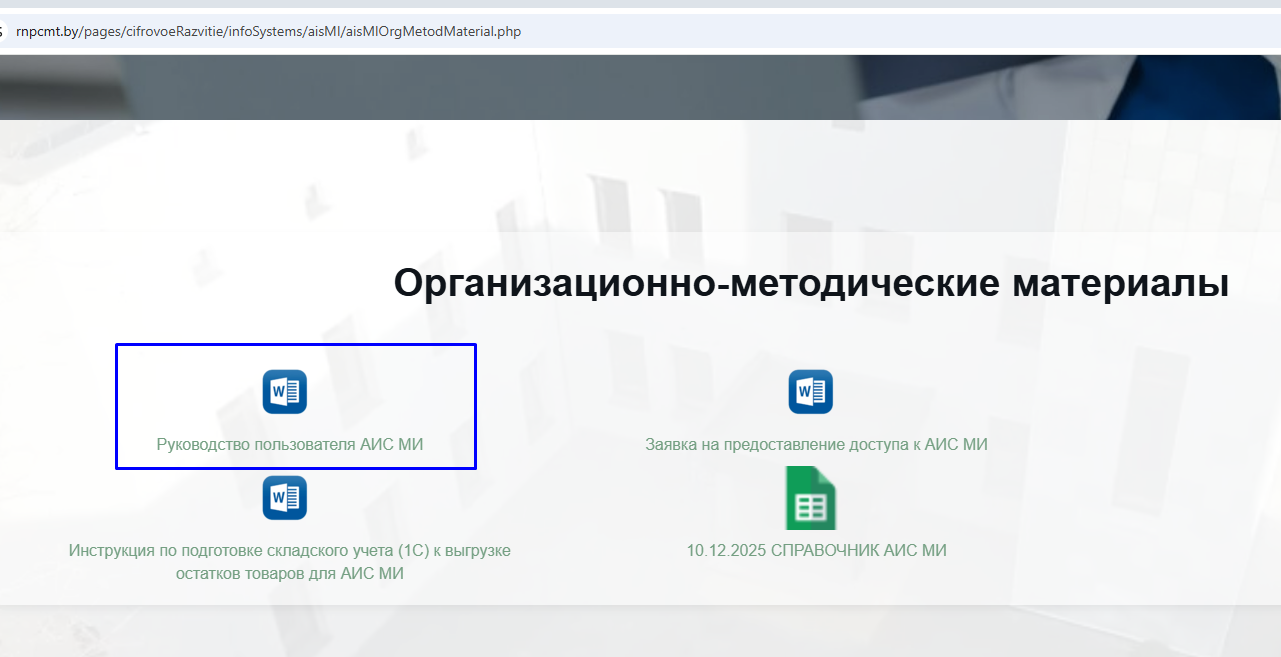
Добавлен новый функционал для передачи остатков ИМН в систему АИС МИ.
1. Импорт справочника НСИ.
1.1 Переходим на портал АИС МИ по ссылке и авторизуемся под учетной записью вашей организации.
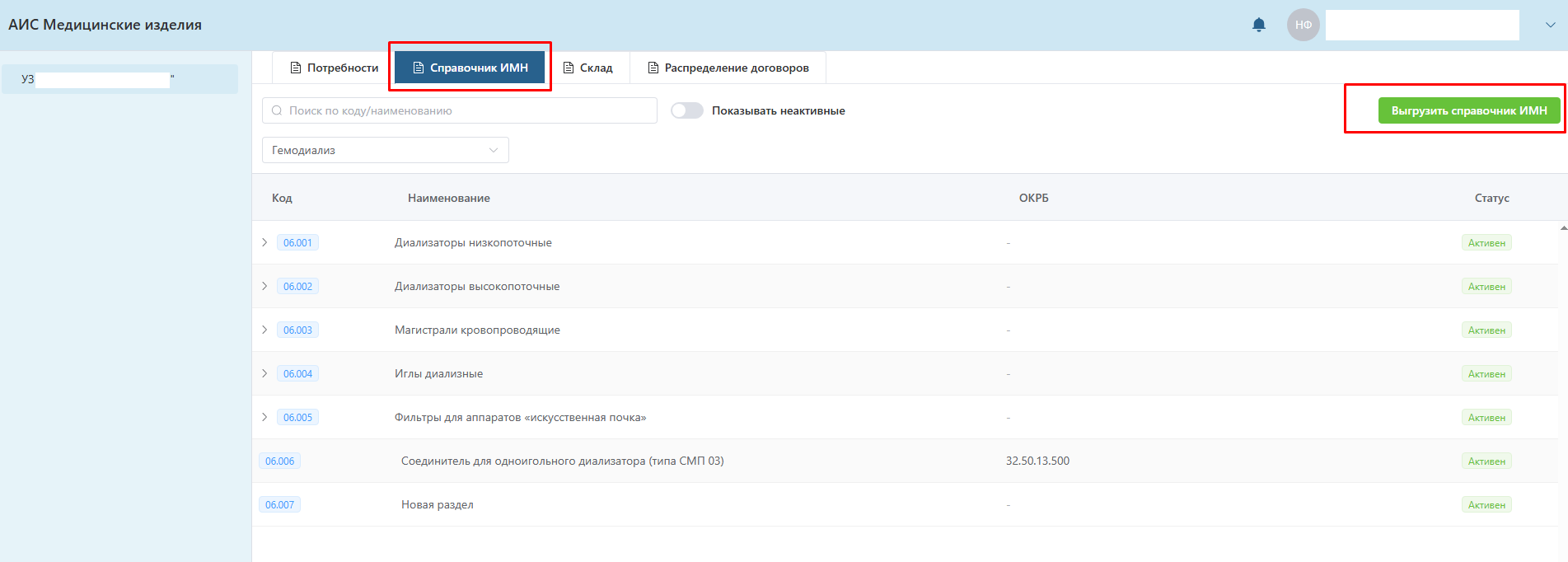
Заходим в раздел "Справочник ИМН". Нажимаем кнопку "Выгрузить справочник ИМН".
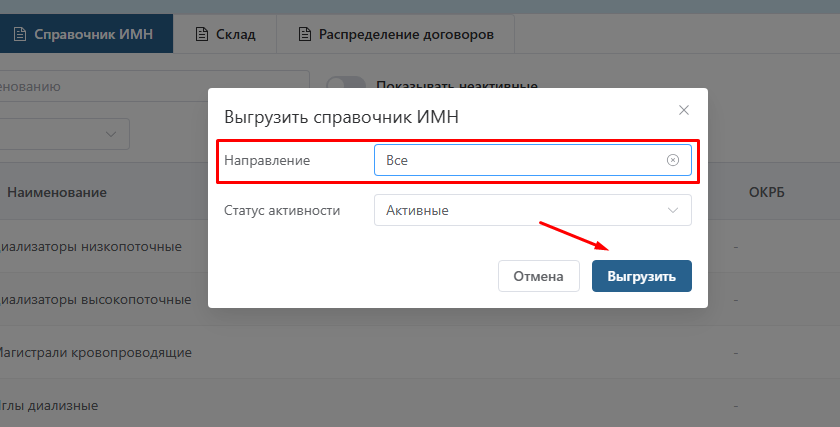
В открывшемся диалоговом окне выбираем направление деятельности "Все" (или отдельное направление, если обновляем справочник) и статус "Активные", чтобы получить только действующие позиции. Сохраняем файл «Справочник_НСИ_.......xlsx» на локальный компьютер, нажав на кнопку "Выгрузить".
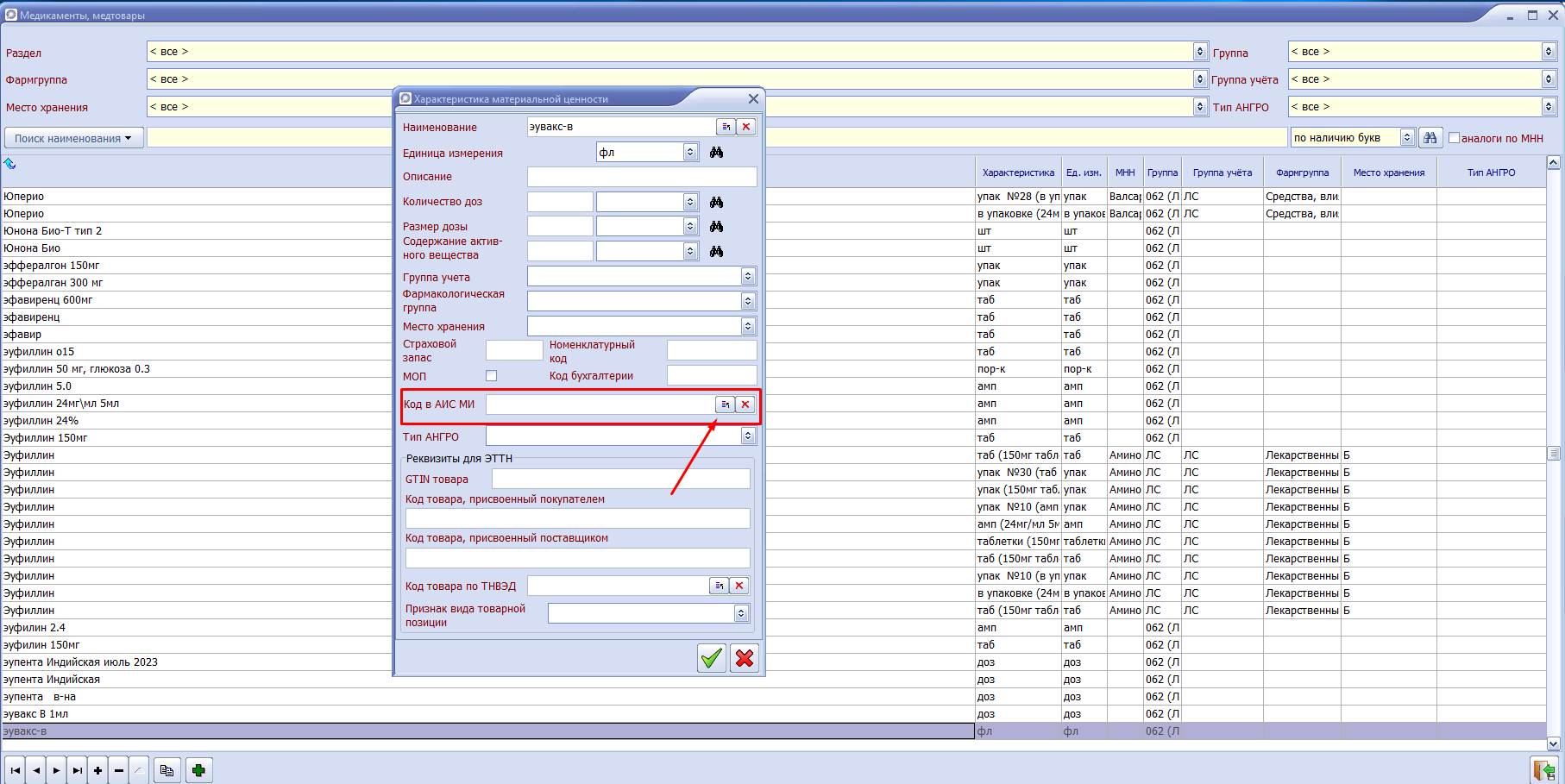
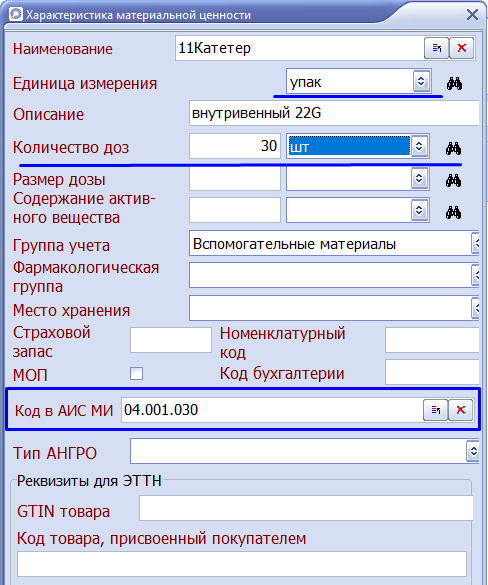
1.2 В программе МАП заходим в задачу Аптека - Материальные ценности - Медикаменты, медтовары, открываем «Характеристика материальной ценности». Видим новое поле «Код в АИС МИ». Для того, чтобы выполнить передачу остатков ИМН в систему АИС МИ, требуется заполнить данное поле.
Нажимаем на кнопку "выбор из списка" по полю «Код в АИС МИ»:
Отобразится справочник «Справочник НСИ». По умолчанию он пустой, в него требуется импортировать данные НСИ.
На форме нажимаем сперва кнопку «Разрешить\запретить редактирование» и после этого нажимаем кнопку «Импорт».
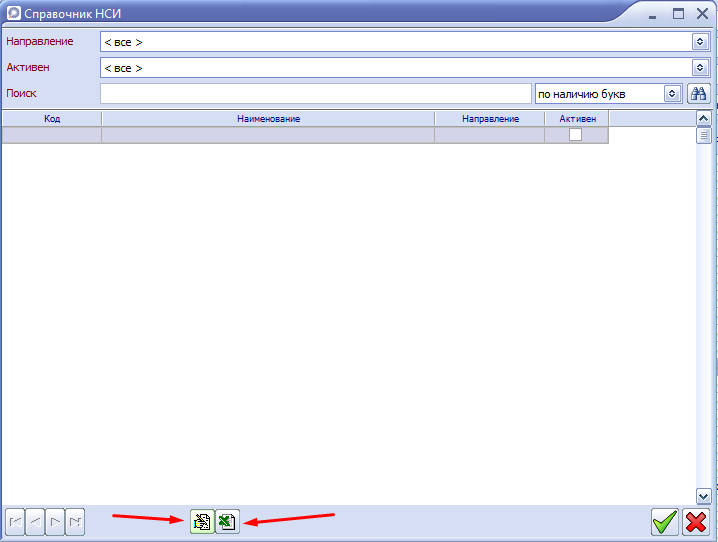
В появившемся окне выбираем путь к эксель файлу «Справочник_НСИ_.......xlsx».
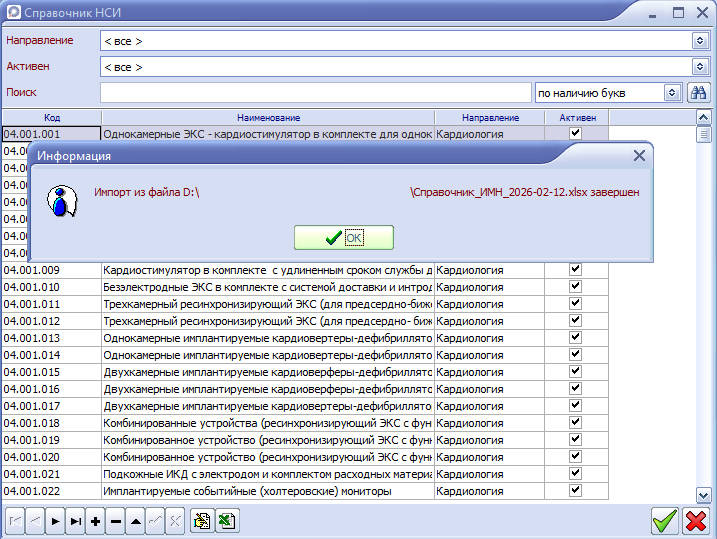
Когда пройдет импорт, появится окно с информацией о завершении импорта и справочник будет заполнен.
Далее в справочнике «Медикаменты, медтовары» проходим по всем изделиям медицинского назначения и на характеристиках, по которым осуществляется Приход (как в Белфармации, т.е. не на ампулах и таблетках, а на упаковках) и проставляем соответствующие коды из справочника НСИ.
2. Настройка передачи.
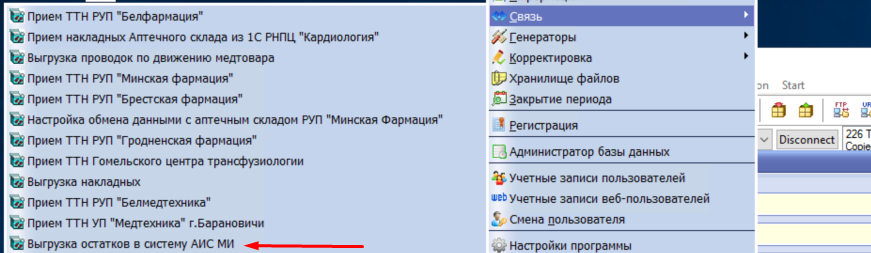
Заходим в задачу Аптека - Сервис - Связь - Выгрузка остатков в систему АИС МИ:
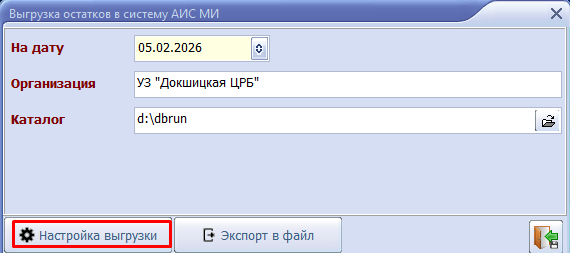
В появившейся форме:
- указываем дату, на которую будут выгружаться остатки
- организация – по умолчанию указано наименование текущей организации. Если оно не соответствует наименованию организации, которое зарегистрировано в системе АИС МИ (можно проверить зайдя в систему под логином и паролем клиента), его можно руками отредактировать на нужное. Отредактированное наименование запомнится в поле и именно оно будет передаваться в файле с остатками.
- указываем каталог для выгрузки файла.
Затем заходим «Настройка выгрузки»:
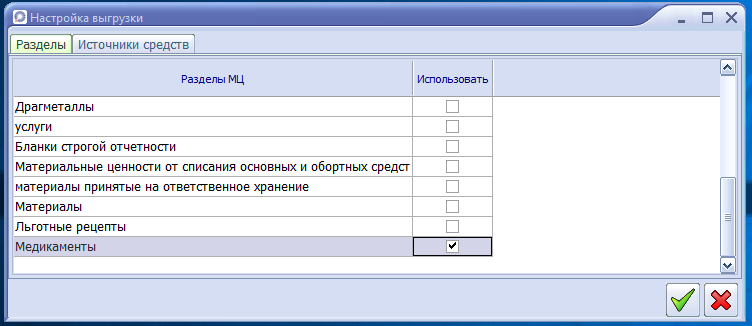
В появившемся окне во вкладке «Разделы» мы отмечаем разделы, которые будут участвовать в выборке данных:
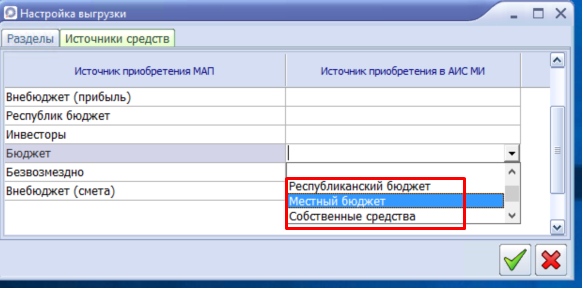
Во второй вкладке «Источники средств» мы делаем «увязки» источников приобретения МАП с источниками в системе АИС МИ (на выбор три источника АИС МИ: «Республиканский бюджет», «Местный бюджет», «Собственные средства»).
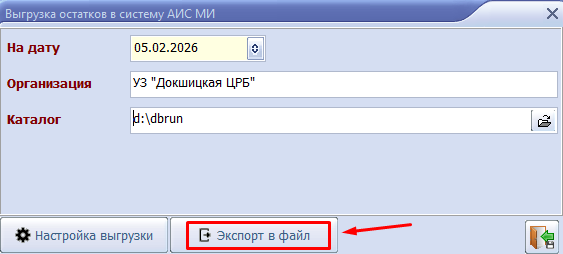
Затем формируем файл:
В системе АИС МИ заходим под пользователем и паролем. Выбираем пункт Склад и загружаем файл.
Более подробно можно посмотреть по ссылке.