1. Заполнение справочников
1.1. Справочники – Организации – Организации
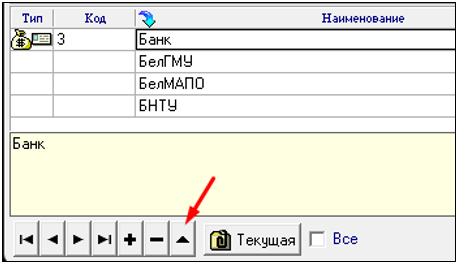
Выбираем вашу текущую организацию в списке, нажимаем «Пробел» на клавиатуре или кнопку «Режим редактирования» (как на скриншоте ниже), чтобы отредактировать сведения по организации.
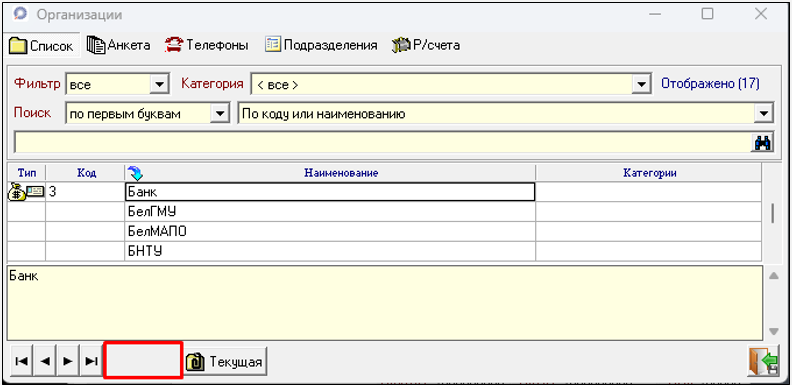
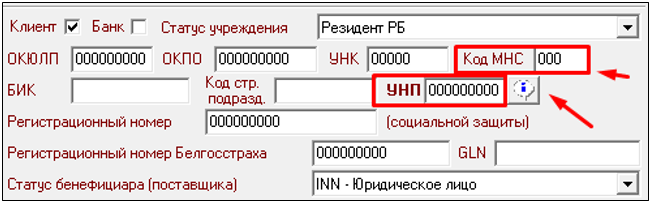
В карточке текущей организации необходимо заполнить поле Код МНС (можно посмотреть, нажав кнопку «Сведения из ГРП»).
1.2. Справочники – Настройка справки о доходах
Необходимо добавить через плюс коды доходов и необлагаемый доход, который отразится в справке о доходах. Затем в каждый созданный код (на примере, 219 и 548), необходимо через плюс добавить в правой части "Расходы".
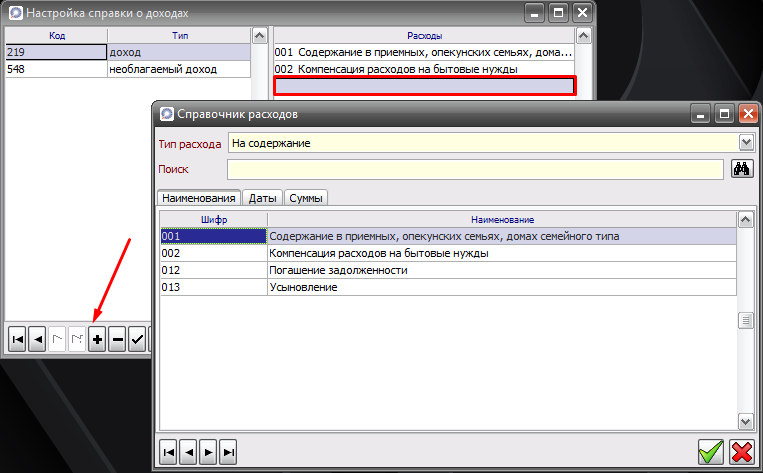
Для информации: все добавленные шифры расходов в доходах (219 код) необходимо добавить также и в необлагаемые доходы (например, 548 код).
2. Заполнение паспортных данных по опекунам (попечителям)
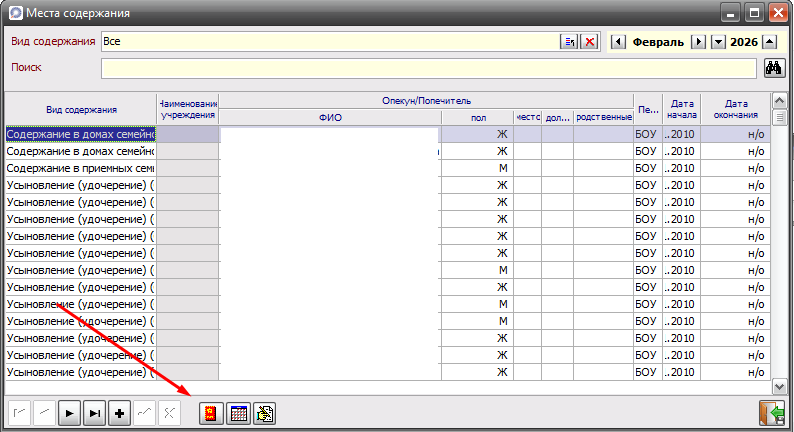
Для этого переходим в Ввод - Места содержания.
Нажимаем в нижней части формы на кнопку "Паспортные данные" и заполняем сведения.
2.1. Личный (Страховой) номер

Обязательно для заполнения по:
- гражданам Республики Беларусь;
- иностранным гражданам и лицам без гражданства (подданства), имеющих разрешение на постоянное проживание в Республике Беларусь (вид на жительство).
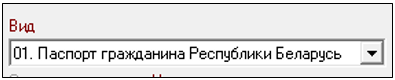
2.2. Вид документа
Выбрать подходящее значение из выпадающего списка.
2.3. Код страны гражданства (подданства)
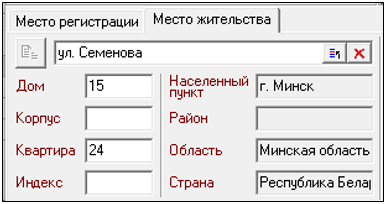
Код будет заполняться из страны, которая указана в адресе места жительства. Если не заполнен адрес жительства и регистрации, то автоматически в сведения заполнится код страны «112», что соответствует стране Республика Беларусь.
3. Формирование сведений по опекунам (попечителям)
Расчеты – Сведения о доходах физических лиц
Форма выглядит следующим образом:
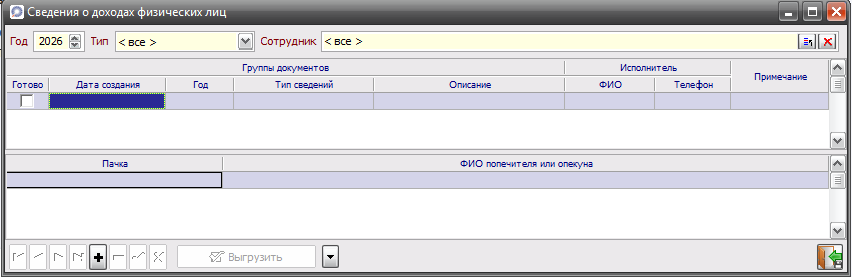
В верхней части формы расположена область фильтров, позволяющая отфильтровать списки:
- Год – год создания списка. Например, если дата создания списка 25.02.2026, то необходимо установить 2026 год.
- Тип – доступно 4 значения:
- Все,
- 1 - основные сведения,
- 2 - уточненные сведения,
- 3 - аннулированные сведения.
Создание файла
Находясь в верхней части формы нажимаем «+» и заполняем поля. Должно получиться примерно так:

Далее переходим в нижнюю часть формы, нажимаем «+». Откроется окно с со списком опекунов (попечителей).
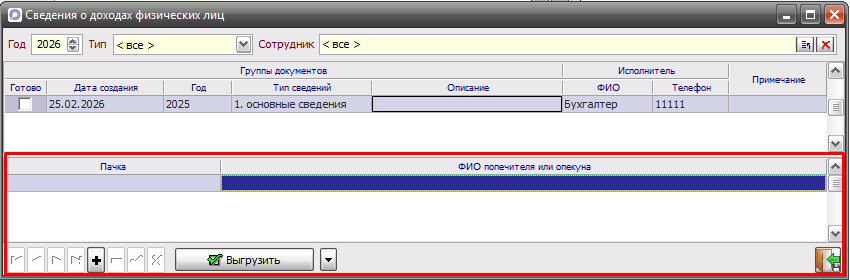
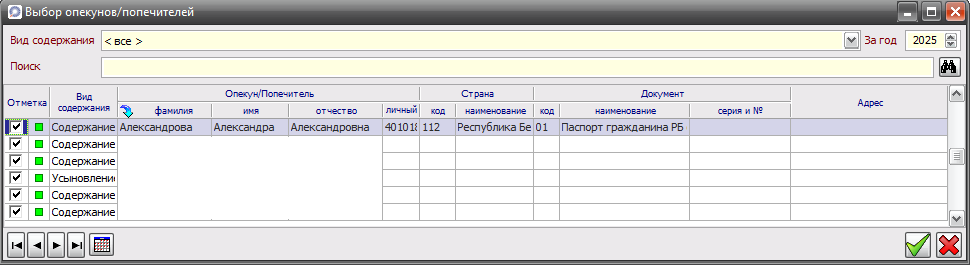
При запуске формы "Выбор опекунов/попечителей", автоматически будут выбраны все. При необходимости можно снять отметку со всех, нажав кнопку "-" на клавиатуре. Если нужно снова всех выбрать, то нажать кнопку "+" на клавиатуре. Отдельных опекунов (попечителей) можно отметить (или убрать с них отметку), нажав кнопку "пробел" на клавиатуре.
После выбора опекунов (попечителей) нажимаем подтвердить (зеленая галка).
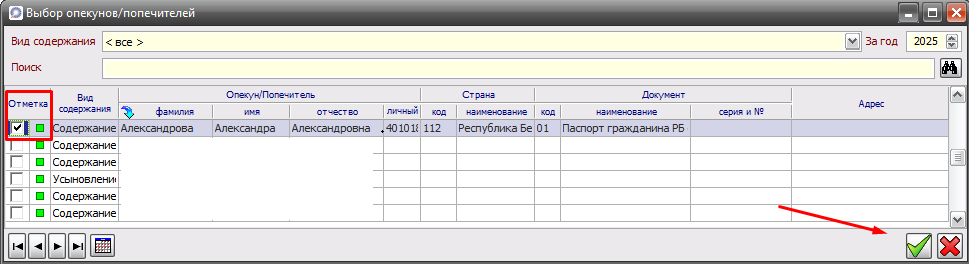
Выбранные по списку люди попадут в пачку.
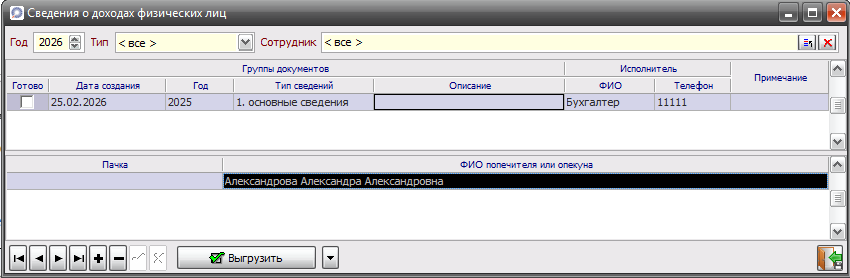
Если попытаться добавить повторно тех же самых людей в список, через кнопку "+" в форме, то программа выдаст уведомление, что данные опекуны (попечители) будут пропущены.

Выгрузка сведений о доходах по списку происходит по кнопке «Выгрузить».
Перед выгрузкой необходимо указать каталог для выгрузки файла по кнопке «Настройка выгрузки».


Формирование файла происходит в два этапа.
На первом этапе проверяется корректность информации по опекунам (попечителям) из списка. Результат проверки отображается в отдельном окне, протокол ошибок можно сохранить в файл:
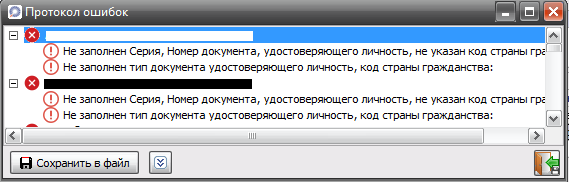
На втором этапе выполняется непосредственно формирование файла. Результатом выгрузки будет один или несколько (в зависимости от количества опекунов (попечителей) в списке) файлов json-формата.

В дальнейшем файл загружаем в кабинет налогового агента.
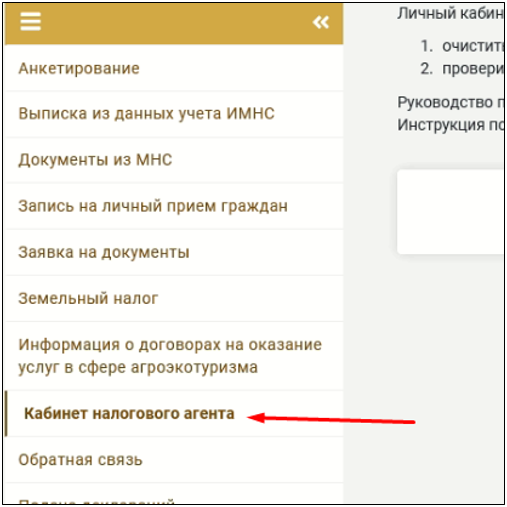
В раздел «Загрузить» и выбираем созданный ранее файл.

После загрузки файл попадет в раздел «В работе (черновики)» где, при необходимости, можно будет отредактировать данные по конкретным сотрудникам.