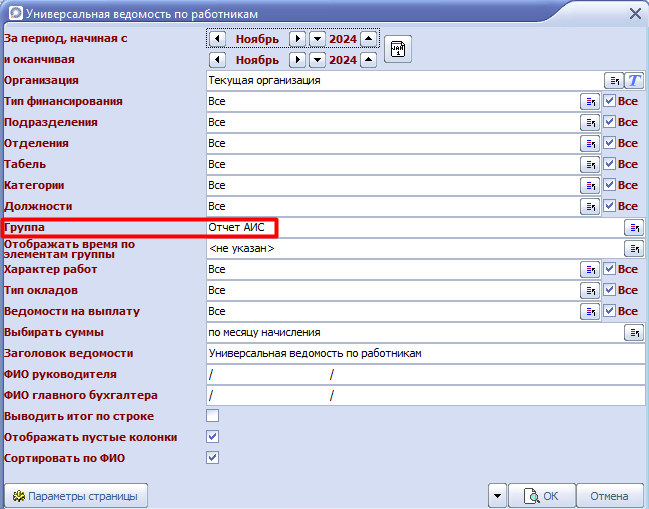
В некоторых отчетах в параметрах выборки имеется параметр "Группа". Например, в отчете "Универсальная ведомость по работникам". В данной статье будет описано пошагово, как настроить группу для таких отчетов и как сформировать список работников по определенному шифру начисления и/или удержания.
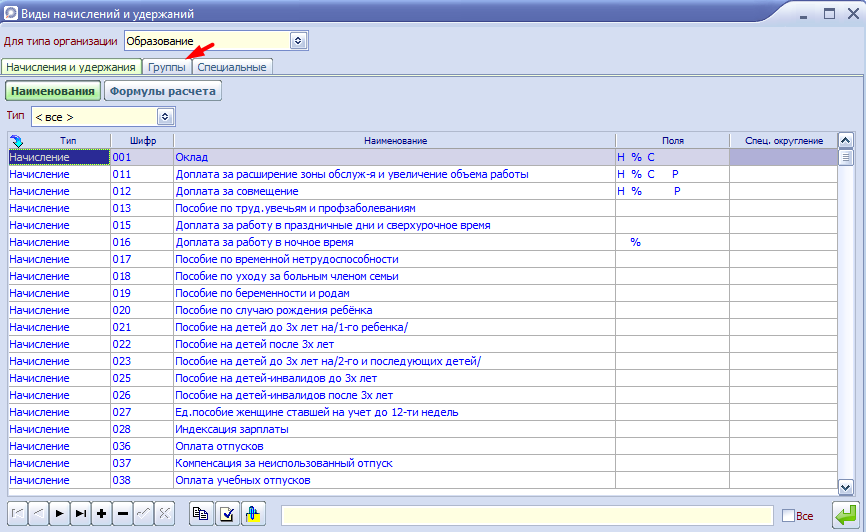
1. Необходимо открыть форму Справочники – Начисления и удержания. Выбрать вкладку "Группы".
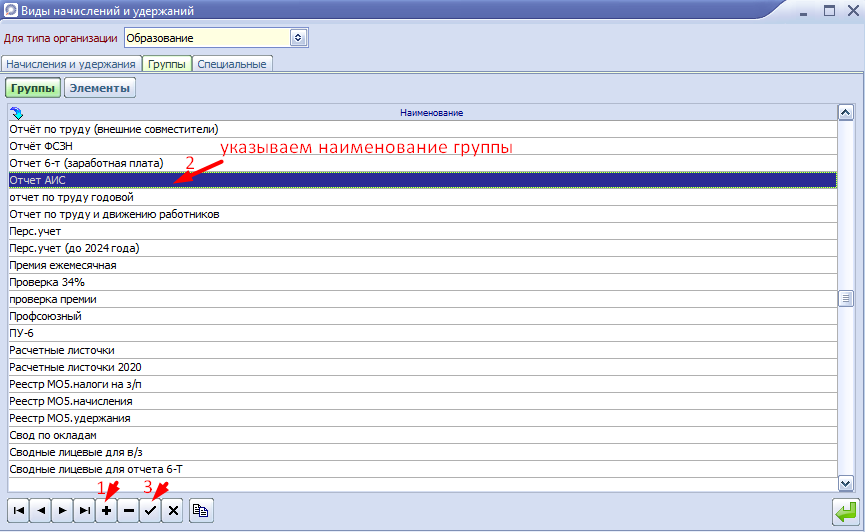
2. В открывшемся окне отразится список с наименованиями всех имеющихся групп. Для добавления новой группы нажать кнопку "плюс" в нижней части формы, и указать название группы, например, "Отчет АИС". Нажать кнопку "галка" в нижней части формы.
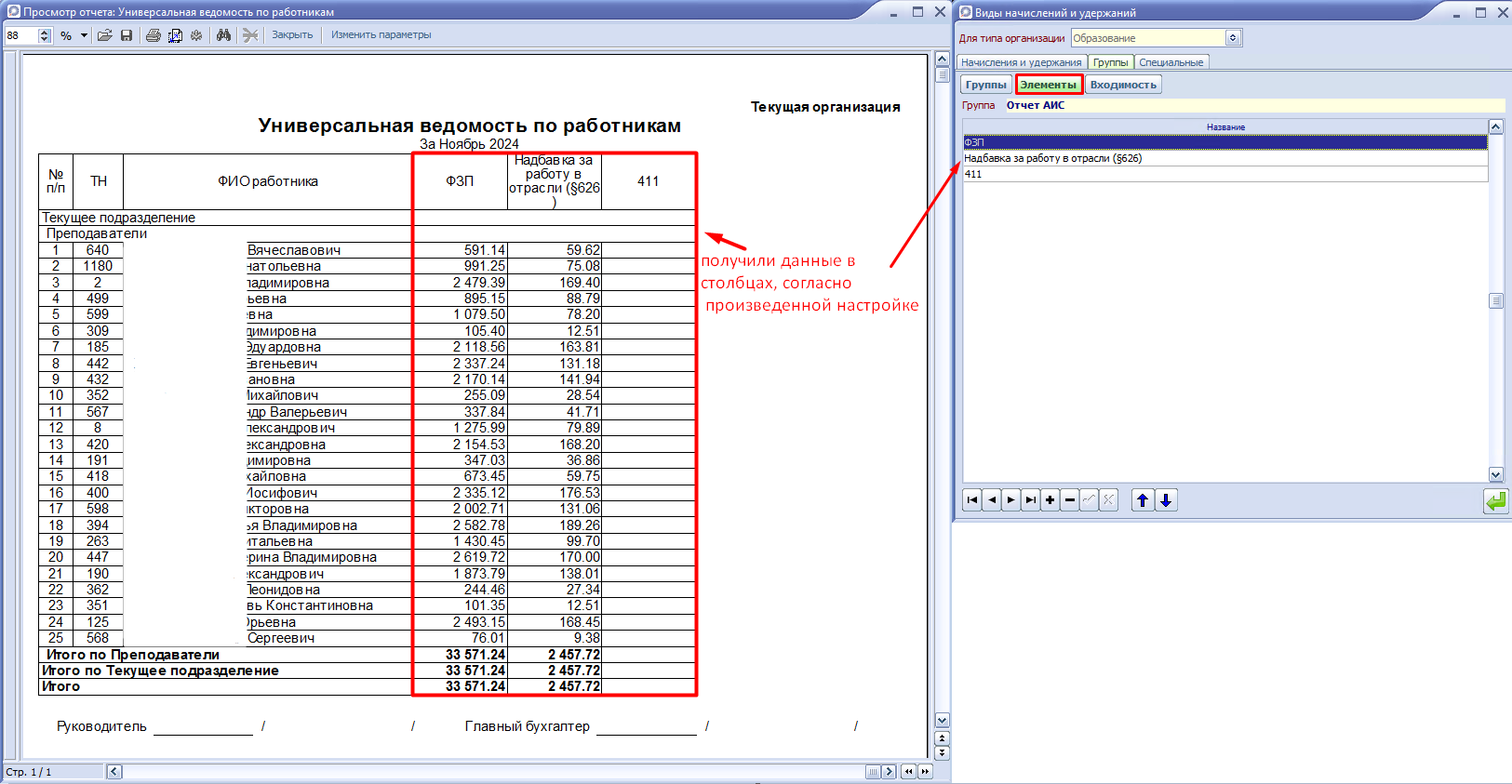
3. Перейти на вкладку "Элементы" и добавить через кнопку "плюс" нужное количество элементов, информацию по которым необходимо видеть в отчете. На примере отчета "Универсальная ведомость по работникам", элементы – это столбцы в отчете, т.е.: элемент "ФЗП" – это первый столбец, элемент "Надбавка за работу в отрасли (§626)" - это второй столбец и т.д.
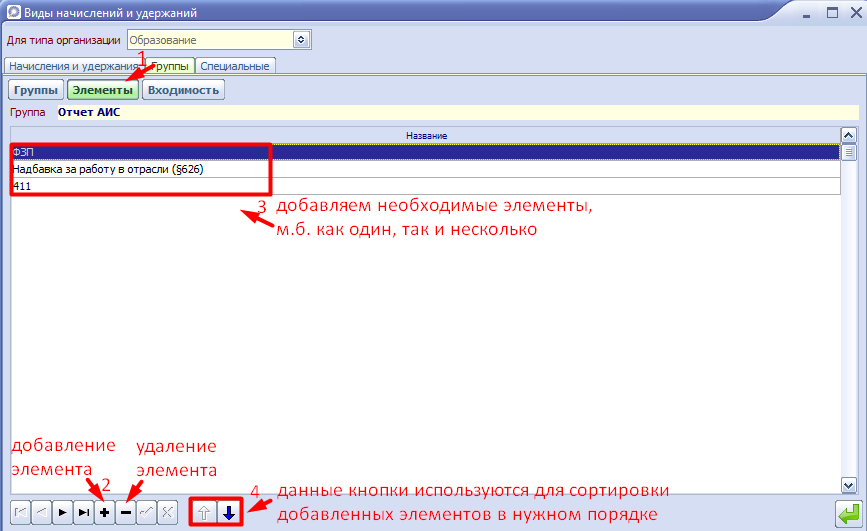
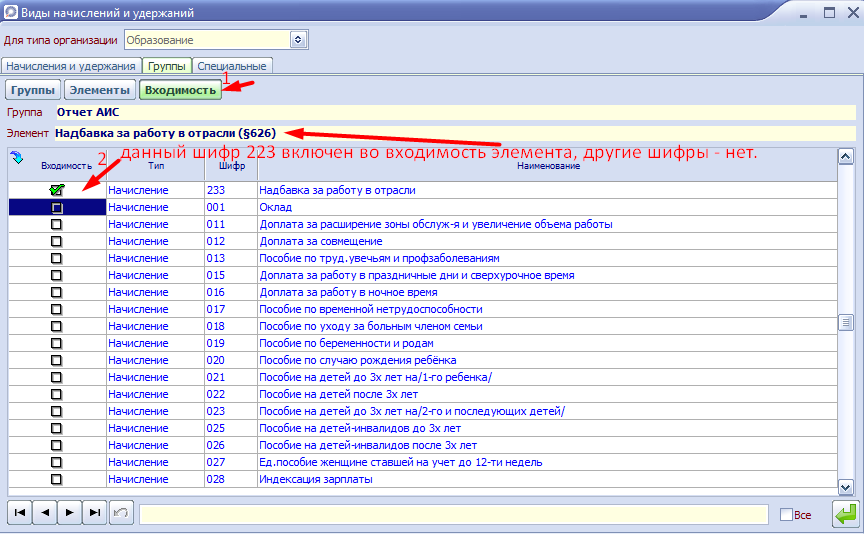
4. Далее, к каждому элементу необходимо привязать соответствующие шифры, согласно которым программа будет выбирать суммы. Например, выбрать элемент "ФЗП" (нажать на него мышью) и нажать на вкладку "Входимость".
Отметить нужные шифры используя клавишу "Пробел" на клавиатуре. Отметка ("зеленая галка") напротив шифра будет означать, что данный шифр будет участвовать в расчете выбранного "Элемента" (столбца в отчете).
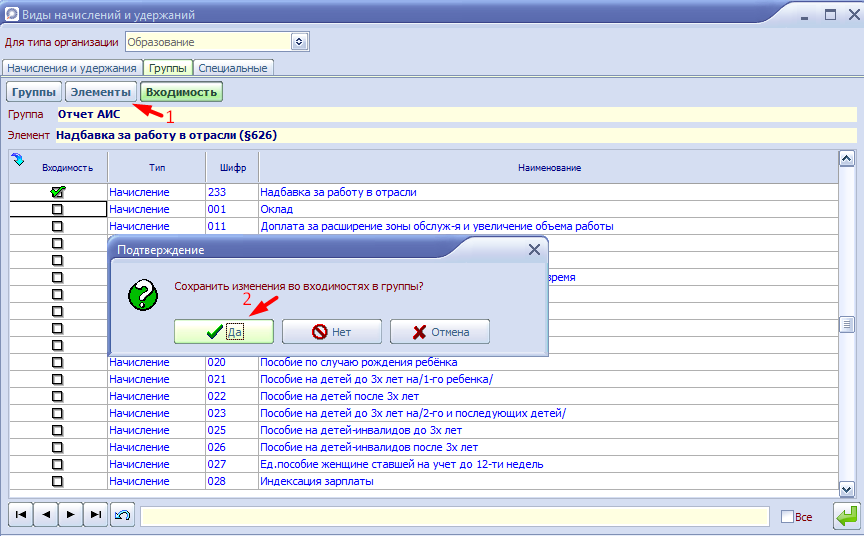
После выбора необходимых шифров нажать кнопку "Элементы" и сохранить изменения.
Данный пункт повторить необходимое количество раз по каждому элементу в группе.
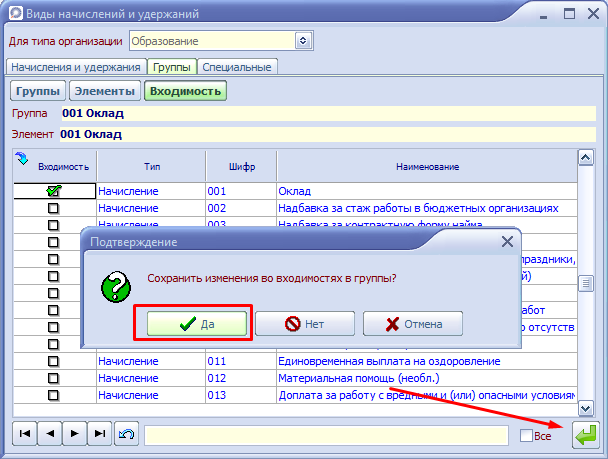
По аналогии настройки с п.2 по п.4, можно создать "Группу" для любого шифра начисления (или удержания). Для этого создать наименование группы, например, "001 Оклад". И добавить только один элемент группы, например, с таким же названием "001 Оклад".
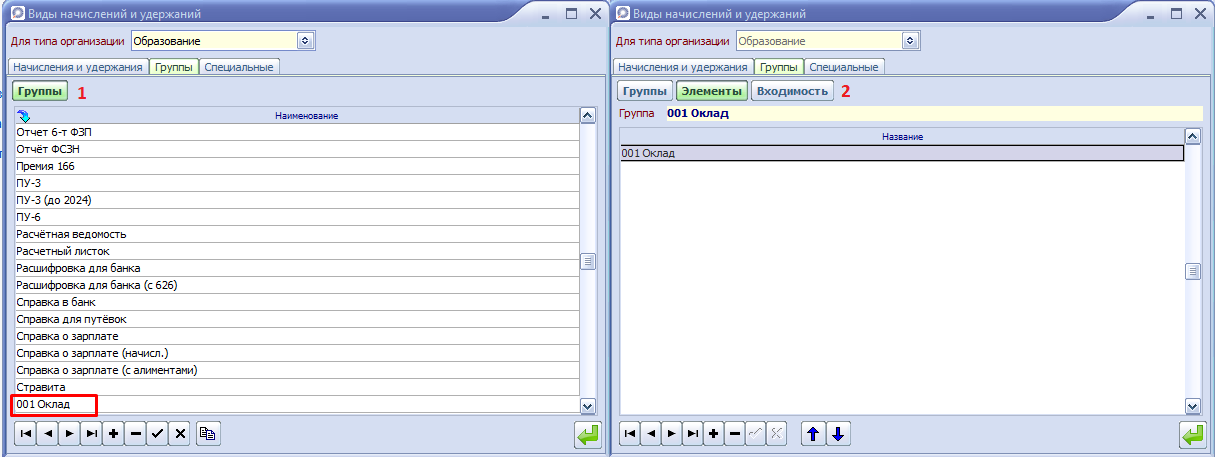
Поставить отметку ("зеленую галку") только на один шифр начисления 001 с названием Оклад.
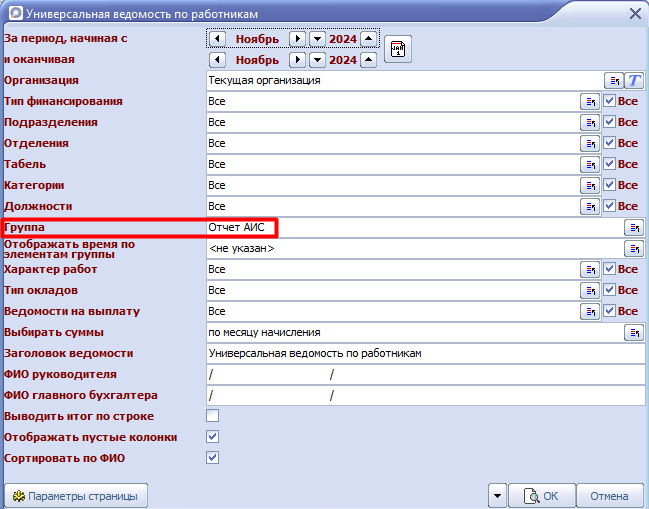
5. После этого закрыть форму "Виды начислений и удержаний". Выбрать необходимый отчет, например, "Универсальная ведомость по работникам", и в параметрах выборки указать созданную ранее группу.
6. Сформировать отчет.