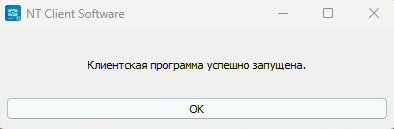
1. Запустить NT Client. Отобразится уведомление о том, что программа успешно запущена.
Нажимаем кнопку "ОК".
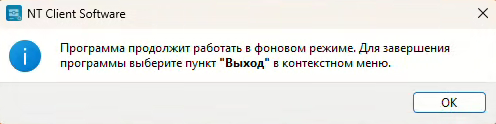
2. После нажатия на "ОК" получим уведомление, что программа продолжит работу в фоновом режиме. Затем необходимо еще раз нажать "ОК" и программа свернется.
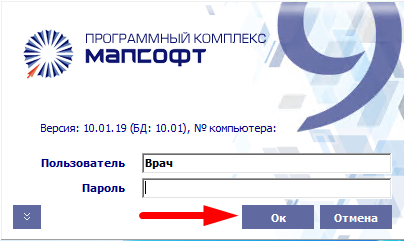
3. Далее необходимо зайти в МАП. В открывшемся окне нужно внести логин и пароль, затем нажать "ОК".
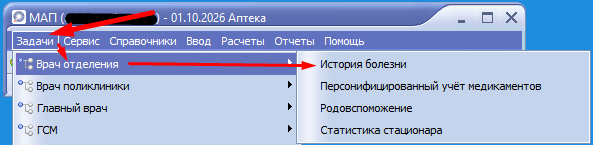
4. В главном меню открыть раздел "Задачи", навести курсор на пункт "Врач отделения" и в появившемся подменю выбрать задачу "История болезни" нажатием левой кнопкой мыши.
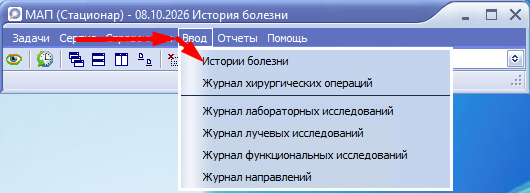
5. Затем в главном меню открыть раздел "Ввод" и выбрать форму "Истории болезни".
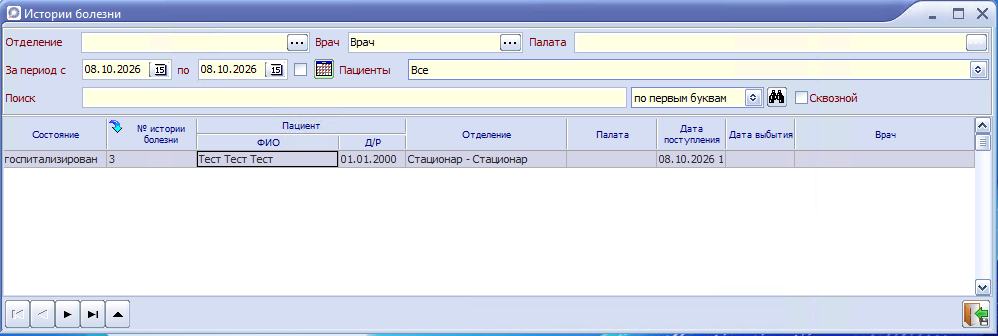
6. В фильтре открывшейся формы необходимо выбрать врача и указать дату, на которую необходимо увидеть истории болезни пациентов стационара.
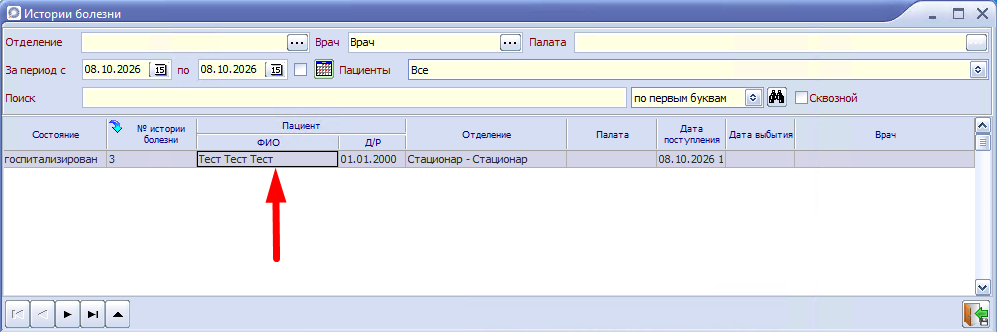
7. Для того, чтобы зайти в историю болезни пациента необходимо нажать 2 раза левой кнопкой мыши по записи в форме "Истории болезни".
8. В открывшейся форме "Пациент" для добавления дневника необходимо нажать на кнопку "Новая дневниковая запись", либо горячую клавишу "F5" на клавиатуре.
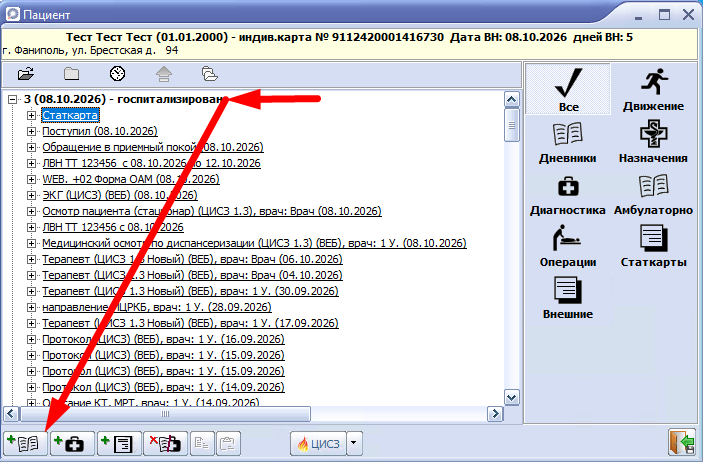
9. В форме "Новый медицинский документ" поля "Врач" и "Дата" заполняются автоматически, при необходимости можно изменить данные. После этого нажать зеленую галку.
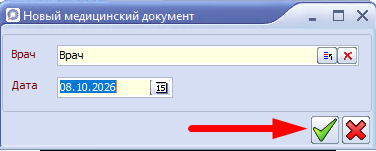
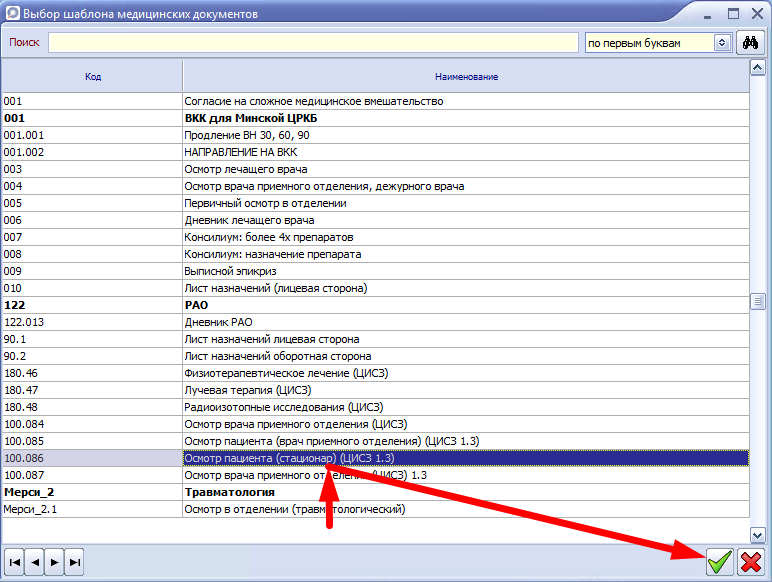
Затем выделить левой кнопкой мыши дневник осмотра врача стационара с пометкой "ЦИСЗ 1.3." и нажать на кнопку "Выбрать".
10. В открывшемся дневнике необходимо указать данные в полях "Жалобы и анамнез" и "Диагноз".
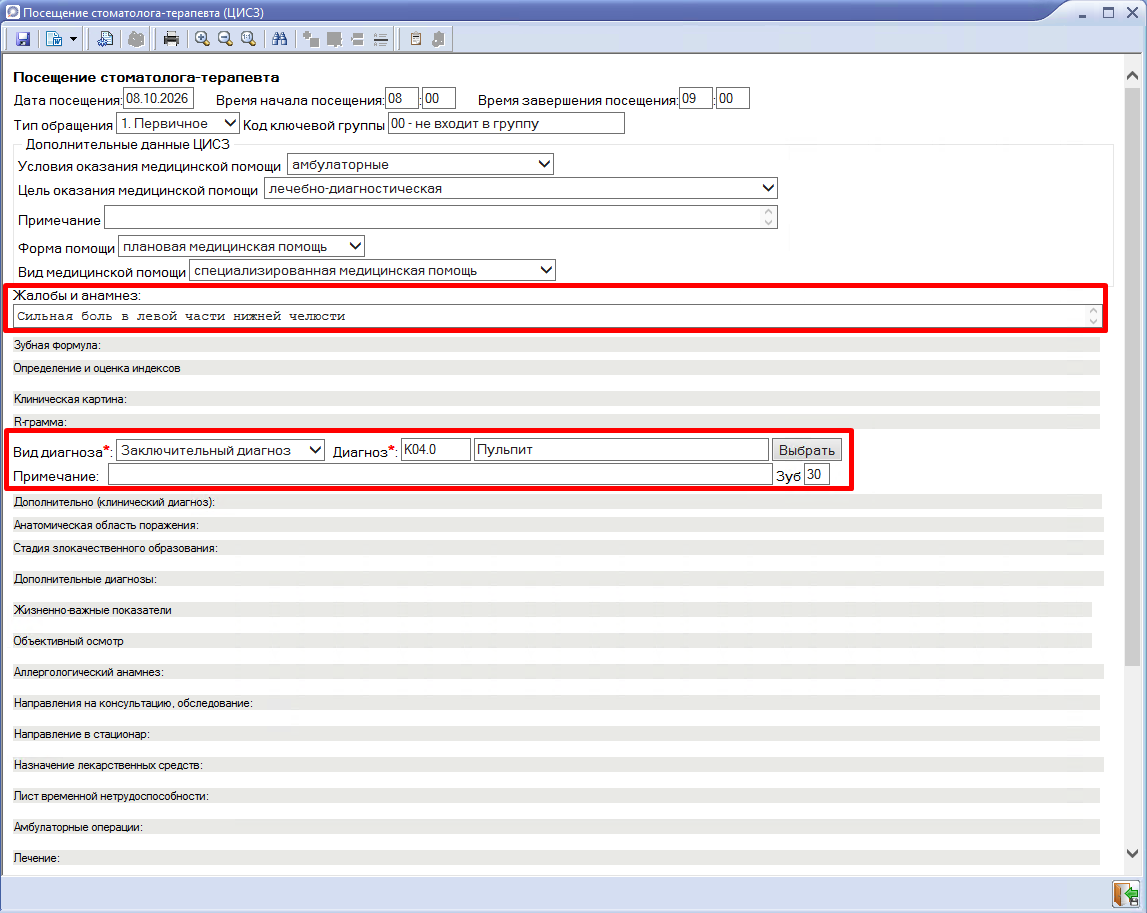
Остальные поля заполняются при необходимости.
11. Для добавления листка временной нетрудоспособности необходимо развернуть блок "Лист временной нетрудоспособности" и нажать на кнопку "Открыть".
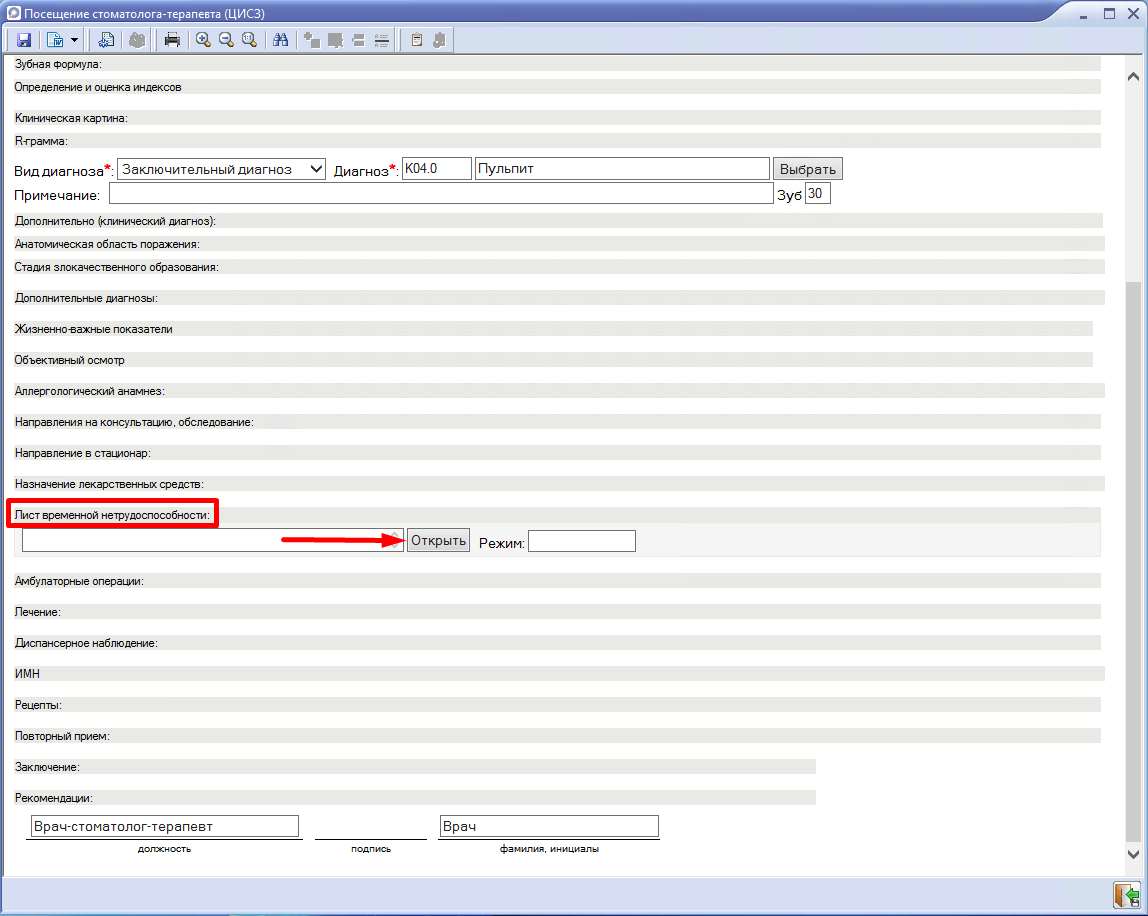
12. Затем в форме "Больничные листы" для создания листа временной нетрудоспособности необходимо нажать на кнопку "Добавить", либо на горячую клавишу "Insert" на клавиатуре.
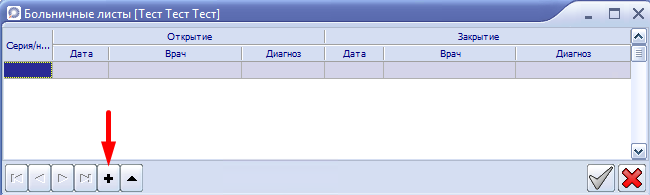
13. В форме "Листок нетрудоспособности" необходимо заполнить необходимые поля для открытия случая ВН:
13.1. "Тип" ВН, "Серия", "Номер", "Дата начала" и "Режим лечения".

13.2. Поля "Пациент" и "№" заполняются автоматически. Если ЛВН выдается законному представителю, то необходимо его выбрать. Для этого необходимо нажать на кнопку "Получил".
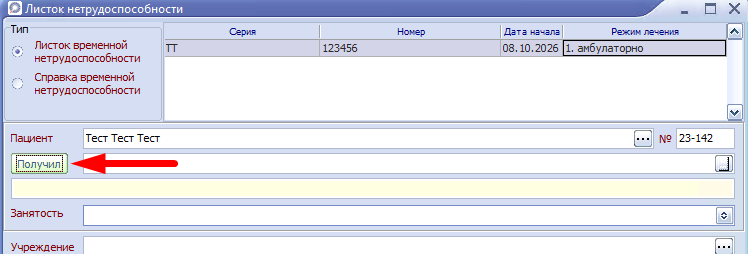
Если у пациента внесен законный представитель, то его можно выбрать нажатием левой кнопки мыши, затем на кнопку "Выбрать".
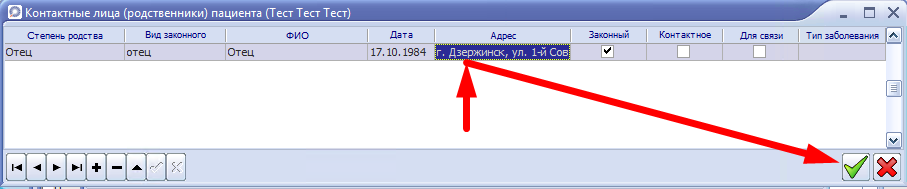
Если необходимо заполнить законного представителя, то в форме "Контактные лица (родственники)" необходимо нажать на кнопку "Добавить", либо горячую клавишу "Insert" на клавиатуре.
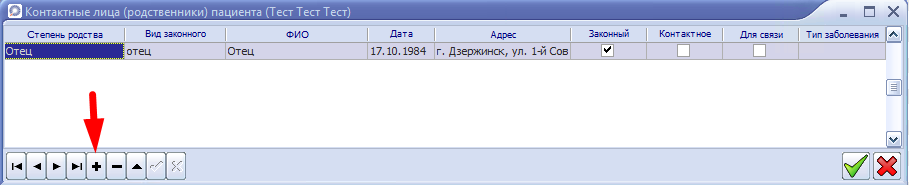
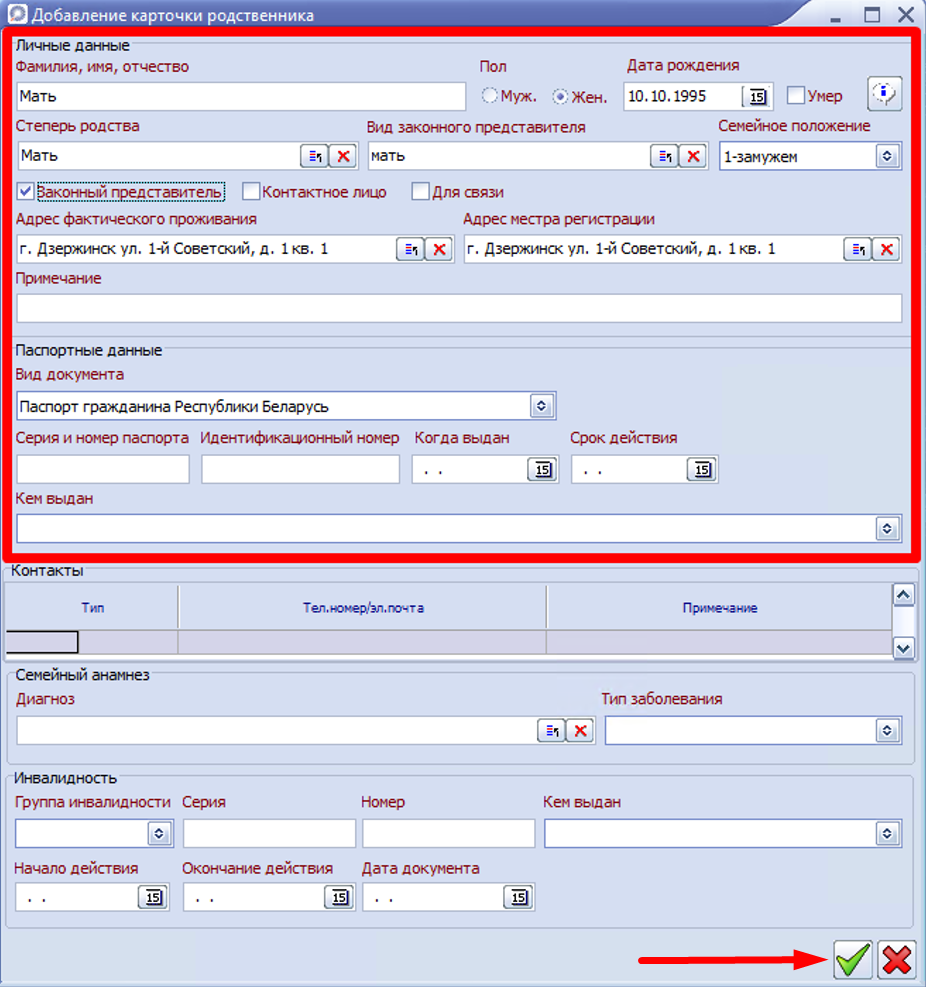
В форме "Добавление карточки родственника" необходимо заполнить обязательные поля для законного представителя:
"Фамилия, имя, отчество", "Пол", "Дата рождения", "Степень родства", "Вид законного представителя", "Семейное положение", галка "Законный представитель", "Адрес фактического проживания/места регистрации" и все паспортные данные.
После нажать на кнопку "Выбрать".
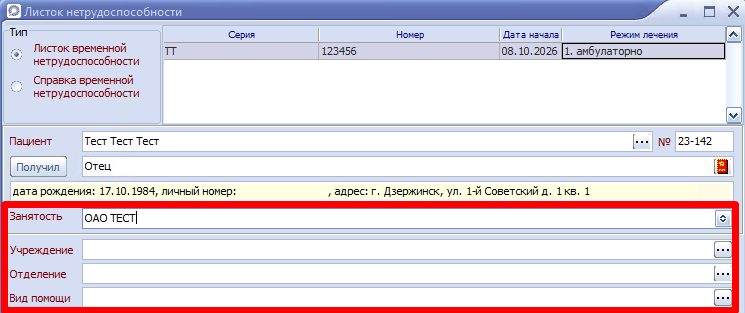
13.3. Поле "Занятость" указывается либо из выпадающего списка, если у пациента указана занятость в картотеке, либо можно вписать ее вручную. Поля "Учреждение", "Отделение", "Вид помощи" указываются, если ЛВН был выдан в другом учреждении.
13.4. В блоке "Открыл" поля "Дата" (дата открытия, может отличаться от даты начала ВН), "Дата выдачи", "Дата начала ВН", "Тип встречи" (устанавливается аналогично "режиму лечения"), "Шифр" и "Диагноз" заполняются автоматически, при необходимости их можно изменить.
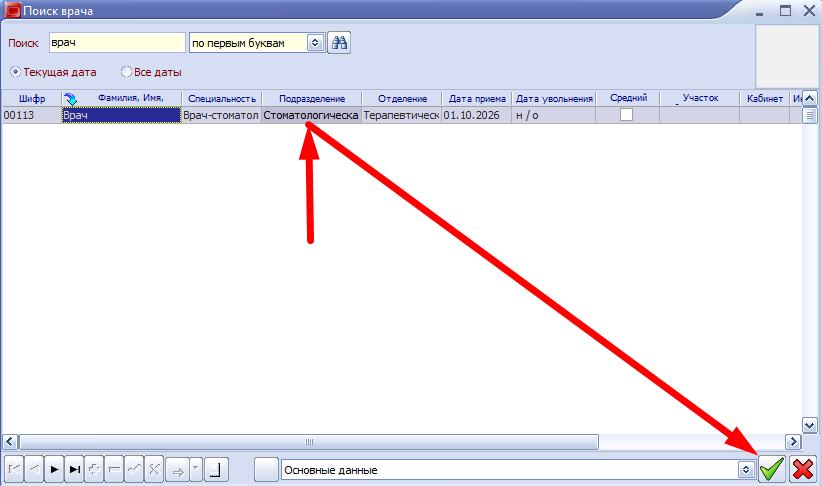
Необходимо заполнить поле "Врач". Для этого необходимо нажать на кнопку "Выбрать".

В форме "Поиск врача" необходимо выбрать врача из списка (либо найти его в поиске), затем нажать левой кнопкой мыши по записи и на кнопку "Выбрать".
13.5. Для внесения продления необходимо нажать на пустую запись, затем на кнопку "Добавить", либо горячую клавишу "Insert" на клавиатуре.
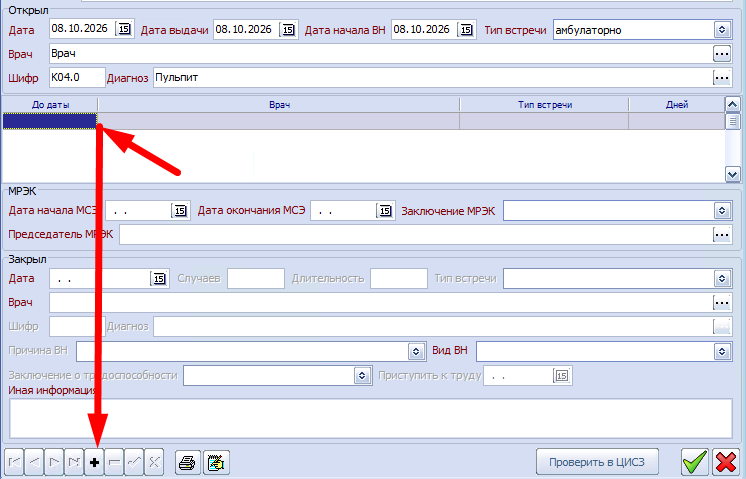
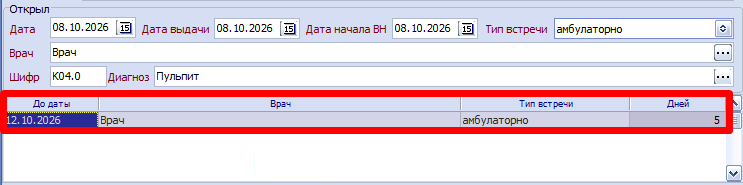
Выбрать значение в поле "До даты", поля "Врач", "Тип встречи" и "Дней" заполнятся автоматически, при необходимости можно изменить значения.
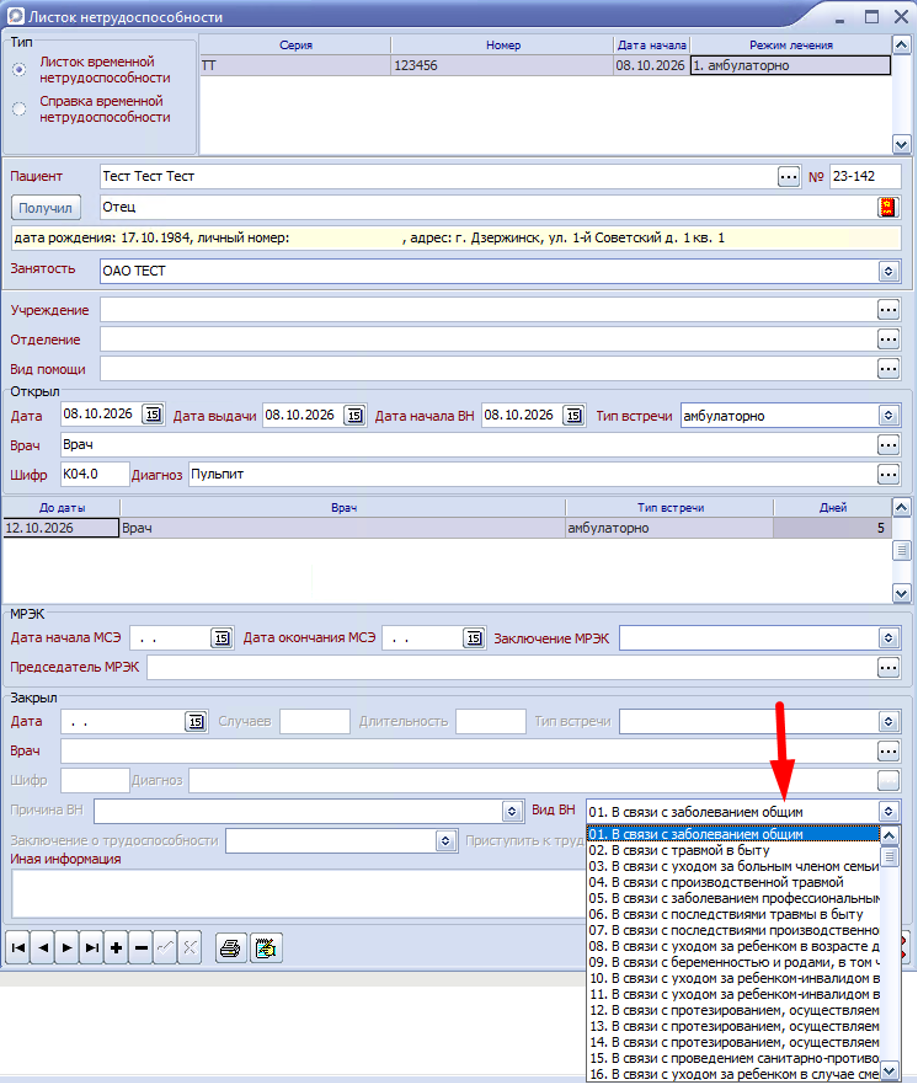
13.6. Затем необходимо выбрать "Вид ВН" из выпадающего списка.
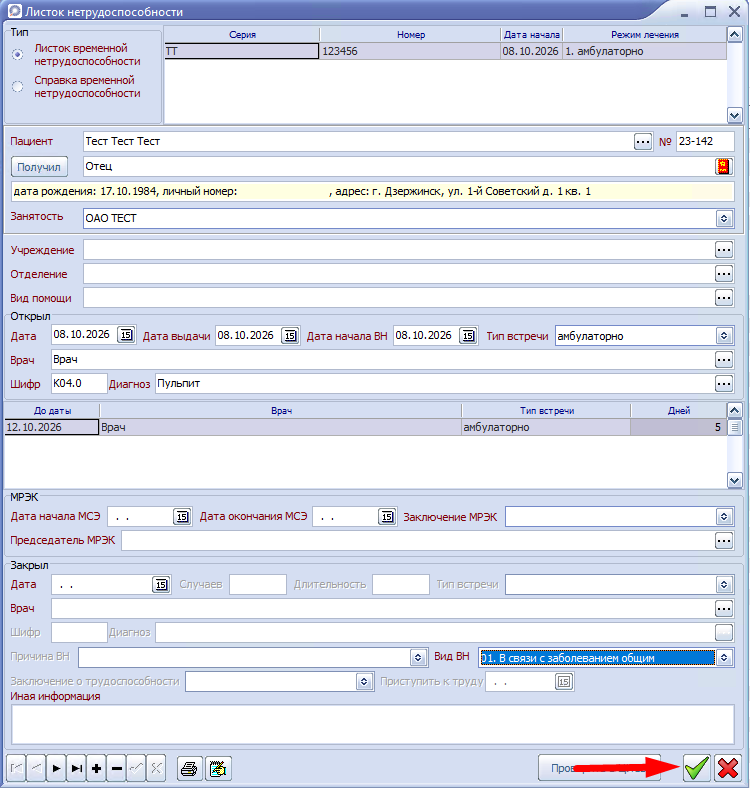
13.7. Для сохранения открытого ЛВН необходимо нажать на кнопку "Выбрать".
13.8. Для добавления ЛВН в дневник необходимо выбрать запись нажатием левой кнопки мыши, затем нажать на кнопку "Выбрать". Для отправки открытого ЛВН перейти в п. 14.
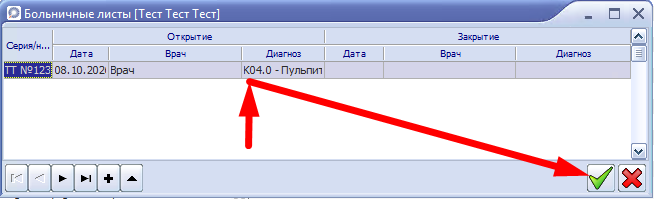
13.9. Чтобы открыть для редактирования существующий ЛВН в форме "Больничные листы", необходимо дважды щелкнуть по нему левой кнопкой мыши.
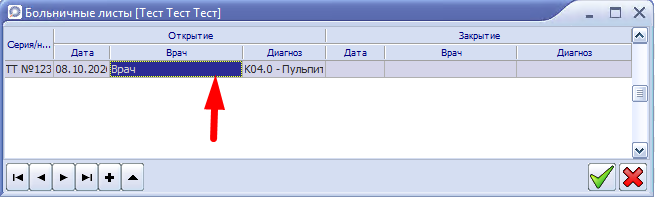
Как попасть в форму "Больничные листы" см. в п. 11.
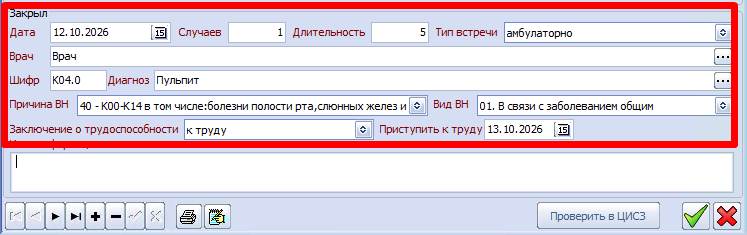
13.10. Для закрытия ЛВН необходимо заполнить поля "Дата", "Тип встречи", "Врач" и "Причина ВН".
Поля "Случаев", "Длительность", "Шифр", "Диагноз", "Заключение о трудоспособности" и "Приступить к труду" заполняются автоматически, но при необходимости их можно изменить. Как добавить продление больничного см. в п. 13.5.
После закрытия ЛВН перейти к п. 14.
13.11. В ЛВН можно указать информацию о проведении МРЭК в соответствующем блоке "МРЭК".

13.12. Также можно добавить отметку (например "Утерянный"). Для этого необходимо нажать на кнопку "Отметки", либо горячую клавишу "F5" на клавиатуре.
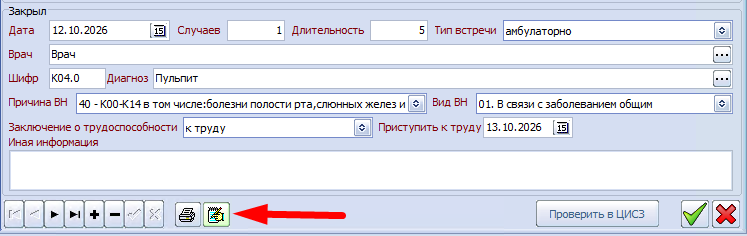
В форме "Отметки" необходимо нажать на кнопку "Добавить", либо горячую клавишу "Insert" на клавиатуре.
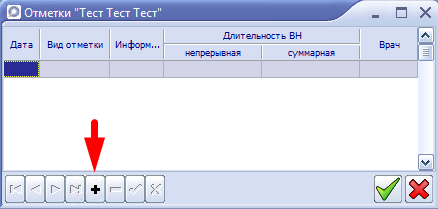
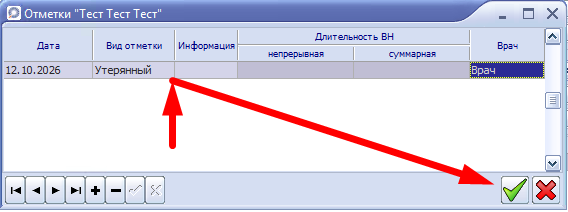
Затем выбрать "Дата" и "Вид отметки". Поле "Врач" заполнится автоматически.
Для сохранения нажать на кнопку "Выбрать".
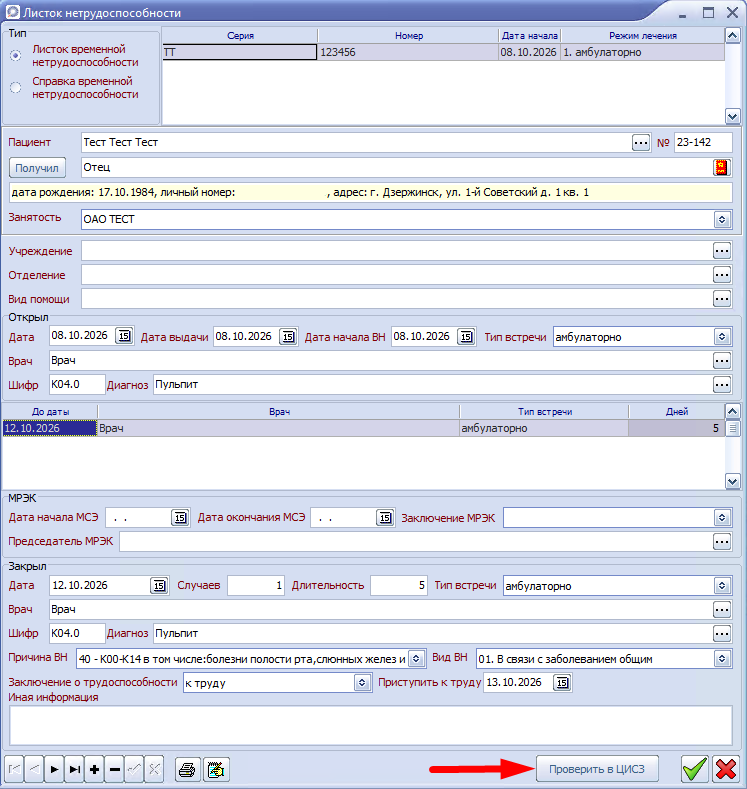
13.13. Также можно проверить наличие ЛВН в ЦИСЗ. Для этого необходимо нажать на кнопку "Проверить в ЦИСЗ" в форме "Листок нетрудоспособности".
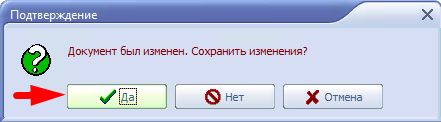
14. Для сохранения дневника необходимо нажать на кнопку "Закрыть".
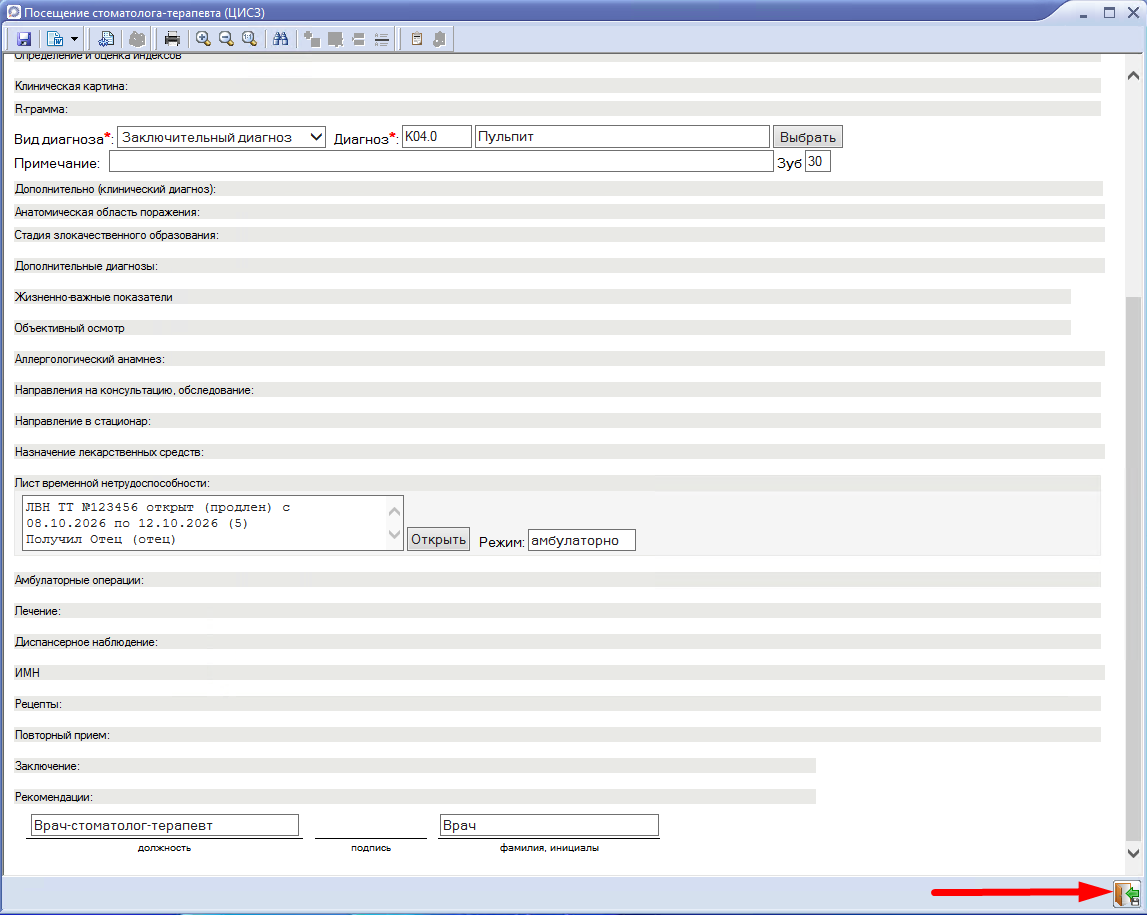
Затем подтвердить сохранение нажатием кнопки "Да".
15. Для отправки дневника в ЦИСЗ необходимо выбрать его левой кнопкой мыши, затем нажать на кнопку "ЦИСЗ" и выбрать пункт "Отправить в ЦИСЗ".
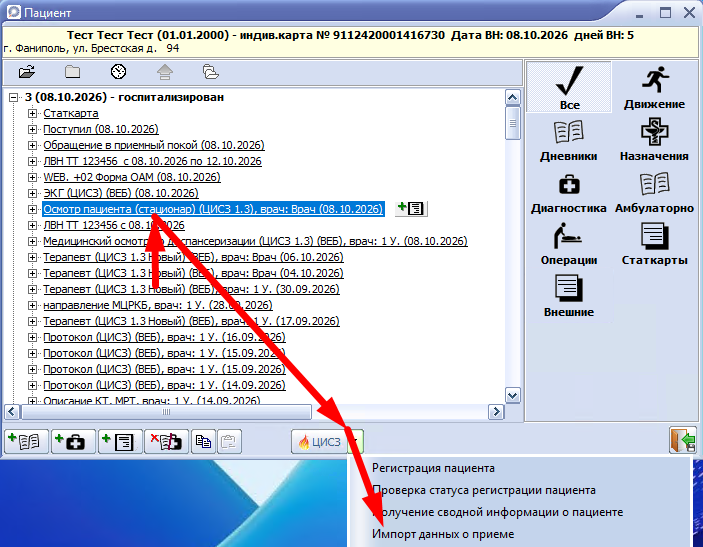
16. Далее необходимо пройти авторизацию в системе ЦИСЗ.
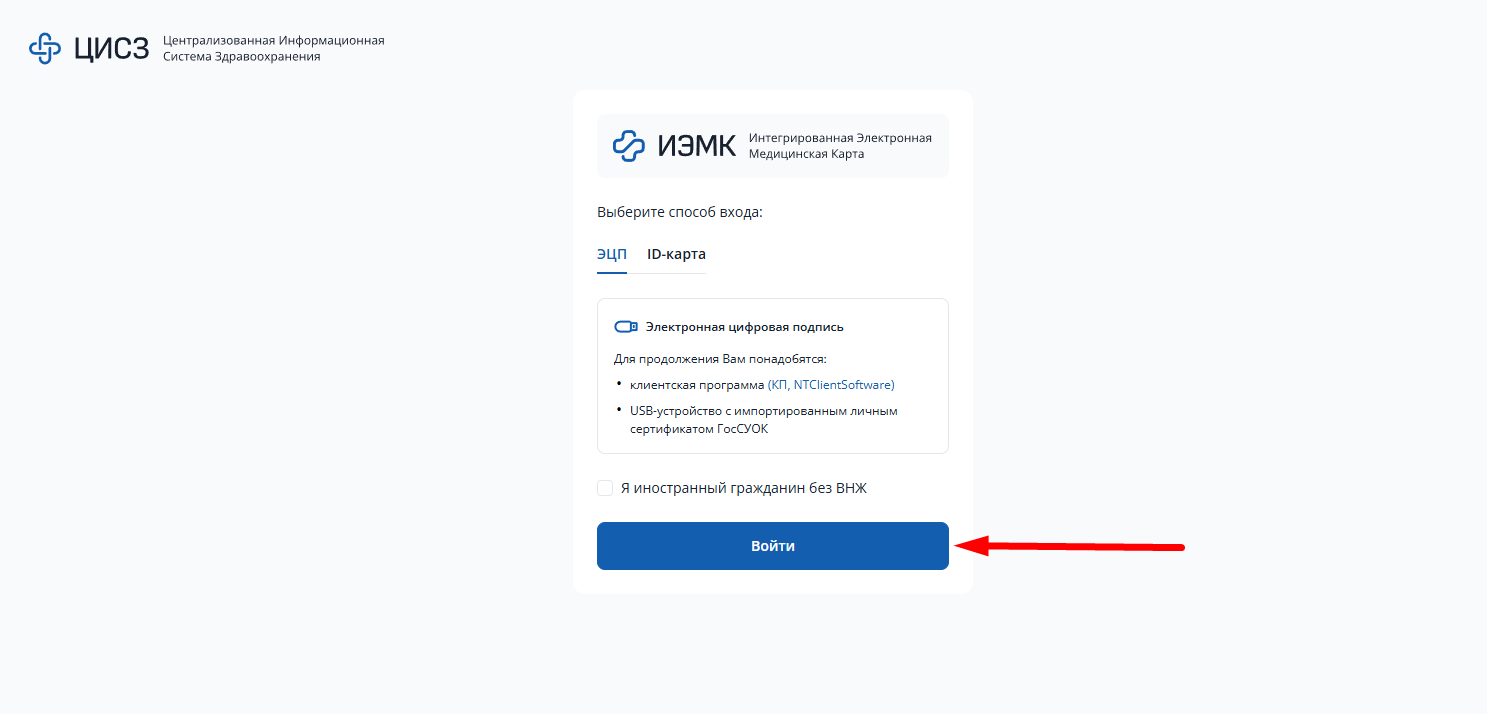
16.1. После нажатия "Импорт данных о приеме" появится окно входа в ЦИСЗ, в котором необходимо нажать на кнопку "Войти".
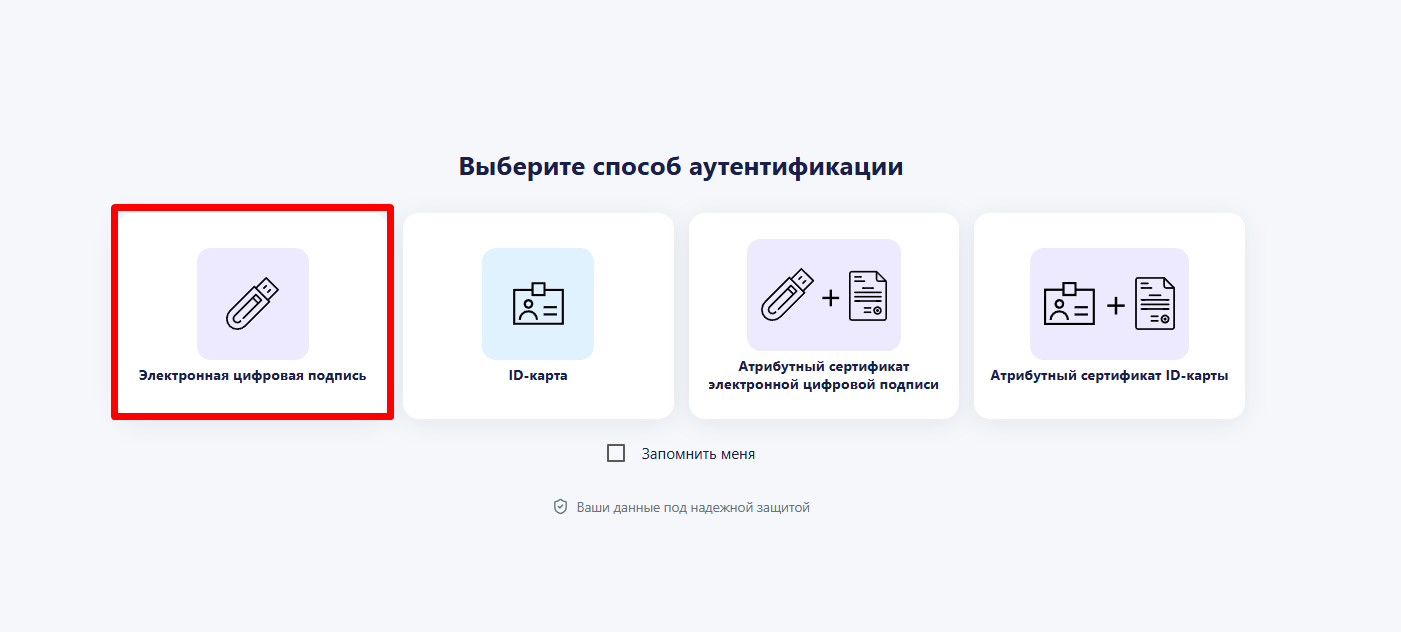
16.2. В окне "Выберите способ аутентификации" необходимо выбрать пункт "Электронная цифровая подпись".
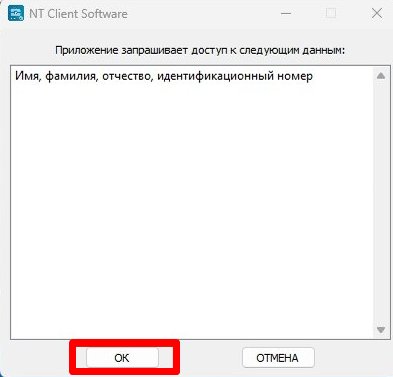
16.3. Появится окно программы NT Client, в нем необходимо нажать кнопку "ОК".
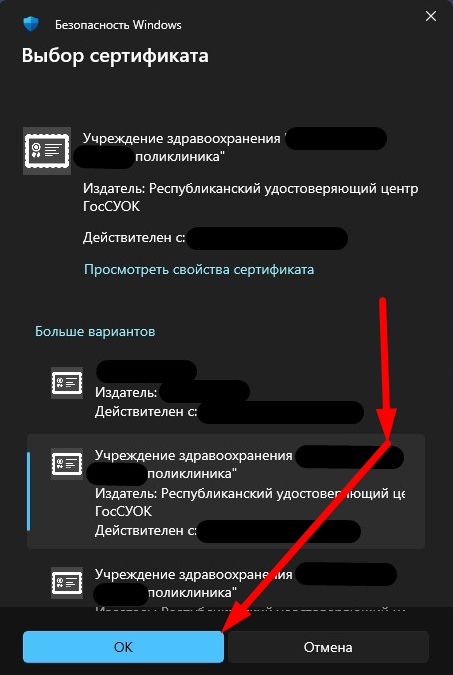
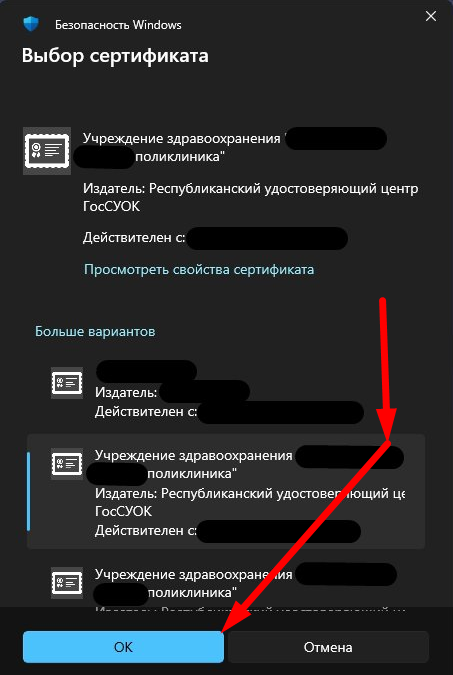
16.4. В появившемся окне "Выбор сертификата" необходимо выбрать свой и нажать на кнопку "ОК".
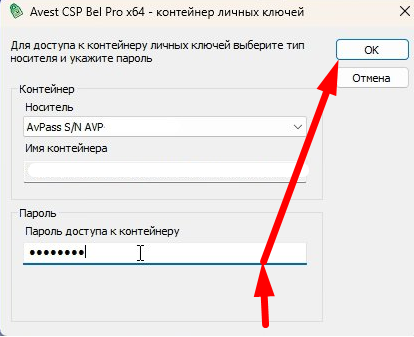
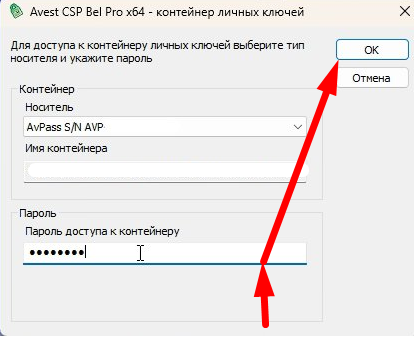
16.5. Появится окно ввода пароля от ключа ЭЦП, необходимо внести пароль и нажать на кнопку "ОК".
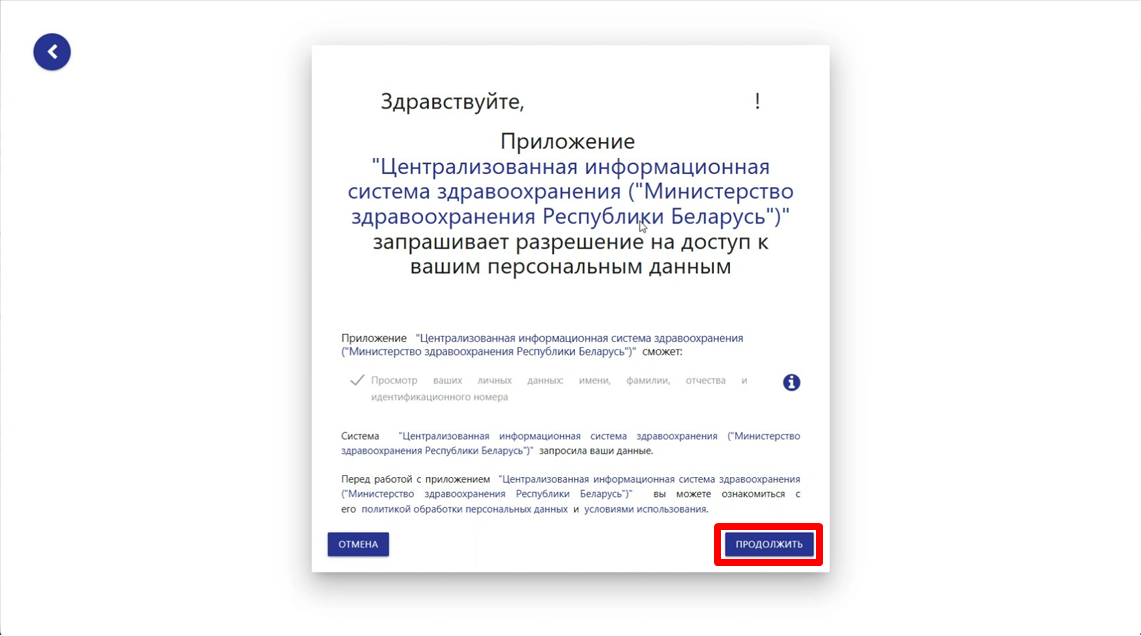
16.6. Откроется окно приветствия. Это означает что произошла авторизация врача в системе ЦИСЗ, необходимо нажать "Продолжить" для завершения авторизации.
16.7. Окно авторизации закроется и внизу на панели пуск начнет моргать окно подписи, необходимо на него нажать левой кнопкой мыши.

16.8. Снова открывается окно "Выбор сертификата". Необходимо выбрать свой сертификат и нажать на кнопку "ОК".
16.9. Появится окно ввода пароля от ключа ЭЦП, необходимо внести пароль и нажать на кнопку "ОК".
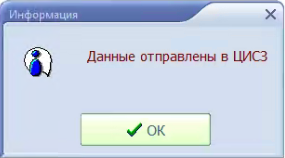
17. После ввода пароля в МАП появится информационное окно "Данные отправлены в ЦИСЗ". Это значит, что пакет отправлен в ЦИСЗ.