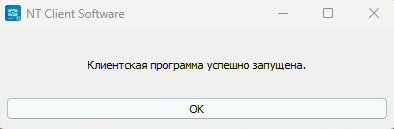
1. Запустить NT Client. Отобразится уведомление о том, что программа успешно запущена.
Нажимаем кнопку "ОК".
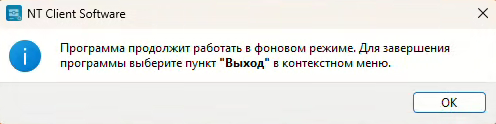
2. После нажатия на "ОК" получим уведомление, что программа продолжит работу в фоновом режиме. Затем необходимо еще раз нажать "ОК" и программа свернется.
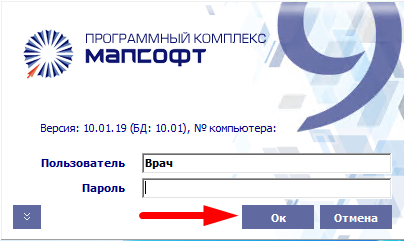
3. Далее необходимо зайти в МАП. В открывшемся окне нужно внести логин и пароль, затем нажать "ОК".
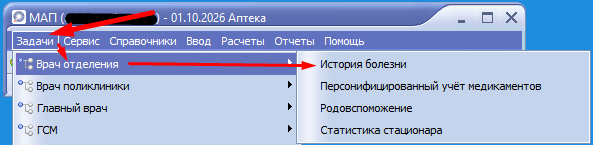
4. В главном меню открыть раздел "Задачи", навести курсор на пункт "Врач отделения" и в появившемся подменю выбрать задачу "История болезни" нажатием левой кнопкой мыши.
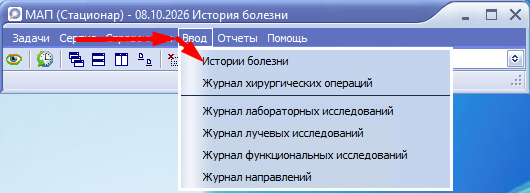
5. Затем в главном меню открыть раздел "Ввод" и выбрать форму "Истории болезни".
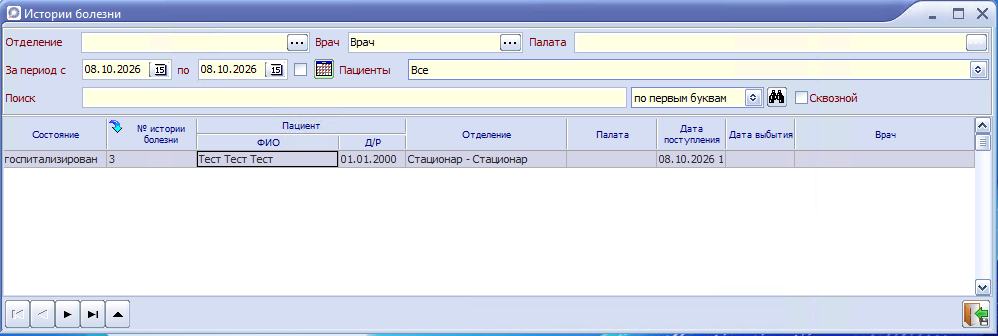
6. В фильтре открывшейся формы необходимо выбрать врача и указать дату, на которую необходимо увидеть истории болезни пациентов стационара.
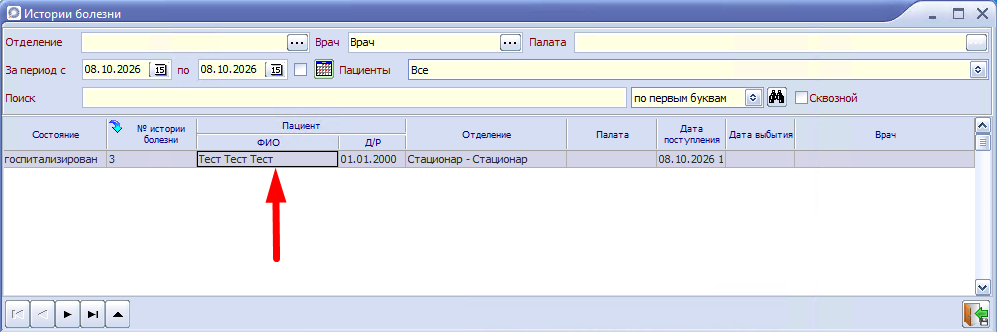
7. Для того, чтобы зайти в историю болезни пациента необходимо нажать 2 раза левой кнопкой мыши по записи в форме "Истории болезни".
8. В открывшейся форме "Пациент" для добавления дневника необходимо нажать на кнопку "Новая дневниковая запись", либо горячую клавишу "F5" на клавиатуре.
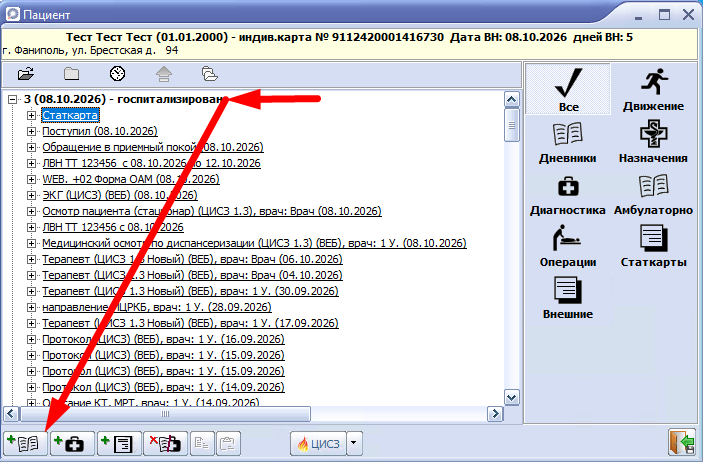
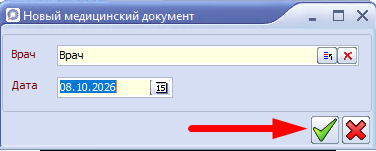
9. В форме "Новый медицинский документ" поля "Врач" и "Дата" заполняются автоматически, при необходимости можно изменить данные. После этого нажать зеленую галку.
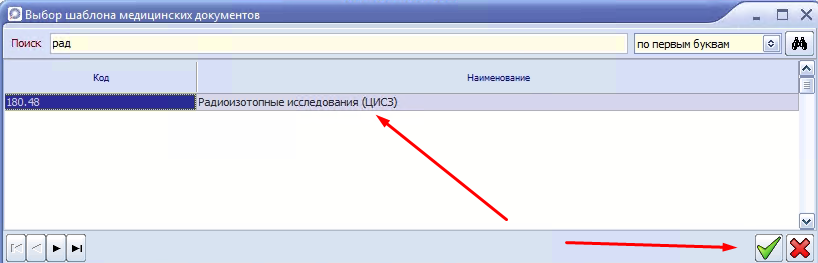
Затем выделить левой кнопкой мыши дневник "Радиоизотопные исследования (ЦИСЗ)" и нажать на кнопку "Выбрать".
10. Откроется шаблон "Радиоизотопные исследования (ЦИСЗ)".
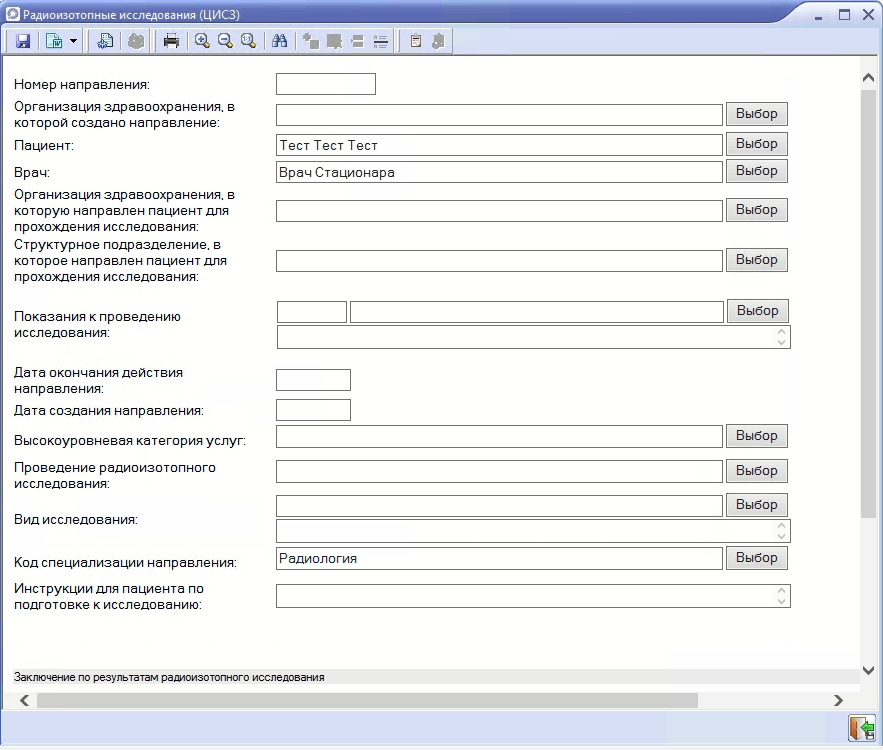
10.1. Для создания направления на исследование заполняются следующие поля:
- Номер направления;
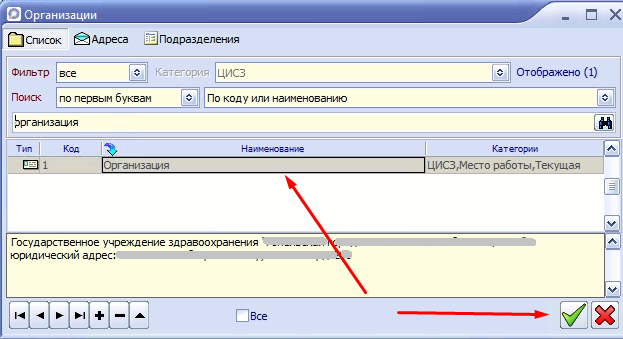
- Организация здравоохранения, в которой создано направление. Выбирается из справочника организаций через кнопку "Выбор";

- Пациент. Заполняется автоматически;
- Врач. Заполняется автоматически;
- Организация здравоохранения, в которую направлен пациент для прохождения исследования. Выбирается из справочника организаций через кнопку "Выбор";
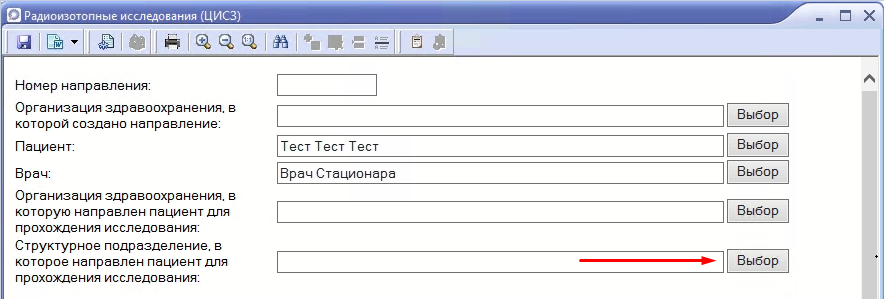
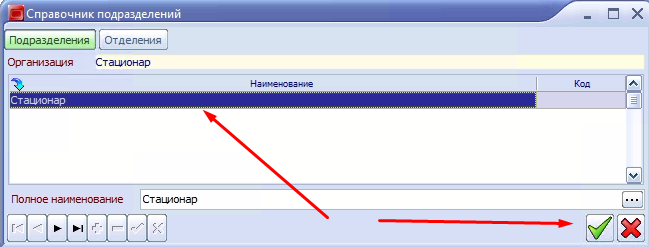
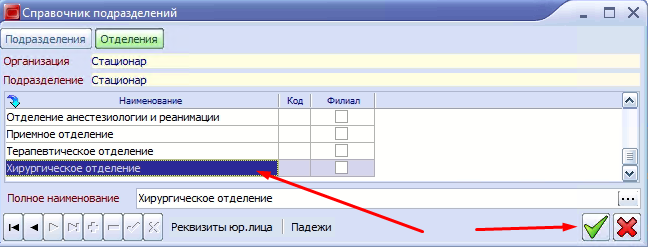
- Структурное подразделение, в которое направлен пациент для прохождения исследования. Выбирается из справочника подразделений через кнопку "Выбор";
- Показания к проведению исследования. Указывается шифр диагноза и его наименование через кнопку "Выбор". В текстовое поле ниже вручную вносятся показания к проведению исследования;

- Дата окончания действия направления;
- Дата создания направления;
- Высокоуровневая категория услуг. Выбирается из справочника через кнопку "Выбор";

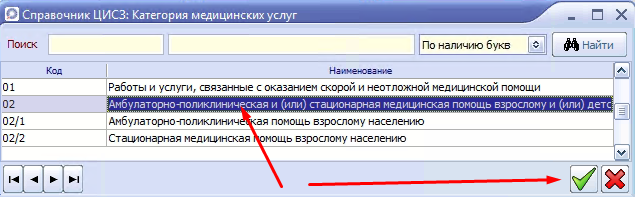
- Проведение радиоизотопного исследования. Выбирается из справочника через кнопку "Выбор";

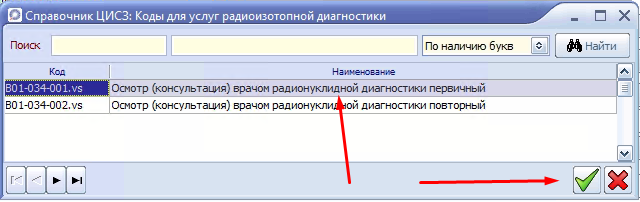
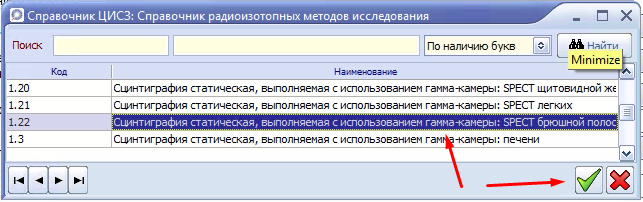
- Вид исследования. Выбирается из справочника через кнопку "Выбор". В текстовое поле ниже вручную вносится информация для уточнения;

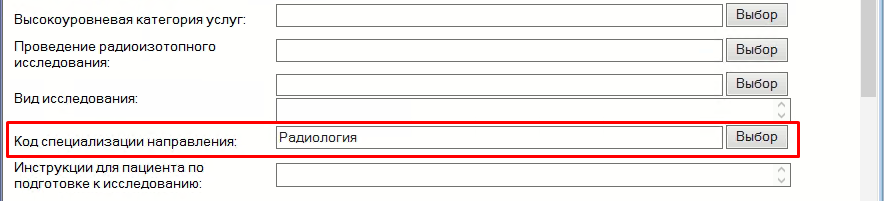
- Код специализации направления. Выбирается из справочника через кнопку "Выбор";
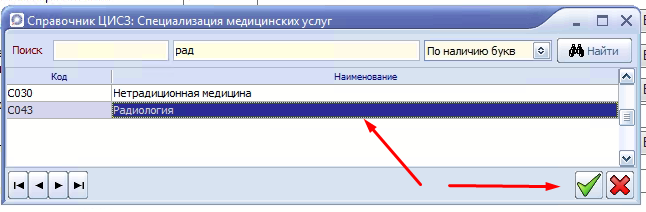
- Инструкции для пациента по подготовке к исследованию. Текстовое поле;

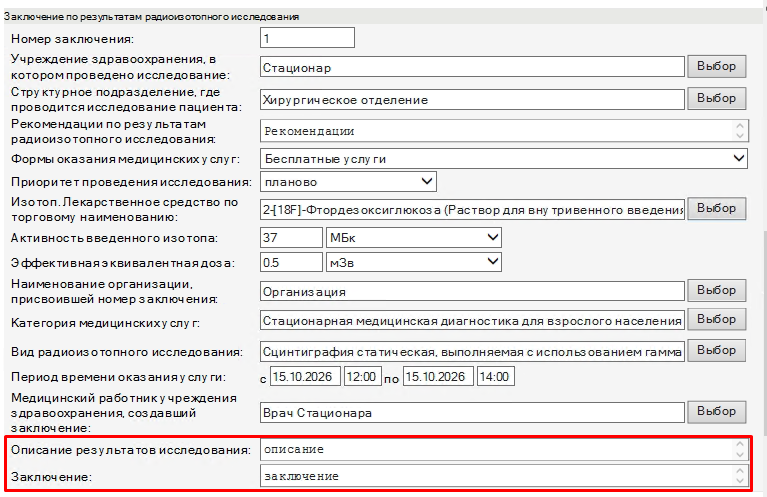
10.2. Для отправки заключения по исследованию необходимо раскрыть блок "Заключения по результатам радиоизотопного исследования" нажатием левой кнопкой мыши.
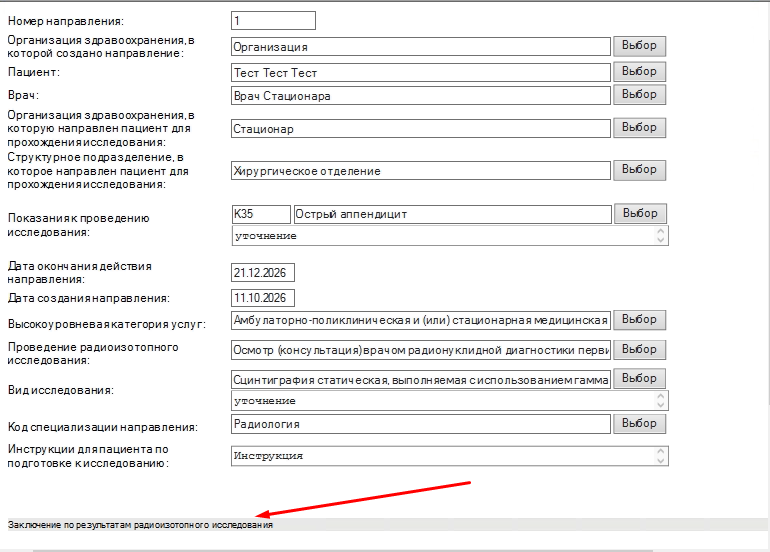
После этого отобразятся дополнительные поля для внесения информации.
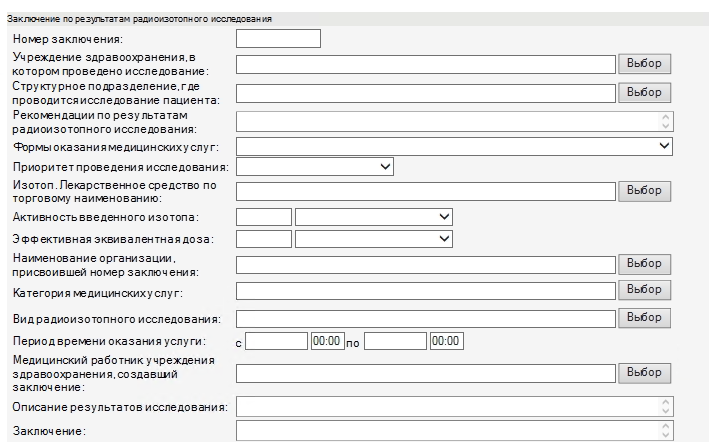
Заполняются следующие обязательные поля для отправки заключения по исследованию:
- Номер заключения;
- Учреждение здравоохранения, в котором проведено исследование. Выбирается из справочника организаций через кнопку "Выбор";

- Структурное подразделение, где проводится исследование пациента. Выбирается из справочника подразделений через кнопку "Выбор";

- Рекомендации по результатам радиоизотопного исследования. Текстовое поле для внесения рекомендаций по результатам исследования;
- Формы оказания медицинских услуг. Выбор значения из выпадающего списка;
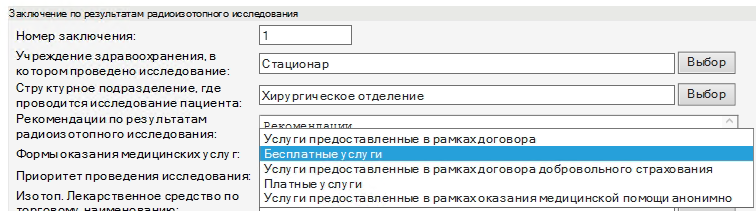
- Приоритет проведения исследования. Выбор значения из выпадающего списка;
- Изотоп. Лекарственное средство по торговому наименованию. Выбирается из справочника через кнопку "Выбор";

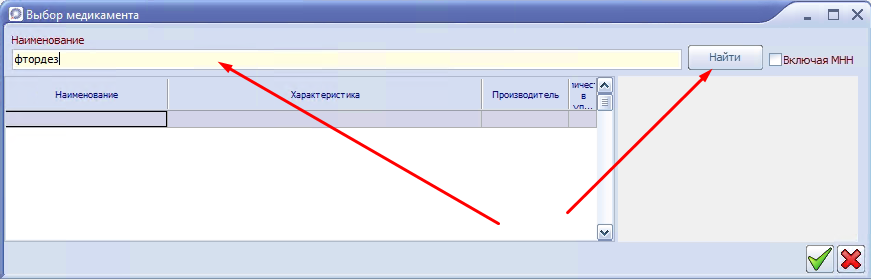
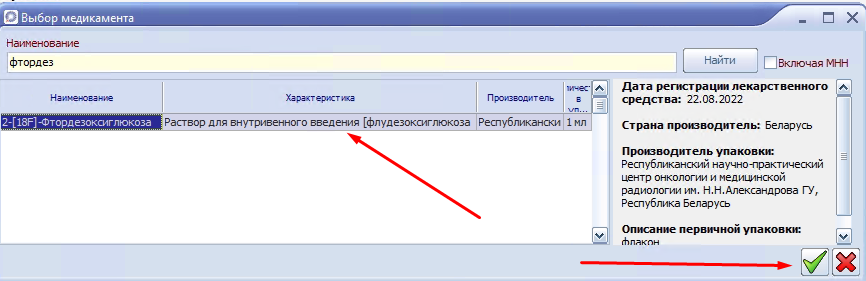
- Активность введенного изотопа. Поле для ввода числового значения и поле с выпадающим списком для выбора единицы измерения;
- Эффективная эквивалентная доза. Поле для ввода числового значения и поле с выпадающим списком для выбора единицы измерения;

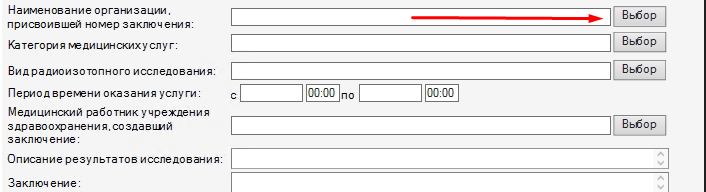
- Наименование организации, присвоившей номер заключения. Выбирается из справочника организаций через кнопку "Выбор";
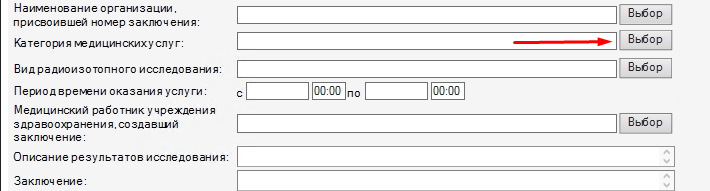
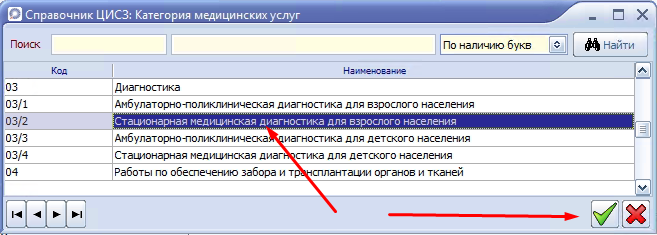
- Категория медицинских услуг. Выбирается из справочника ЦИСЗ "Категория медицинских услуг" через кнопку "Выбор";
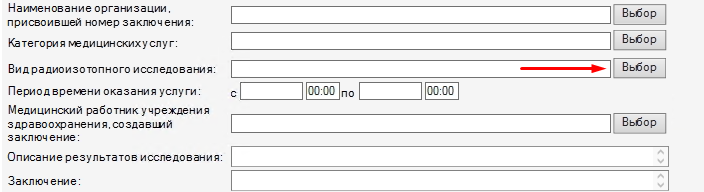
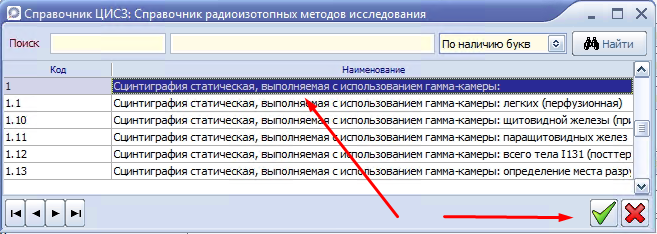
- Вид радиоизотопного исследования. Выбирается из справочника ЦИСЗ "Справочник радиоизотопных методов исследования" через кнопку "Выбор";
- Период времени оказания услуги. Выбор даты в выпадающем календаре и ввод времени вручную.

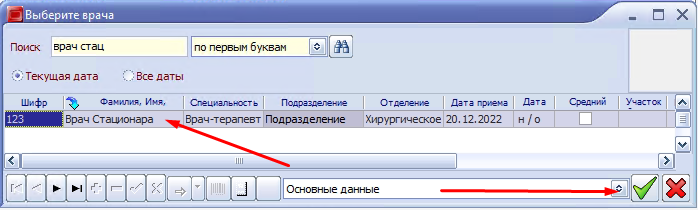
- Медицинский работник учреждения здравоохранения, создавший заключение. Выбирается из справочника "Врачи" через кнопку "Выбор";

- Описание результата исследования. Текстовое поле;
- Заключение. Текстовое поле для ввода заключения.
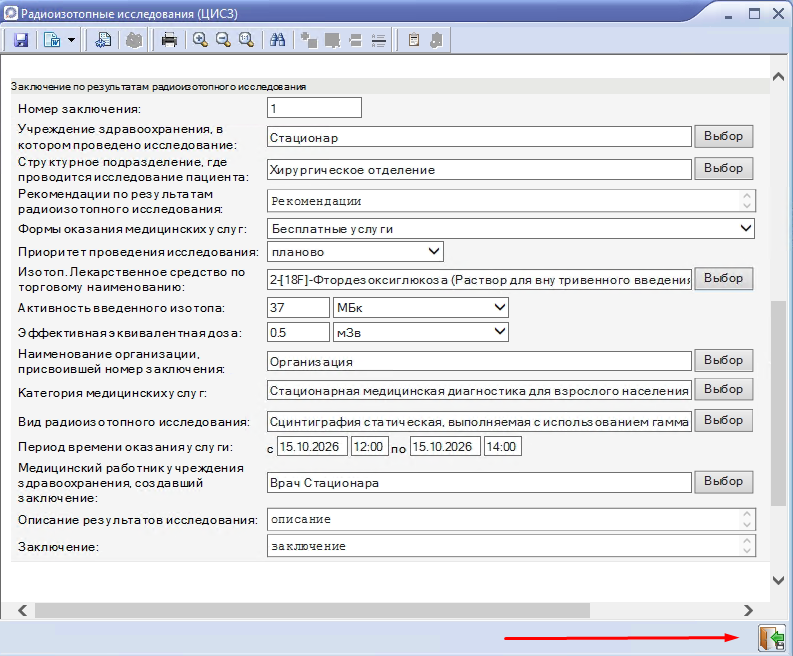
11. После заполнения всех необходимых полей нажимаем на кнопку "Закрыть".
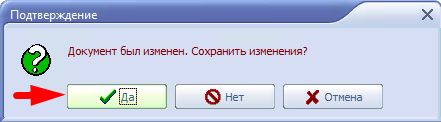
Затем подтвердить сохранение нажатием кнопки "Да".
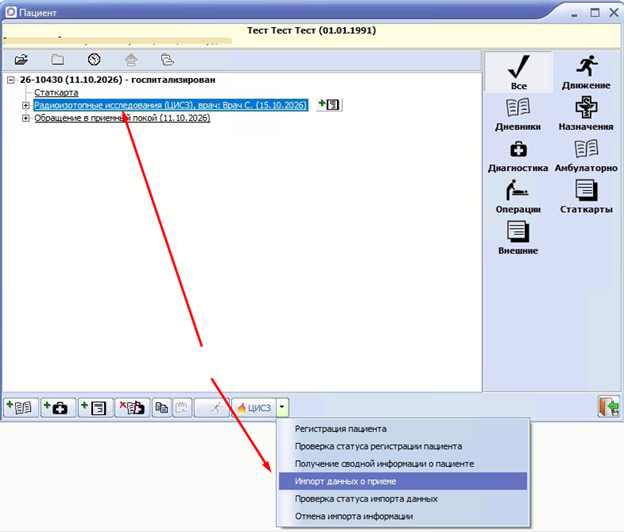
12. Для отправки заключения в ЦИСЗ необходимо выбрать его левой кнопкой мыши, затем нажать на кнопку "ЦИСЗ" и выбрать пункт "Импорт данных о приеме".
13. Далее необходимо пройти авторизацию в системе ЦИСЗ.
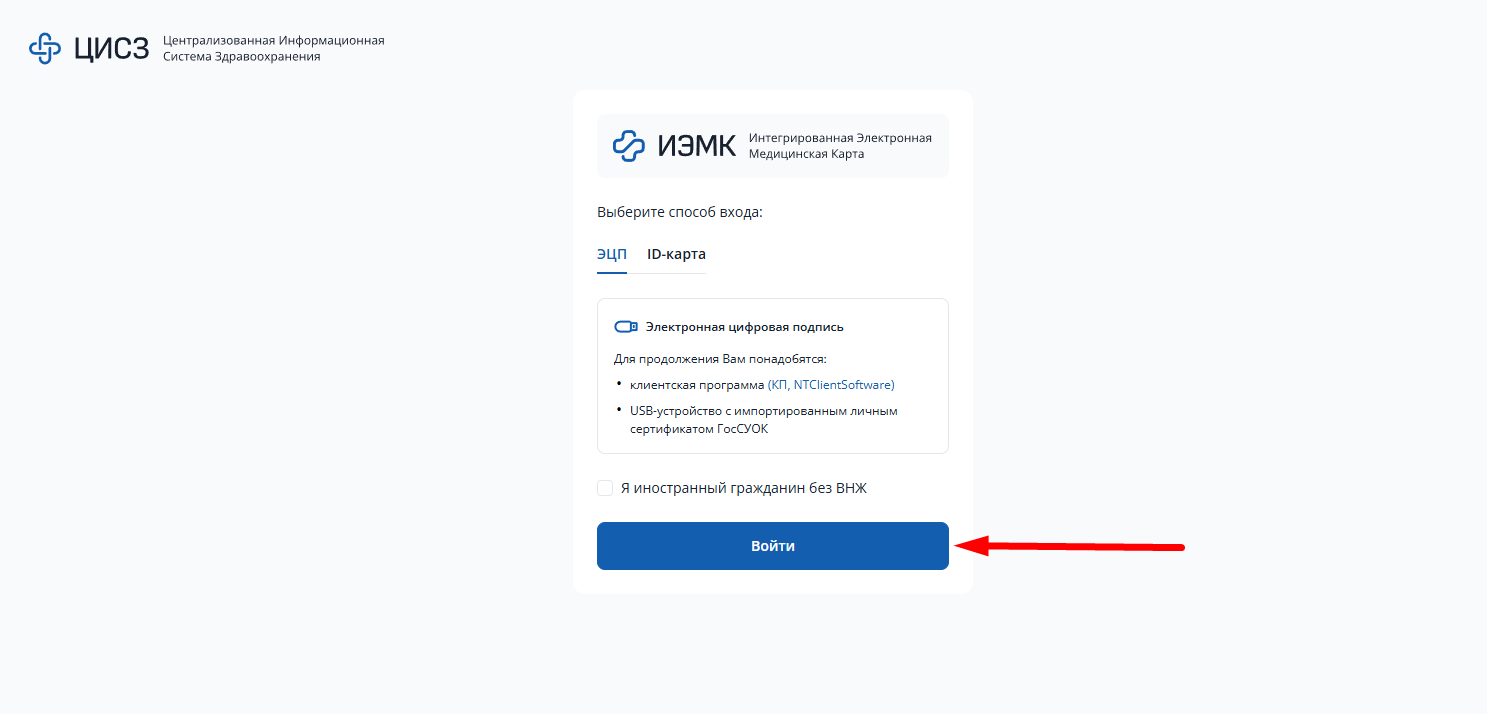
13.1. После нажатия "Импорт данных о приеме" появится окно входа в ЦИСЗ, в котором необходимо нажать на кнопку "Войти".
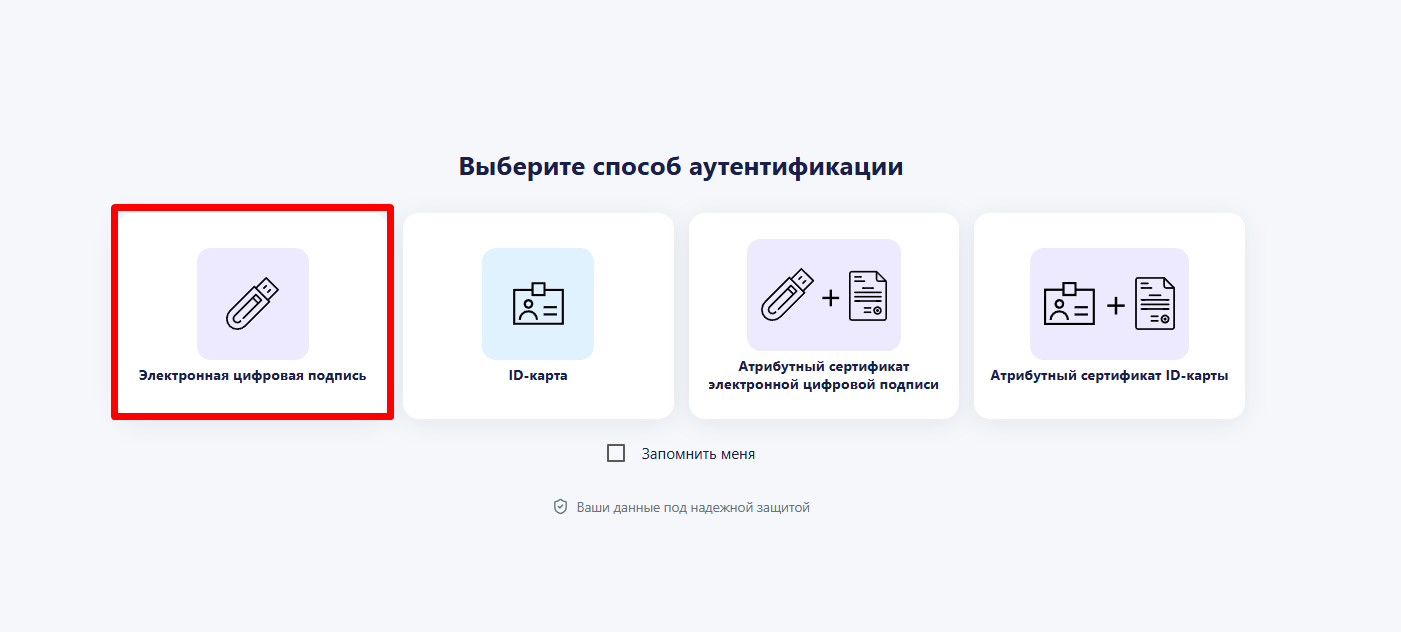
13.2. В окне "Выберите способ аутентификации" необходимо выбрать пункт "Электронная цифровая подпись".
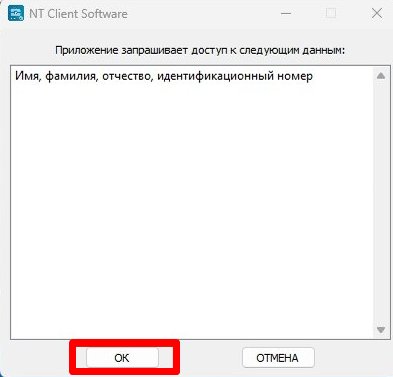
13.3. Появится окно программы NT Client, в нем необходимо нажать кнопку "ОК".
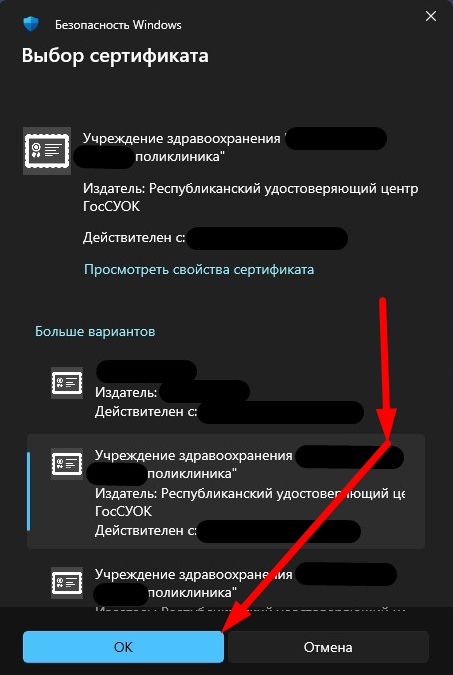
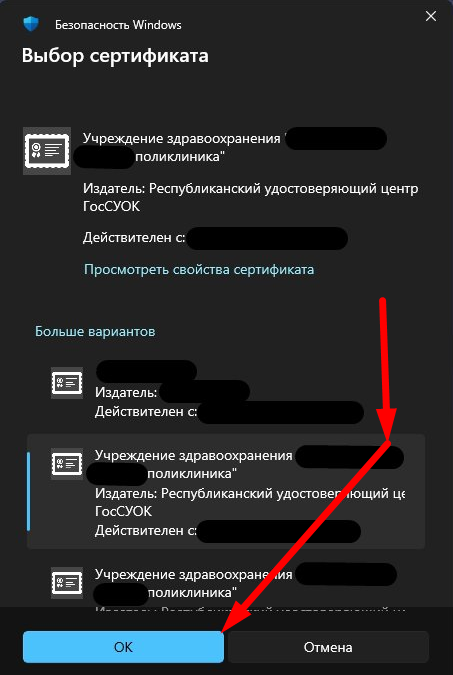
13.4. В появившемся окне "Выбор сертификата" необходимо выбрать свой и нажать на кнопку "ОК".
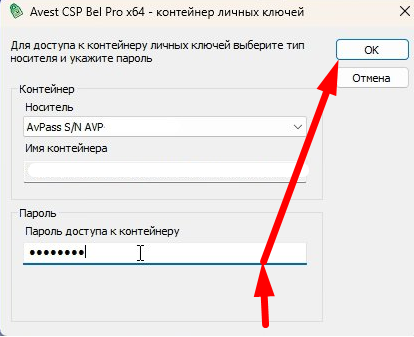
13.5. Появится окно ввода пароля от ключа ЭЦП, необходимо внести пароль и нажать на кнопку "ОК".
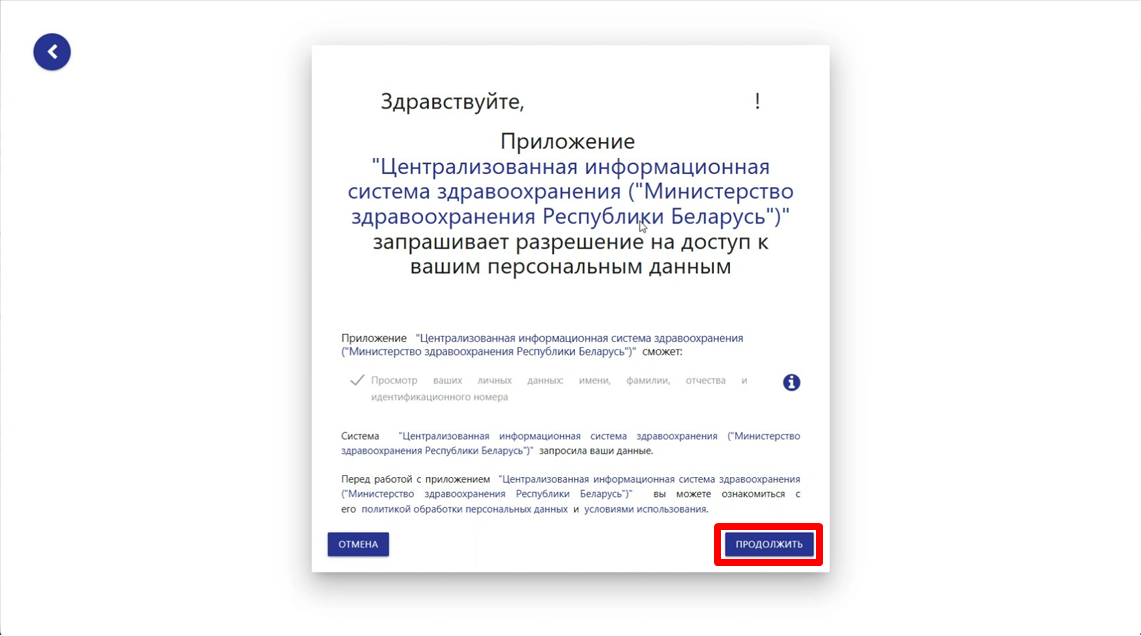
13.6. Откроется окно приветствия. Это означает что произошла авторизация врача в системе ЦИСЗ, необходимо нажать "Продолжить" для завершения авторизации.
13.7. Окно авторизации закроется и внизу на панели пуск начнет моргать окно подписи, необходимо на него нажать левой кнопкой мыши.

13.8. Снова открывается окно "Выбор сертификата". Необходимо выбрать свой сертификат и нажать на кнопку "ОК".
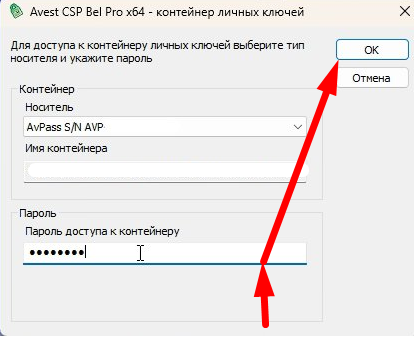
13.9. Появится окно ввода пароля от ключа ЭЦП, необходимо внести пароль и нажать на кнопку "ОК".
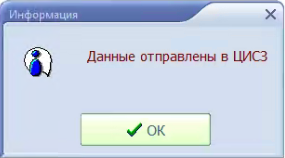
14. После ввода пароля в МАП появится информационное окно "Данные отправлены в ЦИСЗ". Это значит, что пакет отправлен в ЦИСЗ.