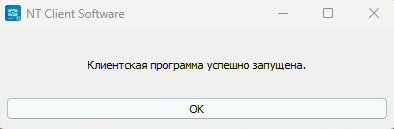
1. Запустить NT Client. Отобразится уведомление о том, что программа успешно запущена.
Нажимаем кнопку "ОК".
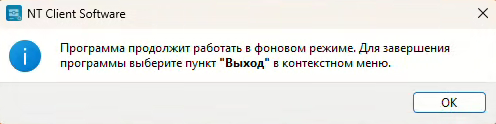
2. После нажатия на "ОК" получим уведомление, что программа продолжит работу в фоновом режиме. Затем необходимо еще раз нажать "ОК" и программа свернется.
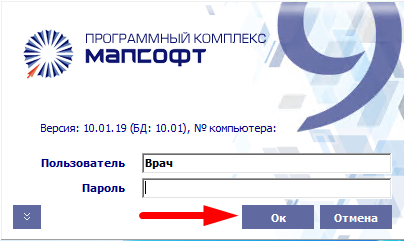
3. Далее необходимо зайти в МАП. В открывшемся окне нужно внести логин и пароль, затем нажать "ОК".
4. В главном меню открыть раздел "Задачи", навести курсор на пункт "Стоматология" и в появившемся подменю выбрать задачу "Стоматология" нажатием левой кнопкой мыши.

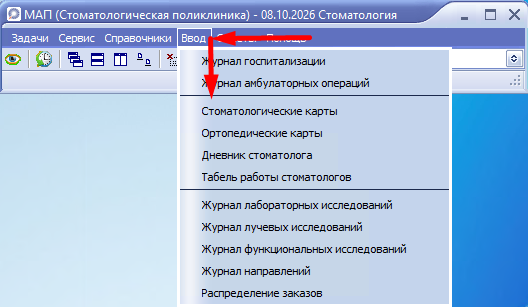
5. Затем в главном меню открыть раздел "Ввод" и выбрать форму "Стоматологические карты".
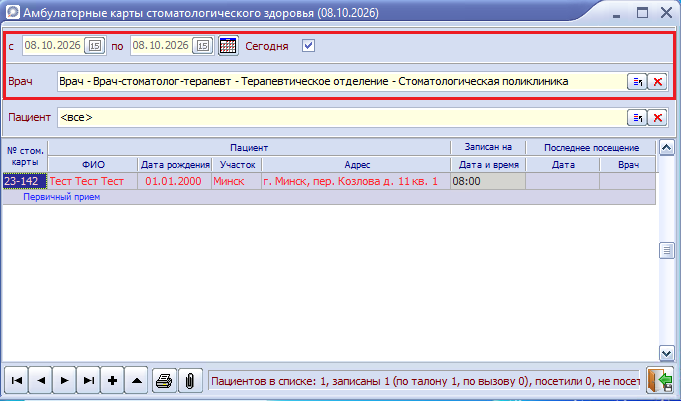
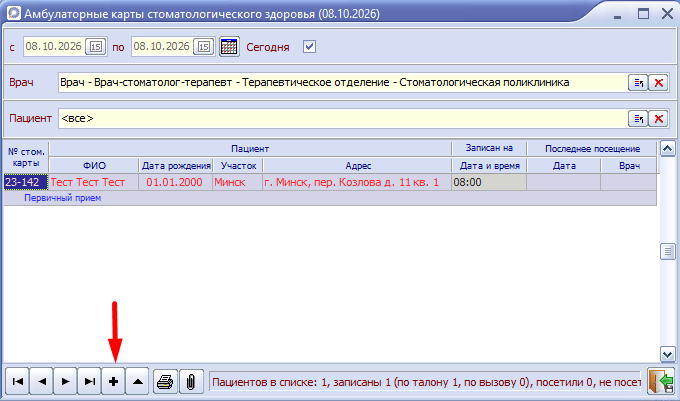
6. В фильтре открывшейся формы необходимо выбрать врача и указать дату, на которую необходимо увидеть стоматологические карты.
Записанные, но еще не пришедшие на прием пациенты выделены в списке красным цветом.
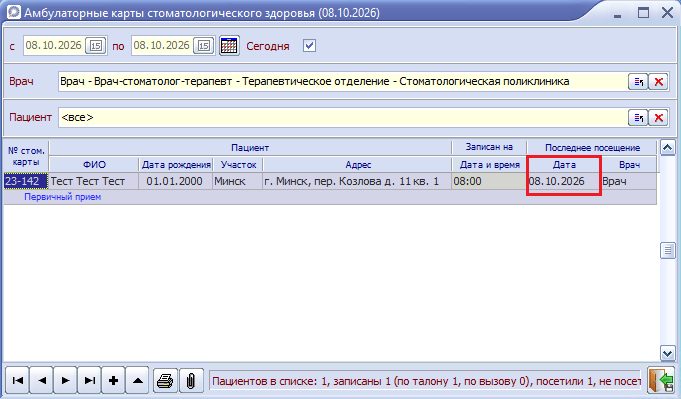
Черным цветом выделены пациенты, у которых на текущую дату было посещение.
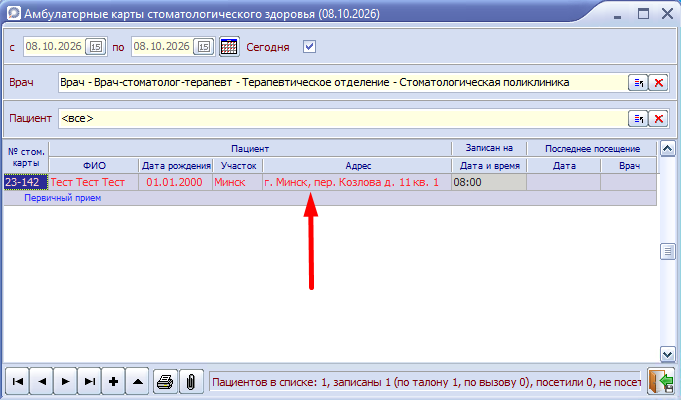
7. Для того, чтобы зайти в стоматологическую карту пациента, в случае, если он записан к врачу, необходимо нажать два раза левой кнопкой мыши по нужной стом. карте.
Для того, чтобы добавить новую стоматологическую карту пациента, необходимо нажать на кнопку "Добавить" в левой нижней части формы (либо горячую клавишу "Insert" на клавиатуре).
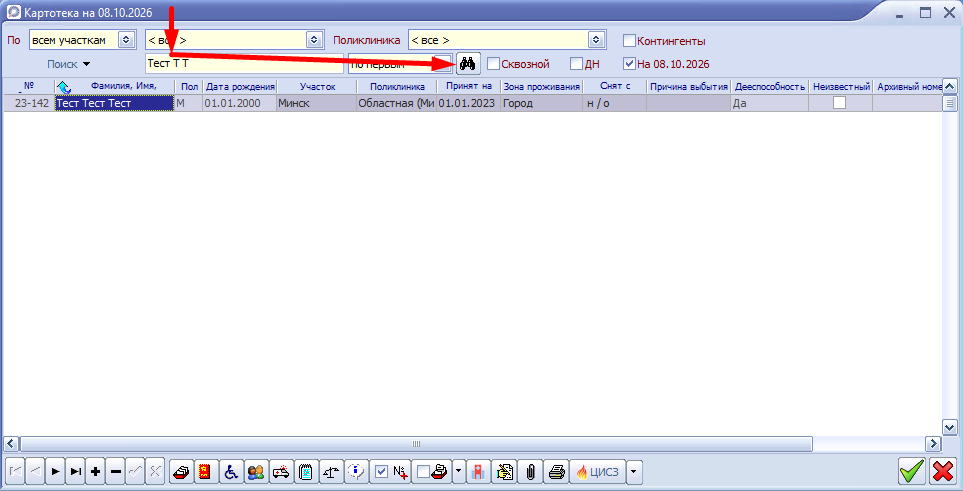
В открывшейся форме "Картотека" ввести ФИО пациента и нажать на кнопку "Поиск" (либо горячую клавишу "Enter" на клавиатуре).
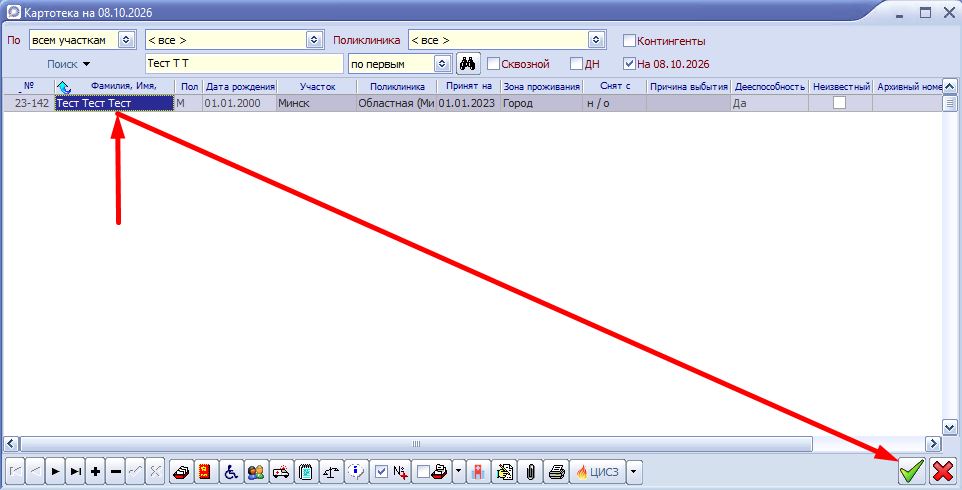
После успешного поиска необходимо выбрать пациента нажатием левой кнопки мыши, затем нажать на кнопку "Выбрать", либо нажать на пациента два раза левой кнопкой мыши.
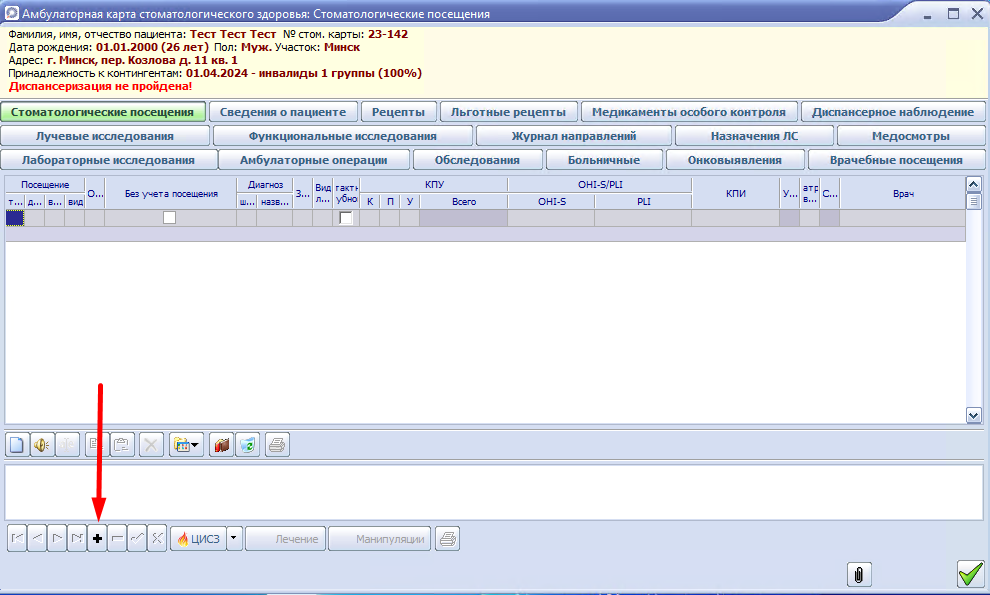
8. Для добавления посещения в открывшейся форме "Амбулаторная карта стоматологического здоровья: Стоматологические посещения" необходимо нажать на кнопку "Добавить" (либо горячую клавишу "Insert" на клавиатуре).
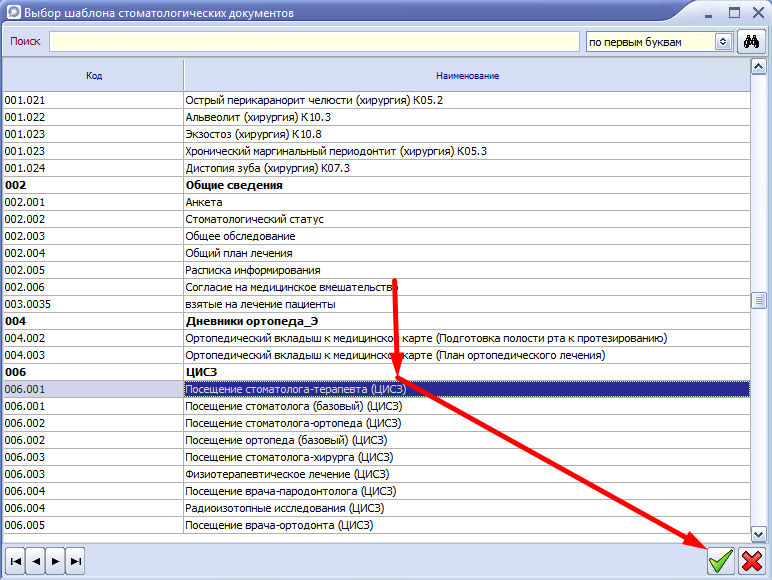
9. В форме "Выбор шаблона стоматологических документов" необходимо выбрать дневник, который содержит актуальные компоненты для отправки в ЦИСЗ (обычно есть дописка "ЦИСЗ"), нажать по нему левой кнопкой мыши и нажать на кнопку "Выбрать" (либо нажать два раза левой кнопкой мыши по названию дневника).
10. В открывшемся дневнике необходимо указать данные в полях "Жалобы и анамнез" и "Диагноз".
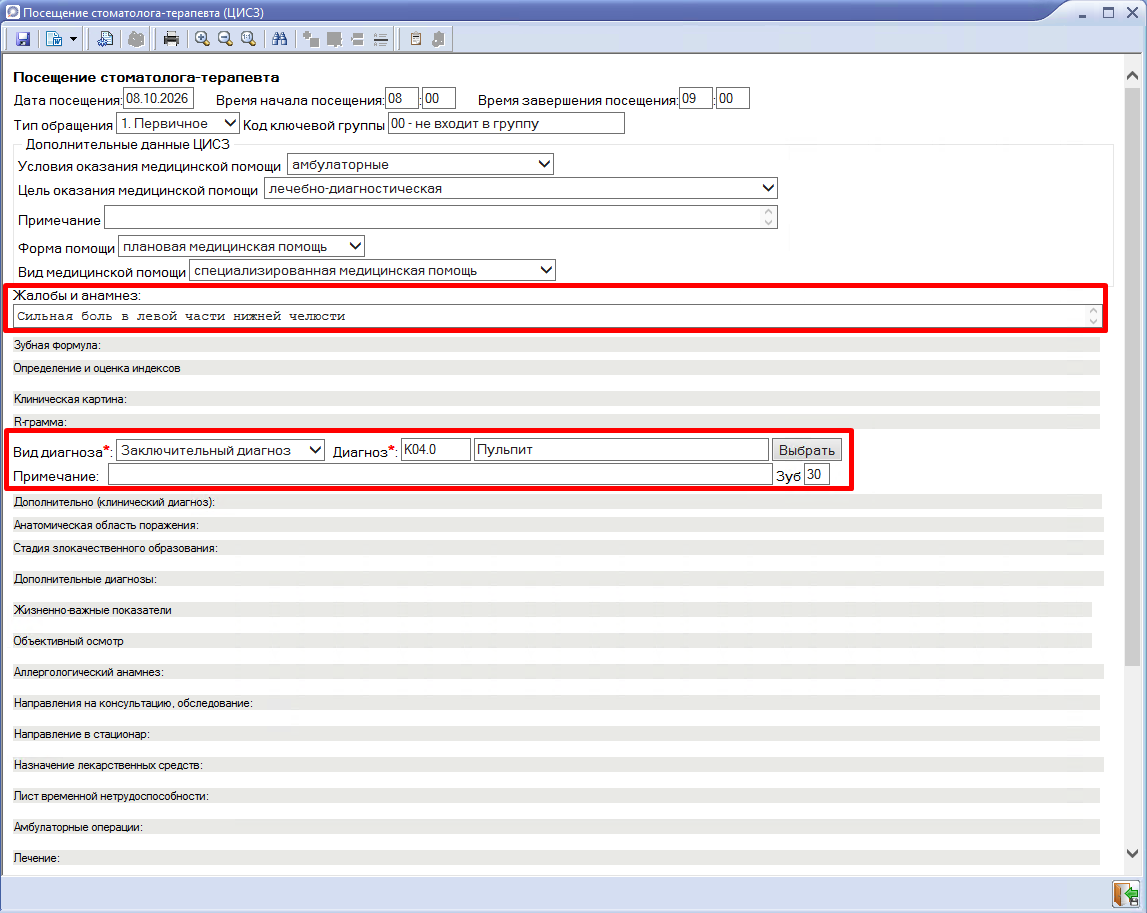
Остальные поля заполняются при необходимости.
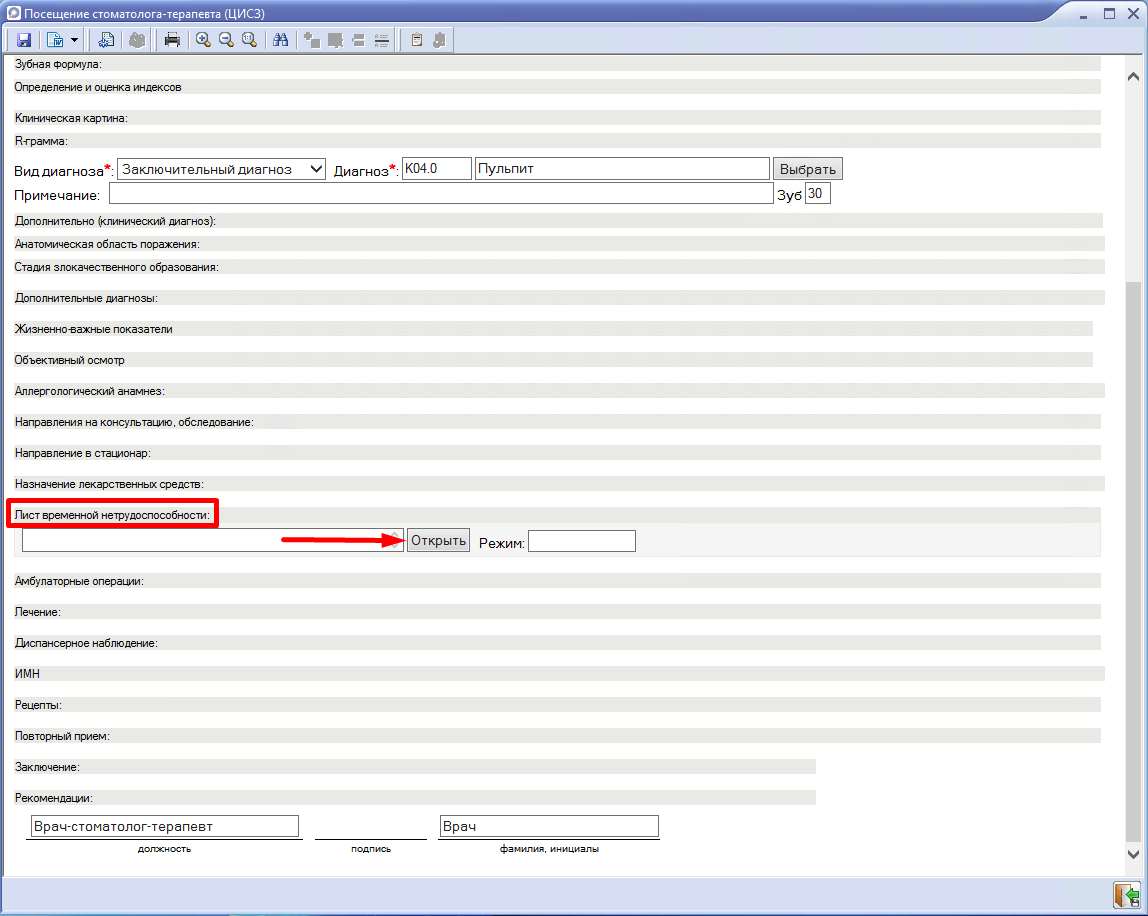
11. Для добавления листка временной нетрудоспособности необходимо развернуть блок "Лист временной нетрудоспособности" и нажать на кнопку "Открыть".
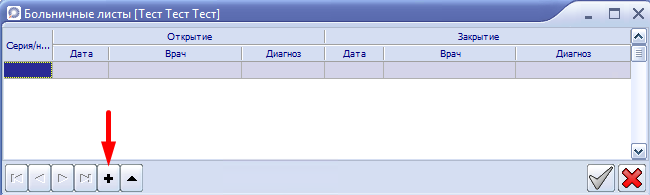
12. Затем в форме "Больничные листы" для создания листа временной нетрудоспособности необходимо нажать на кнопку "Добавить", либо на горячую клавишу "Insert" на клавиатуре.
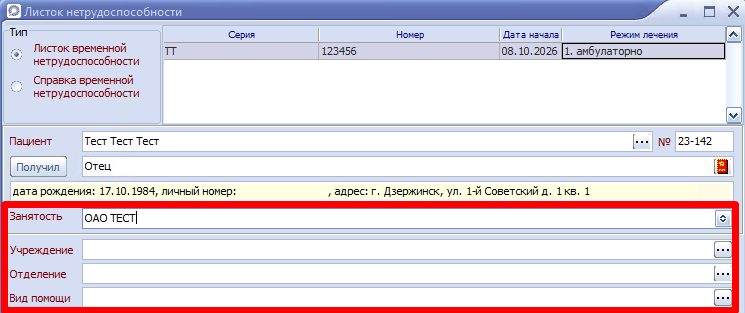
13. В форме "Листок нетрудоспособности" нужно заполнить необходимые поля для открытия случая ВН:
13.1. "Тип" ВН, "Серия", "Номер", "Дата начала" и "Режим лечения".

13.2. Поля "Пациент" и "№" заполняются автоматически. Если ЛВН выдается законному представителю, то необходимо его выбрать. Для этого необходимо нажать на кнопку "Получил".
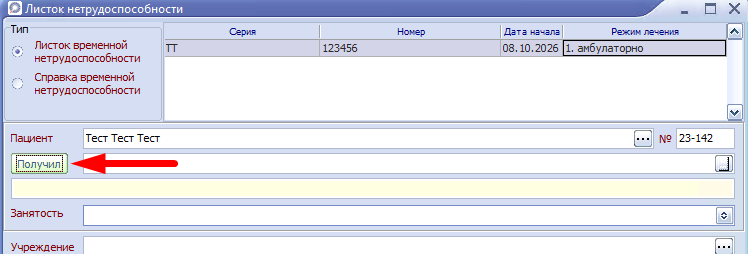
Если у пациента внесен законный представитель, то его можно выбрать нажатием левой кнопки мыши, затем на кнопку "Выбрать".
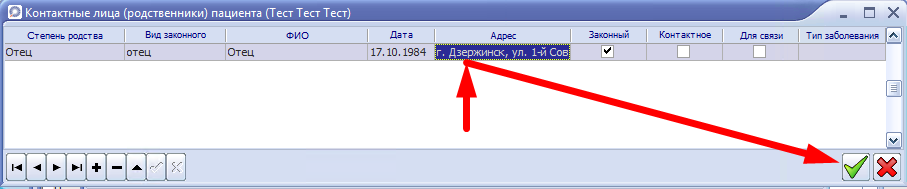
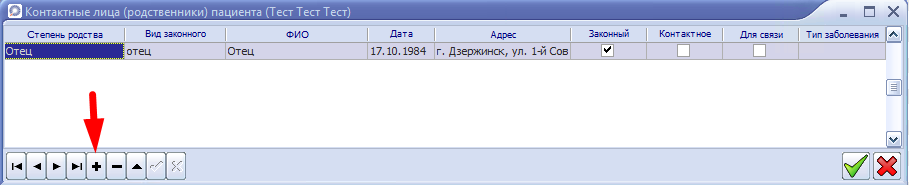
Если необходимо заполнить законного представителя, то в форме "Контактные лица (родственники)" необходимо нажать на кнопку "Добавить", либо горячую клавишу "Insert" на клавиатуре.
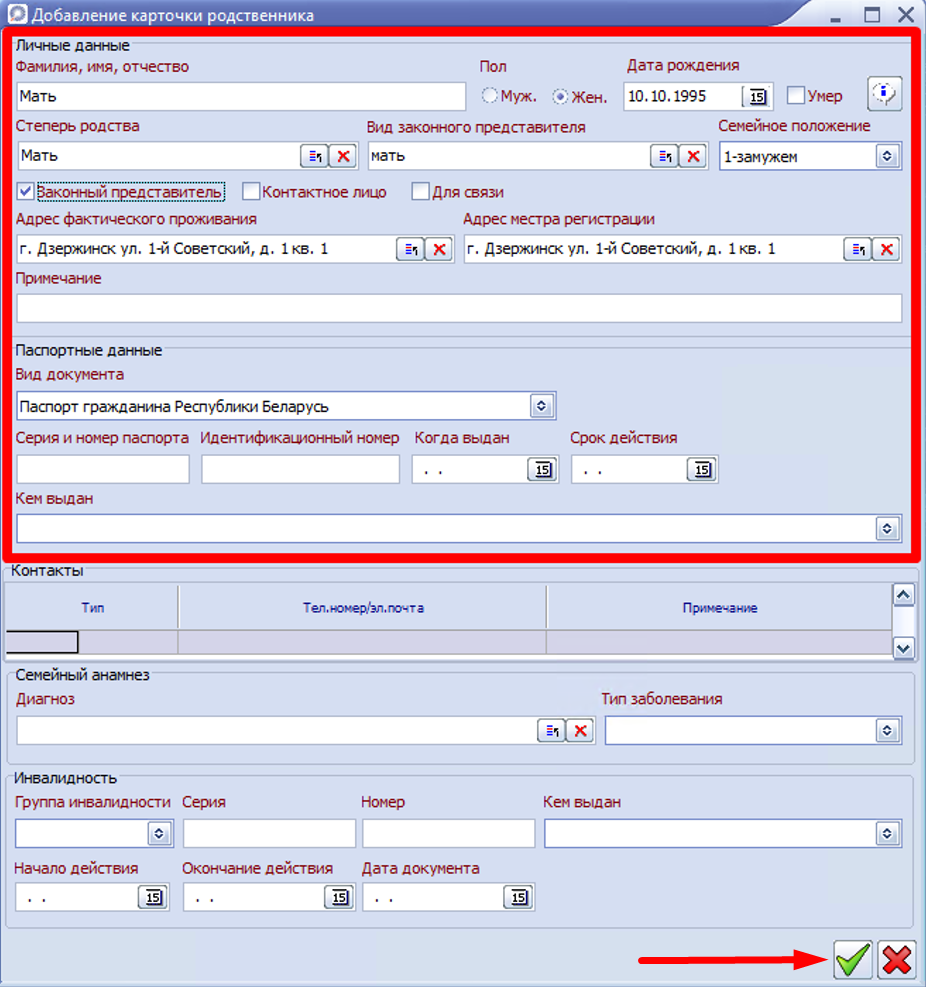
В форме "Добавление карточки родственника" необходимо заполнить обязательные поля для законного представителя:
"Фамилия, имя, отчество", "Пол", "Дата рождения", "Степень родства", "Вид законного представителя", "Семейное положение", галка "Законный представитель", "Адрес фактического проживания/места регистрации" и все паспортные данные.
После нажать на кнопку "Выбрать".
13.3. Поле "Занятость" указывается либо из выпадающего списка, если у пациента указана занятость в картотеке, либо можно вписать ее вручную. Поля "Учреждение", "Отделение", "Вид помощи" указываются, если ЛВН был выдан в другом учреждении.
13.4. В блоке "Открыл" поля "Дата" (дата открытия, может отличаться от даты начала ВН), "Дата выдачи", "Дата начала ВН", "Тип встречи" (устанавливается аналогично "режиму лечения"), "Шифр" и "Диагноз" заполняются автоматически, при необходимости их можно изменить.
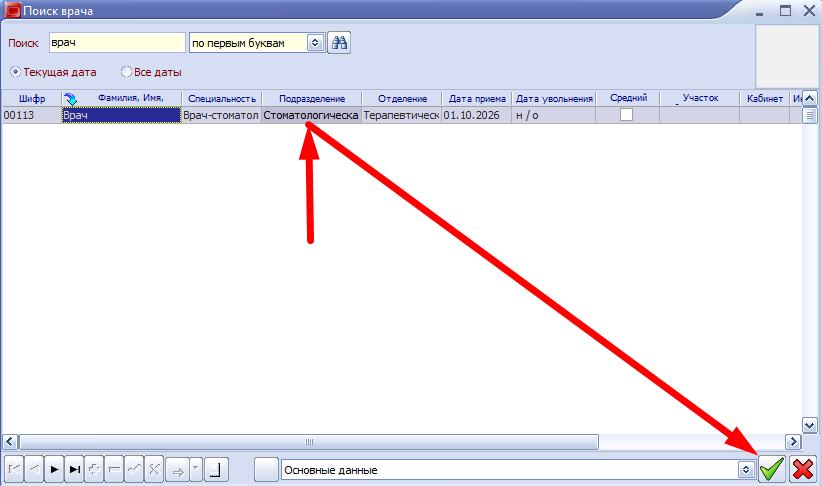
Необходимо заполнить поле "Врач". Для этого необходимо нажать на кнопку "Выбрать".

В форме "Поиск врача" необходимо выбрать врача из списка (либо найти его в поиске), затем нажать левой кнопкой мыши по записи и на кнопку "Выбрать".
13.5. Для внесения продления необходимо нажать на пустую запись, затем на кнопку "Добавить", либо горячую клавишу "Insert" на клавиатуре.
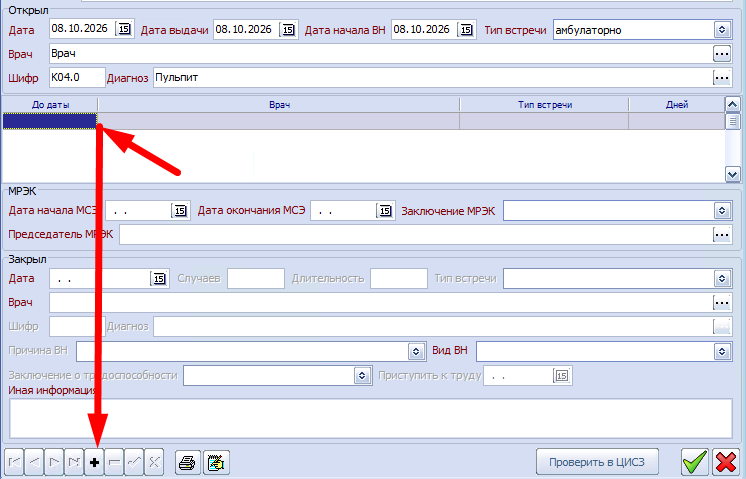
Выбрать значение в поле "До даты", поля "Врач", "Тип встречи" и "Дней" заполнятся автоматически, при необходимости можно изменить значения.
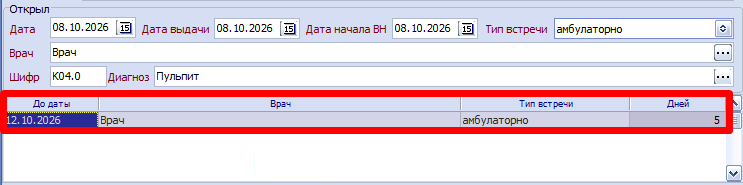
13.6. Затем необходимо выбрать "Вид ВН" из выпадающего списка.
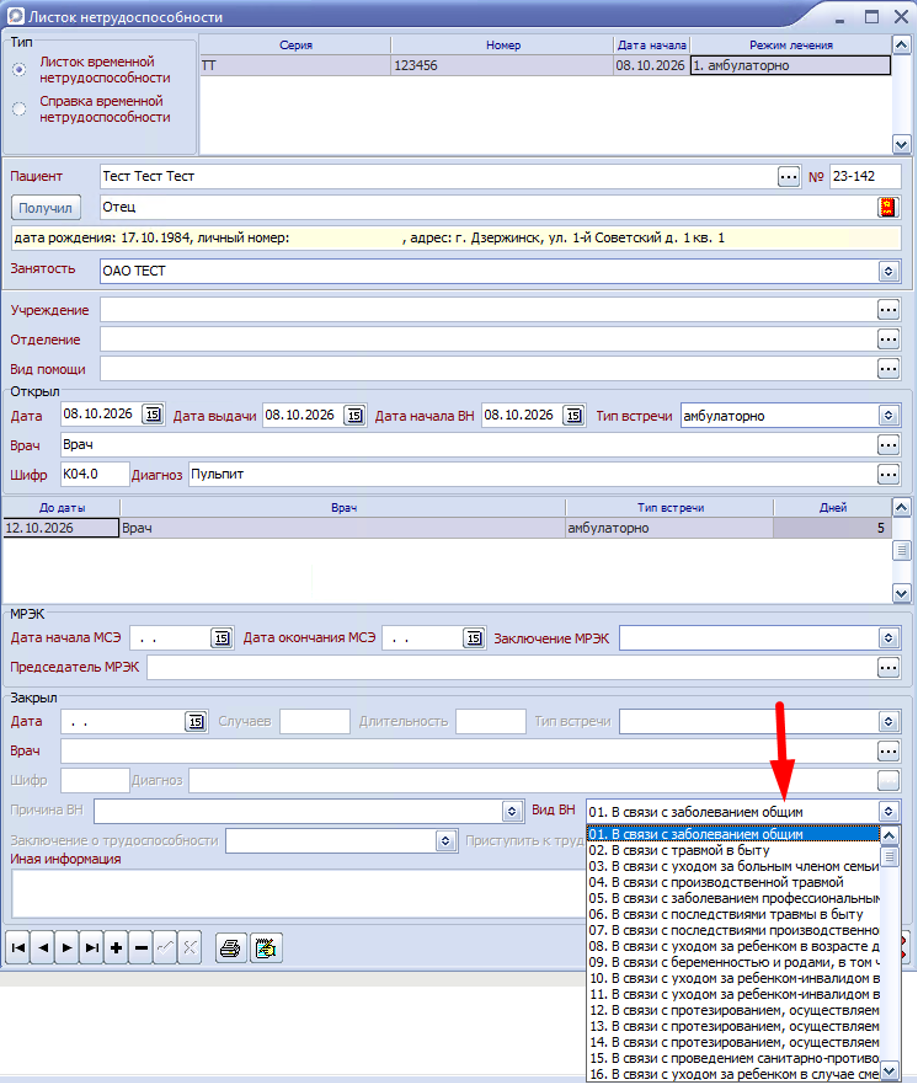
13.7. Для сохранения открытого ЛВН необходимо нажать на кнопку "Выбрать".
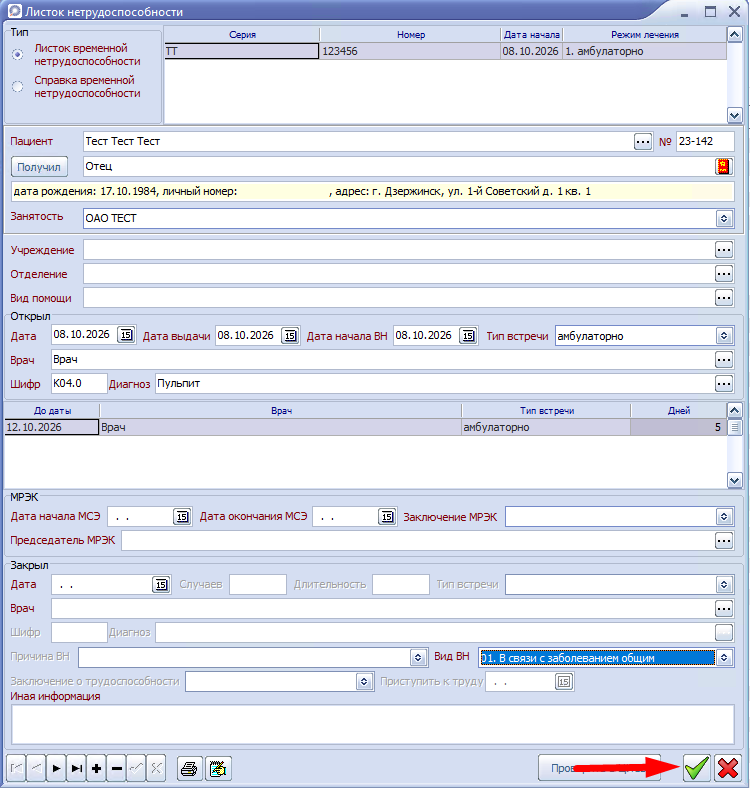
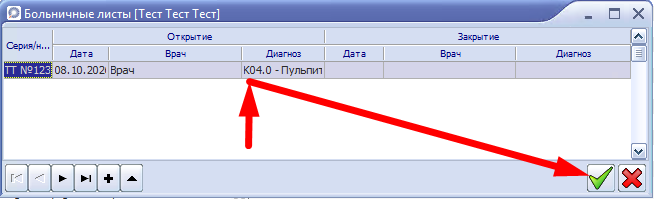
13.8. Для добавления ЛВН в дневник необходимо выбрать запись нажатием левой кнопки мыши, затем нажать на кнопку "Выбрать". Для отправки открытого ЛВН перейти в п. 14.
13.9. Чтобы открыть для редактирования существующий ЛВН в форме "Больничные листы", необходимо дважды щелкнуть по нему левой кнопкой мыши.
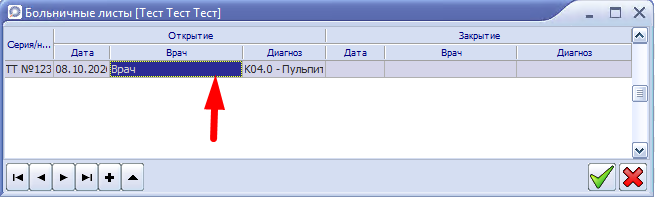
Как попасть в форму "Больничные листы" см. в п. 11.
13.10. Для закрытия ЛВН необходимо заполнить поля "Дата", "Тип встречи", "Врач" и "Причина ВН".
Поля "Случаев", "Длительность", "Шифр", "Диагноз", "Заключение о трудоспособности" и "Приступить к труду" заполняются автоматически, но при необходимости их можно изменить. Как добавить продление больничного см. в п. 13.5.
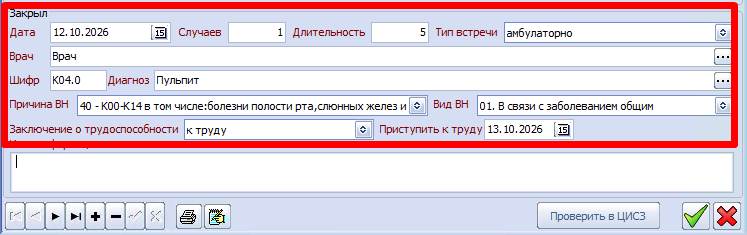
После закрытия ЛВН перейти к п. 14.
13.11. В ЛВН можно указать информацию о проведении МРЭК в соответствующем блоке "МРЭК".

13.12. Также можно добавить отметку (например "Утерянный"). Для этого необходимо нажать на кнопку "Отметки", либо горячую клавишу "F5" на клавиатуре.
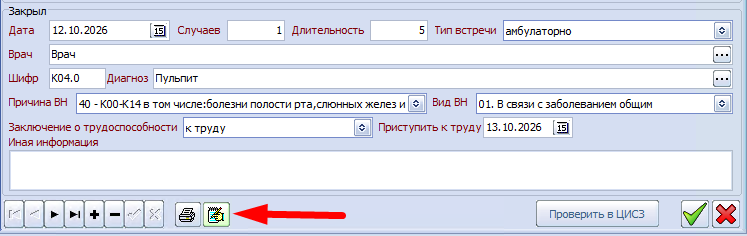
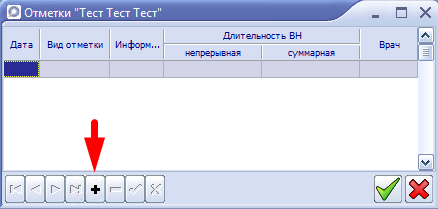
В форме "Отметки" необходимо нажать на кнопку "Добавить", либо горячую клавишу "Insert" на клавиатуре.
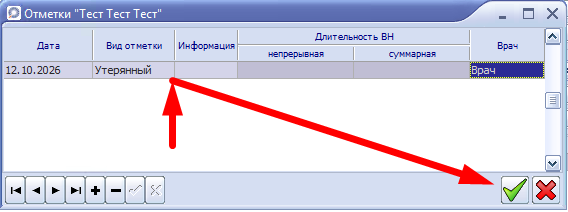
Затем выбрать "Дата" и "Вид отметки". Поле "Врач" заполнится автоматически.
Для сохранения нажать на кнопку "Выбрать".
13.13. Также можно проверить наличие ЛВН в ЦИСЗ. Для этого необходимо нажать на кнопку "Проверить в ЦИСЗ" в форме "Листок нетрудоспособности".
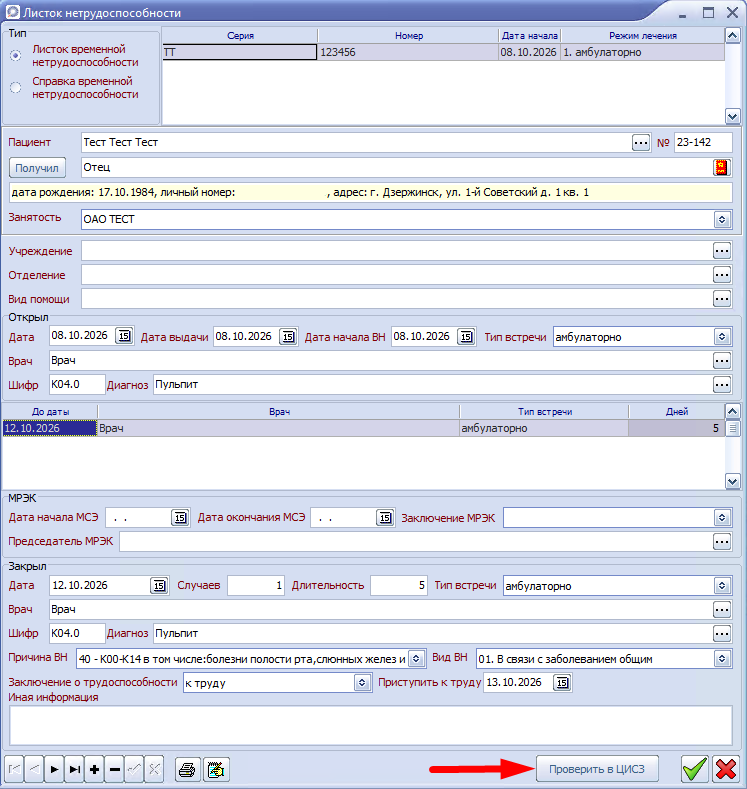
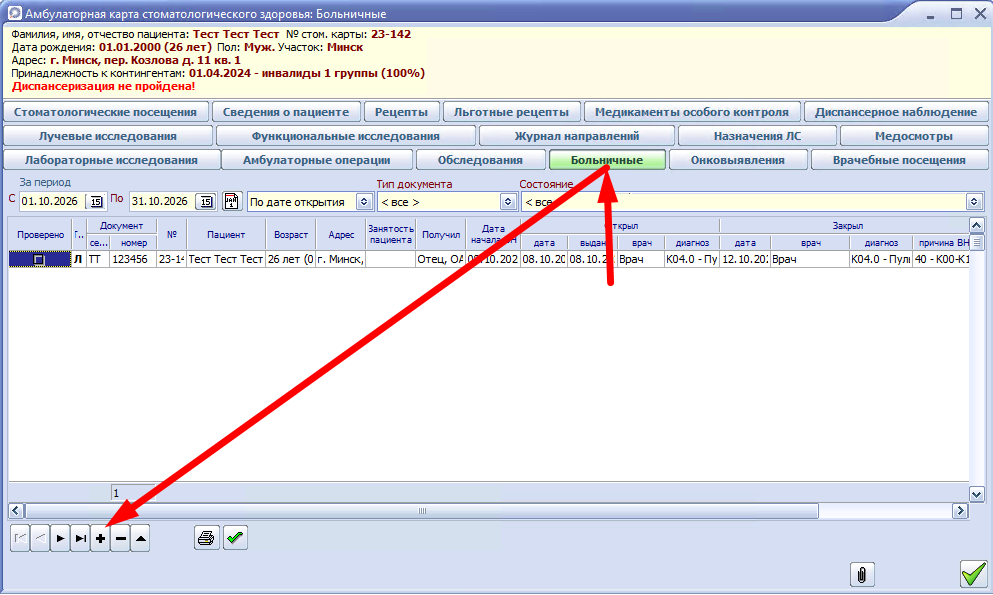
14. Также можно создать ЛВН из вкладки "Больничные" в форме "Амбулаторная карта стоматологического здоровья". Для этого необходимо нажать на кнопку "Добавить", либо горячую клавишу "Insert" на клавиатуре. Затем перейти к п. 13.
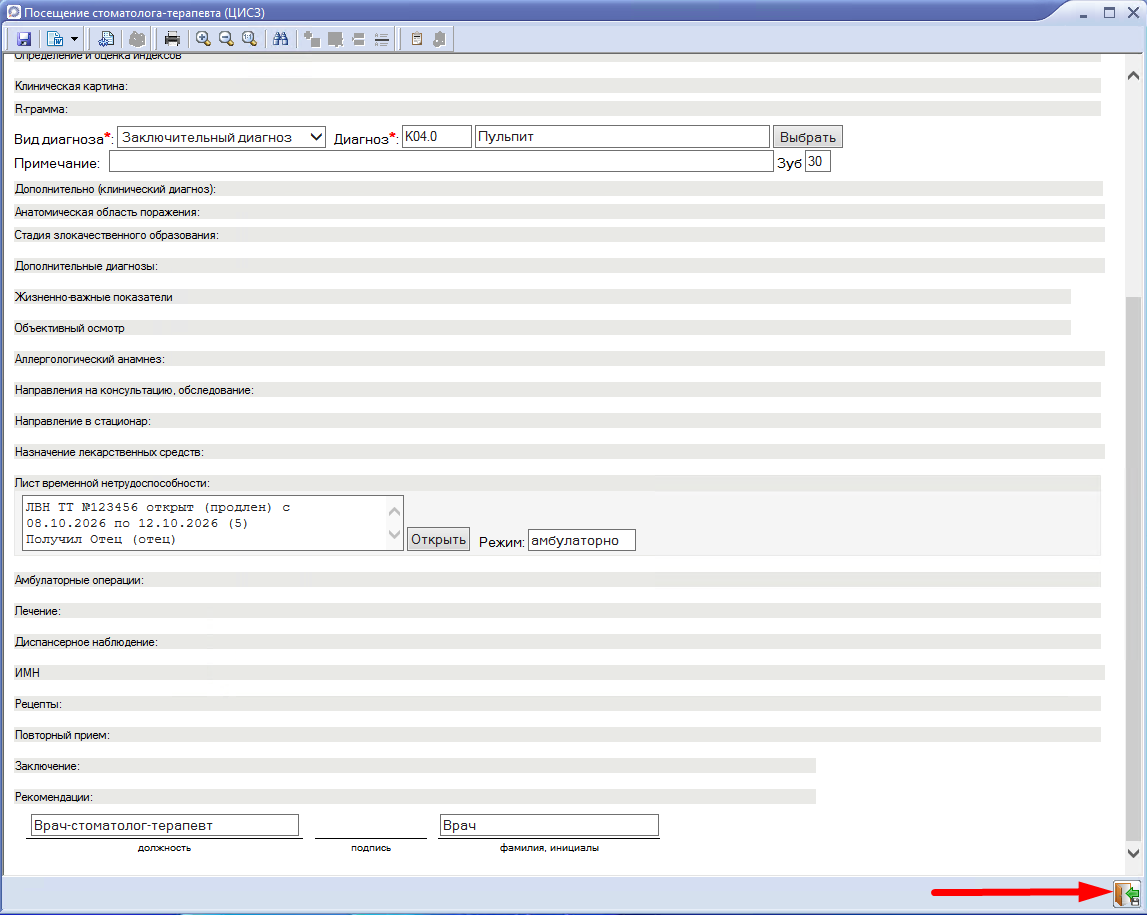
15. Для сохранения дневника необходимо нажать на кнопку "Закрыть".
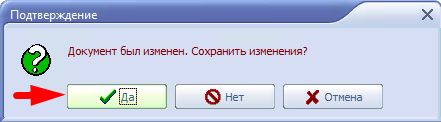
Затем подтвердить сохранение нажатием кнопки "Да".
16. Для отправки дневника в ЦИСЗ необходимо выбрать его левой кнопкой мыши, затем нажать на кнопку "ЦИСЗ" и выбрать пункт "Отправить в ЦИСЗ".
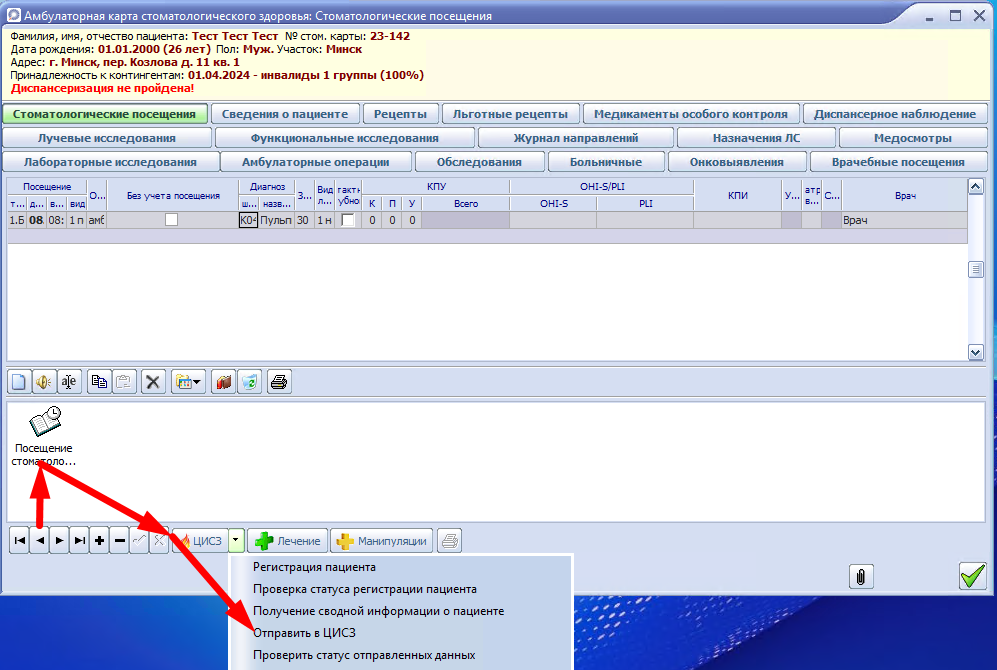
17. Далее необходимо пройти авторизацию в системе ЦИСЗ.
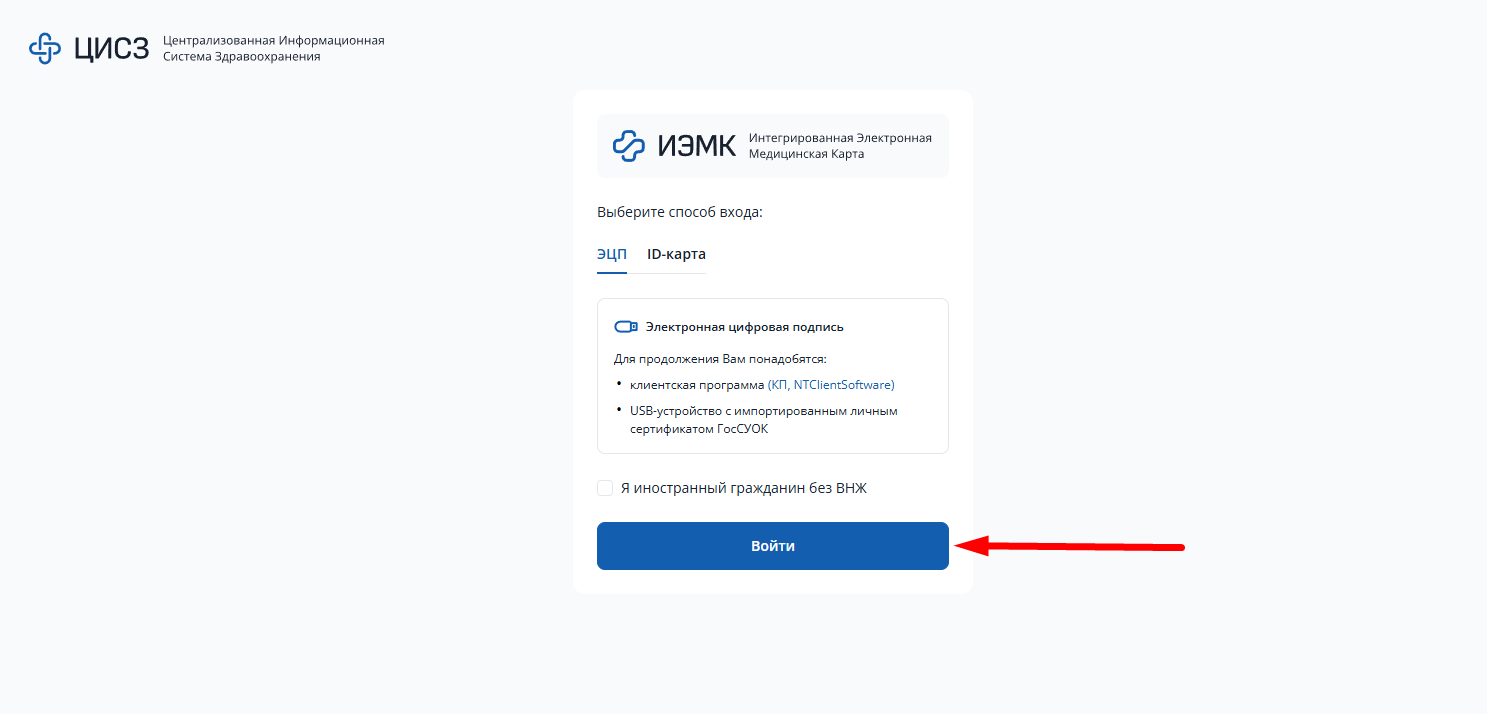
17.1. После нажатия "Отправить в ЦИСЗ" появится окно входа в ЦИСЗ, в котором необходимо нажать на кнопку "Войти".
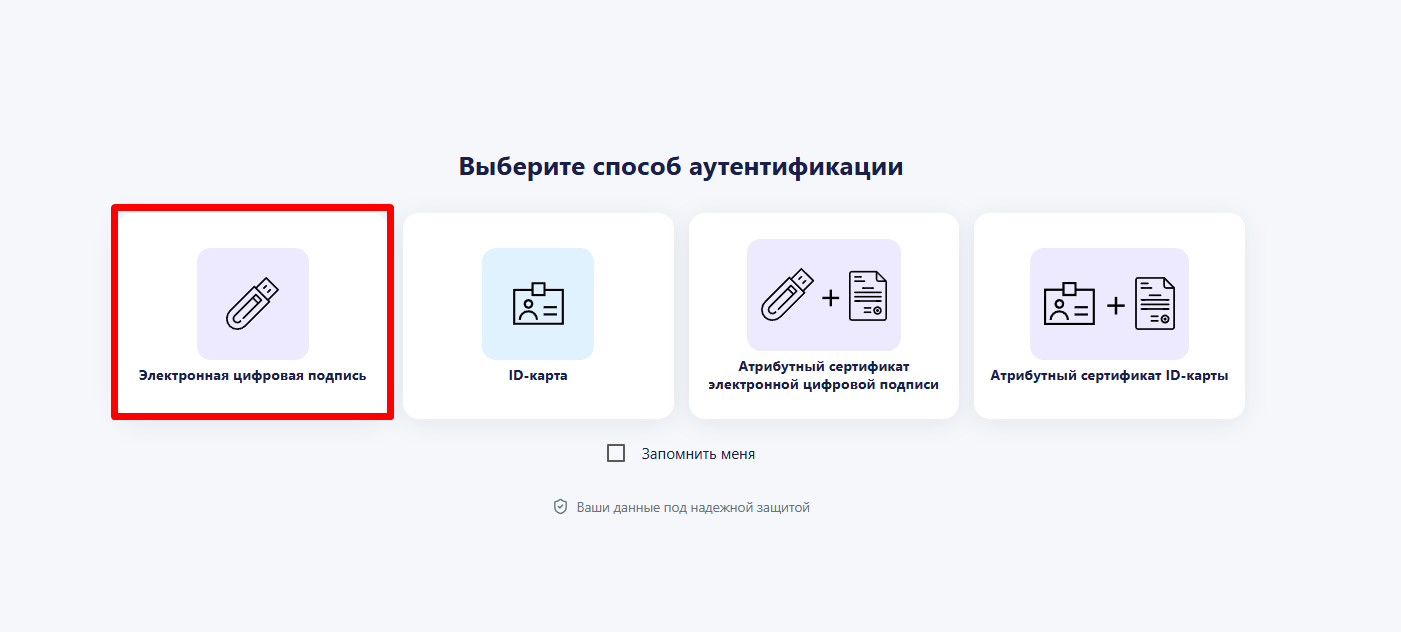
17.2. В окне "Выберите способ аутентификации" необходимо выбрать пункт "Электронная цифровая подпись".
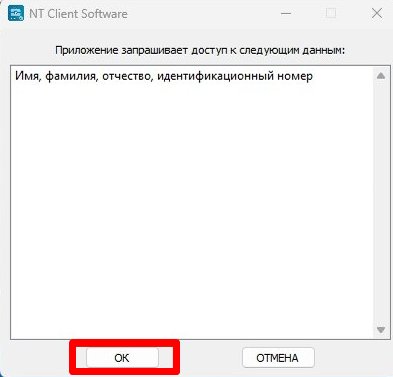
17.3. Появится окно программы NT Client, в нем необходимо нажать кнопку "ОК".
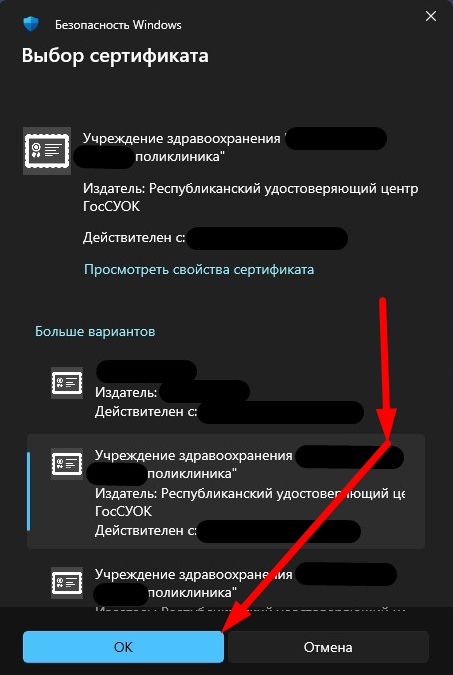
17.4. В появившемся окне "Выбор сертификата" необходимо выбрать свой и нажать на кнопку "ОК".
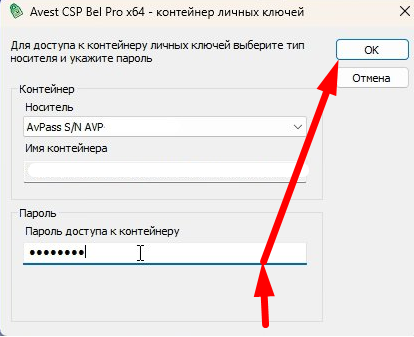
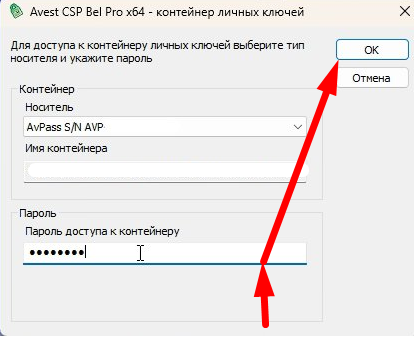
17.5. Появится окно ввода пароля от ключа ЭЦП, необходимо внести пароль и нажать на кнопку "ОК".
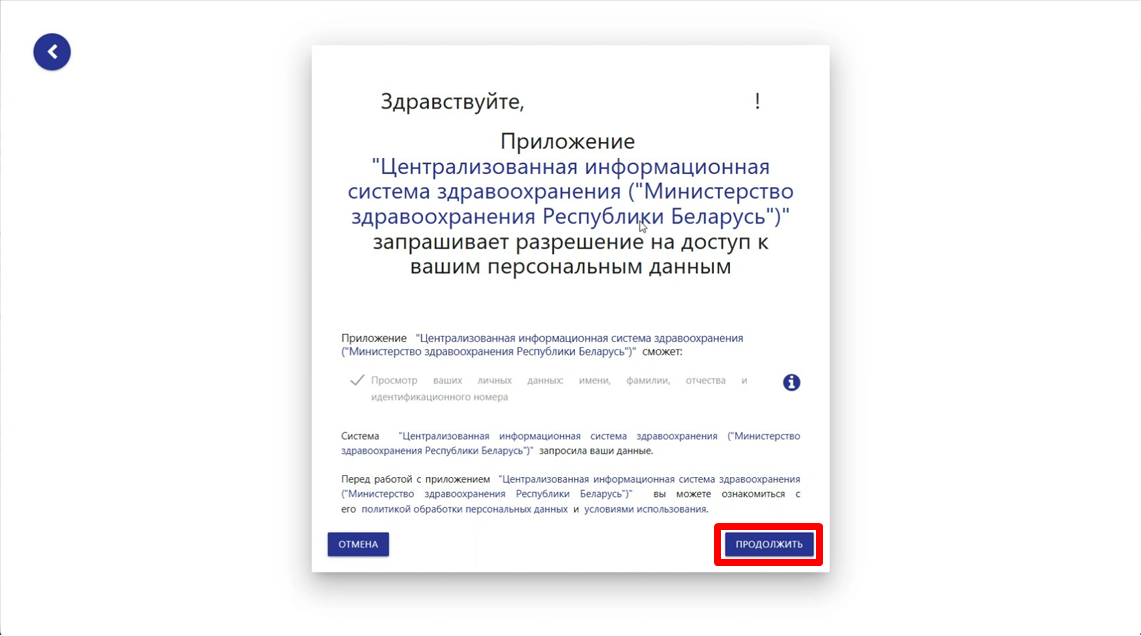
17.6. Откроется окно приветствия. Это означает что произошла авторизация врача в системе ЦИСЗ, необходимо нажать "Продолжить" для завершения авторизации.
17.7. Окно авторизации закроется и внизу на панели пуск начнет моргать окно подписи, необходимо на него нажать левой кнопкой мыши.

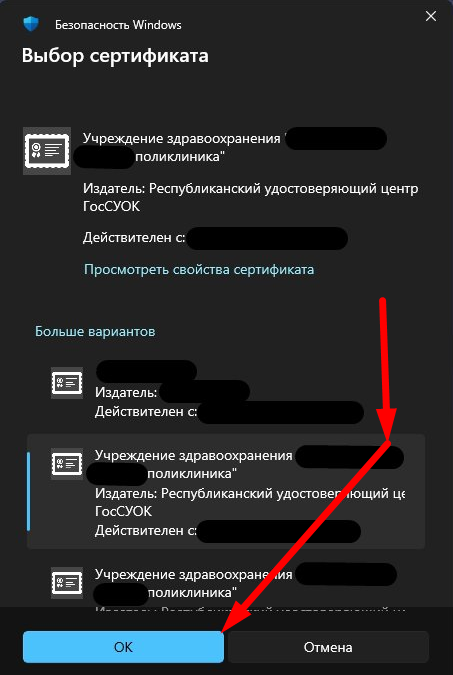
17.8. Снова открывается окно "Выбор сертификата". Необходимо выбрать свой сертификат и нажать на кнопку "ОК".
17.9. Появится окно ввода пароля от ключа ЭЦП, необходимо внести пароль и нажать на кнопку "ОК".
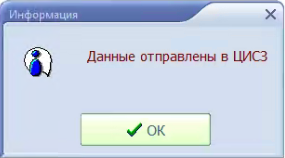
18. После ввода пароля в МАП появится информационное окно "Данные отправлены в ЦИСЗ". Это значит, что пакет отправлен в ЦИСЗ.