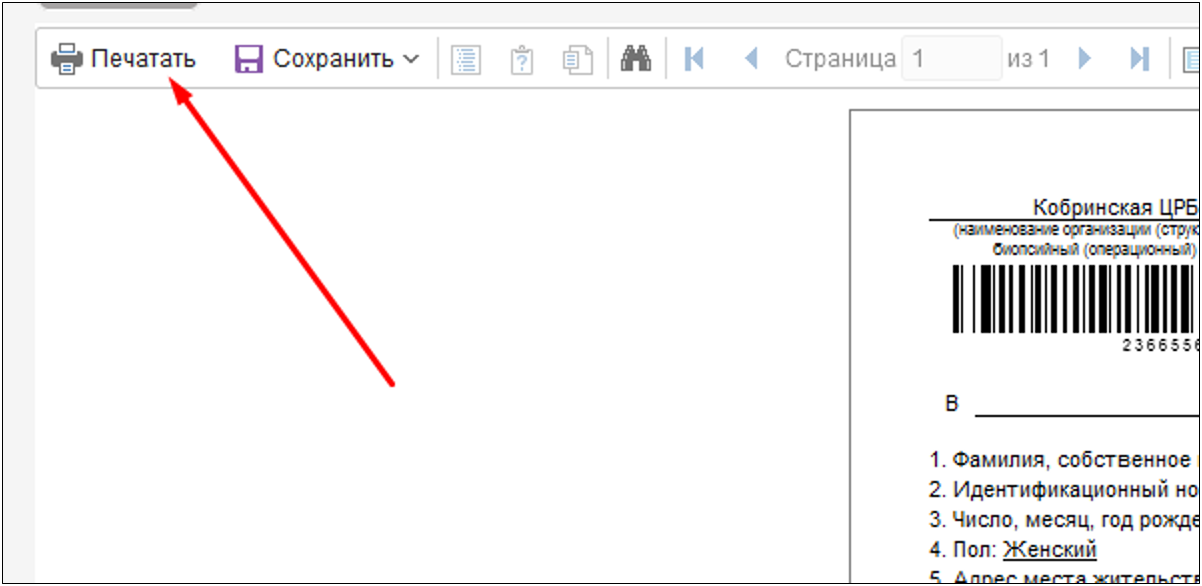
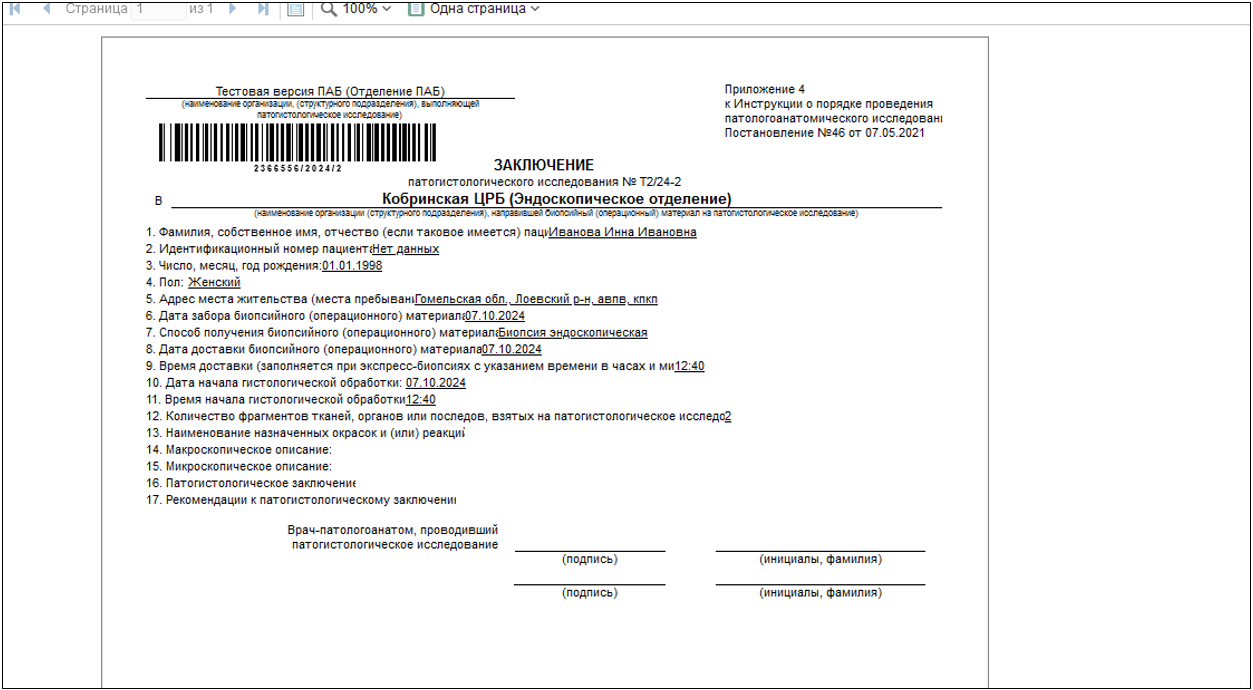
Для того чтобы создать электронное направление открываем программу в любом браузере. Вам откроется главная страница портала. В правом верхнем углу страницы находится кнопка «Войти». Для перехода на страницу авторизации нажимаем на нее.

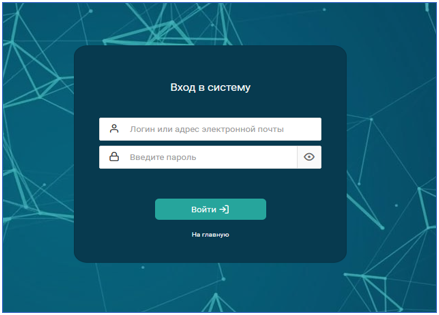
На форме авторизации вводим свой логин и пароль.
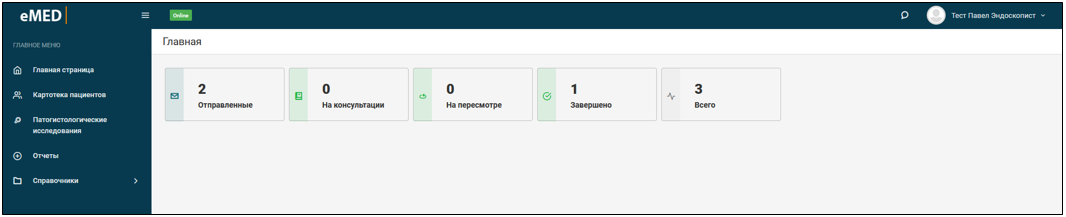
После успешной авторизации открывается главная страница, на которой можно статистику по созданным направлениям.
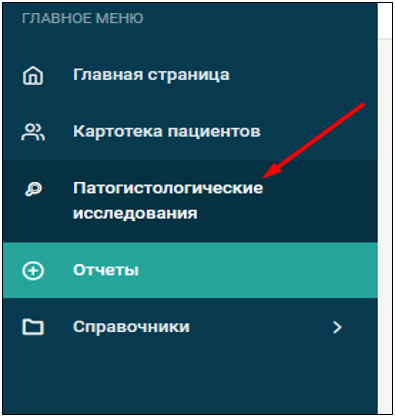
Для создания нового исследования или просмотра уже выполненного исследования необходимо перейти на вкладку «Патогистологические исследования».
На данной форме вы можете видеть все созданные вами исследования.
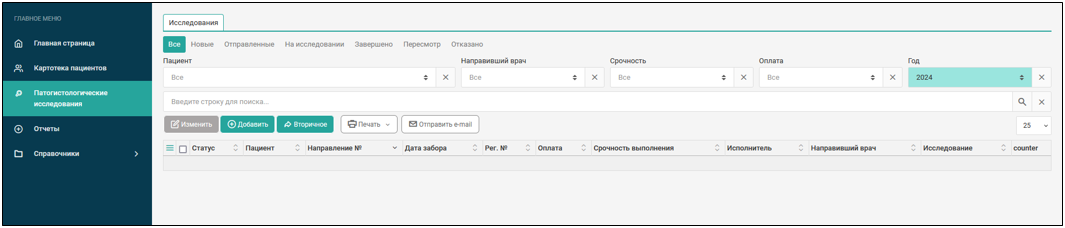
Обратите внимание на вкладки в верхней части окна. Возможно отображение исследований по их статусу:
1. Все – исследования без разбивки.
2. Новые – созданные направления, но еще не отправленные в ПАБ.
3. Отправленные – полностью заполненные и переданные в ПАБ исследования.
4. На исследовании – принятые в работу в ПАБ.
5. Завершено – выполненные в ПАБ исследования.
6. Пересмотр – выполненные исследования, которые отправлены на пересмотр.
7. Отказано – исследования по какой-то причине не выполненные в ПАБ.

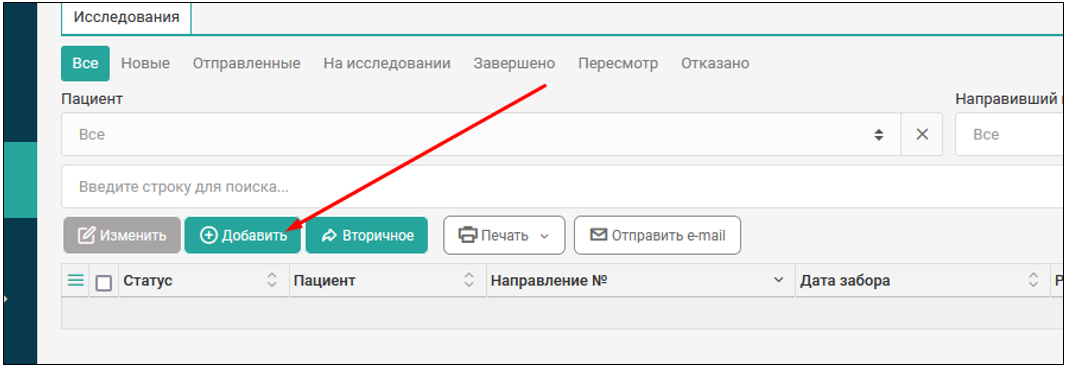
Для создания нового направления нажимаем кнопку «Добавить».
При добавлении нового направления открывается окно с данными.
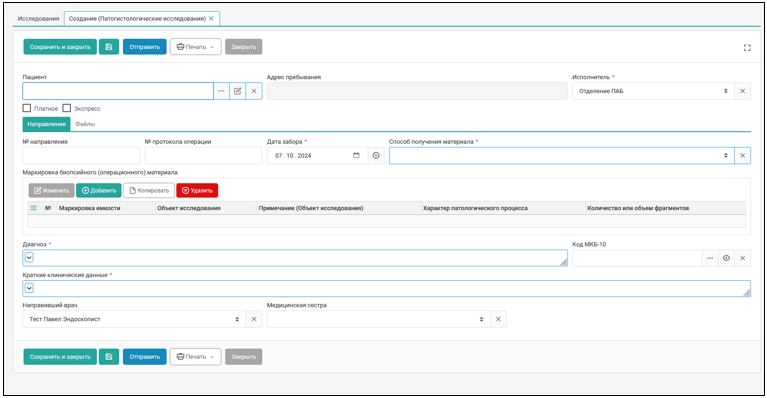
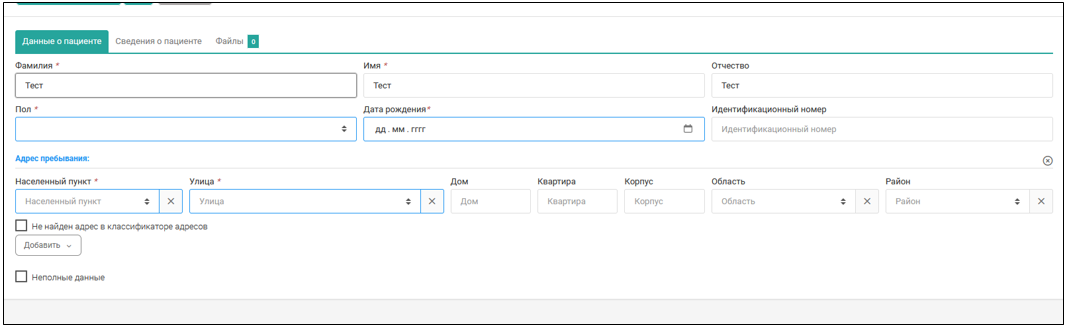
Обязательными для заполнения поля отмечены *.
Список полей:
1. Пациент – вводится ФИО пациента.
!!! Если пациент уже есть в базе, то обязательно выбираем его из предложенных!!!
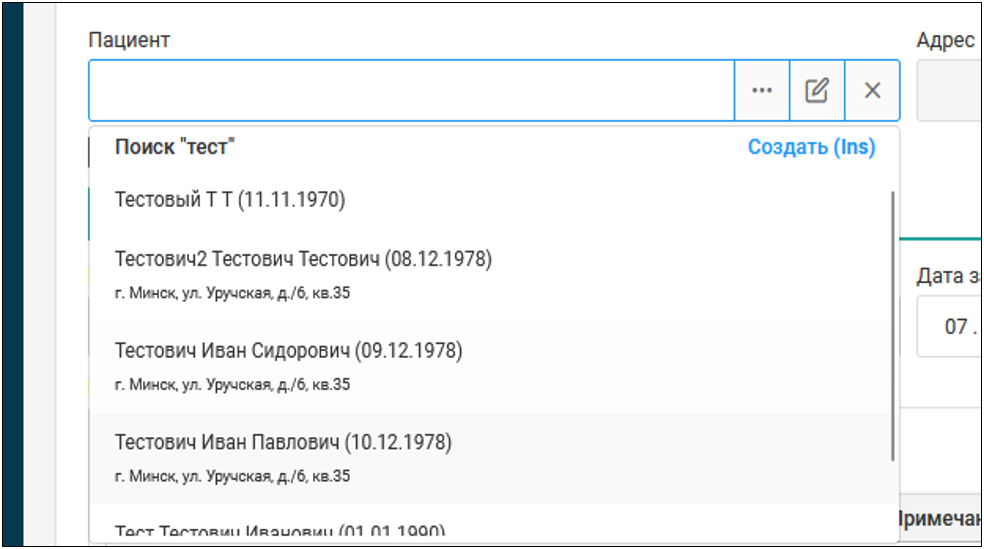
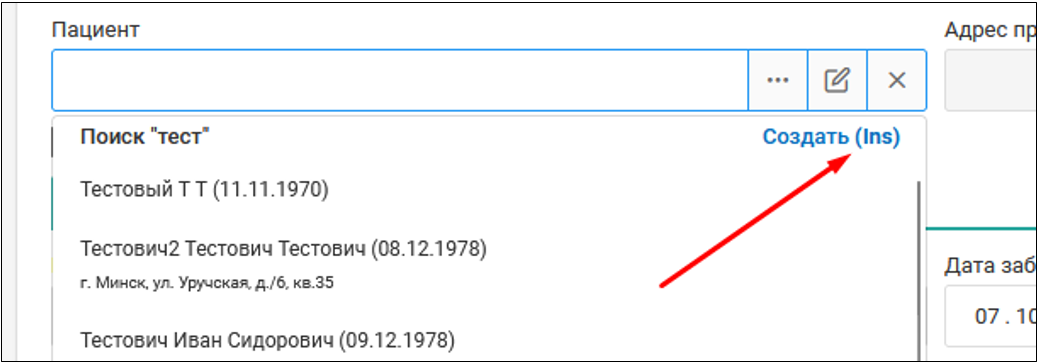
Если пациента нет в списке, то нажимаем «Создать (Ins)» или клавишу Insert.
При добавлении пациента указываем его ФИО, пол, дату рождения, идентификационный номер и адрес.
2. Исполнитель – выбираем ПАБ, в который нужно отправить исследование.

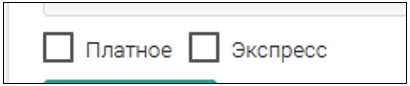
3. Если исследование платное или экспресс, то ставим нужные галочки в этих полях
4. № направление и № протокола операции – не обязательные поля, где можно указать нужную информацию.

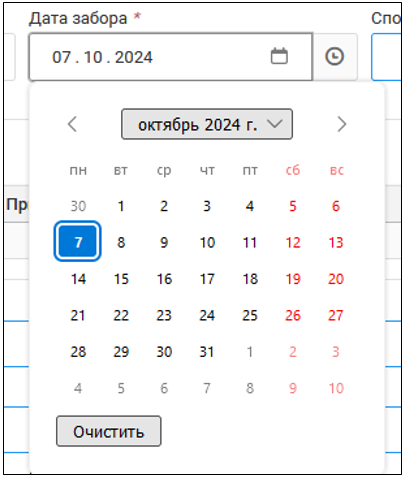
5. Дата забора – обязательное поле, где указывается дата забора материала. По умолчанию ставится текущая дата. Можно поменять на любую дату.
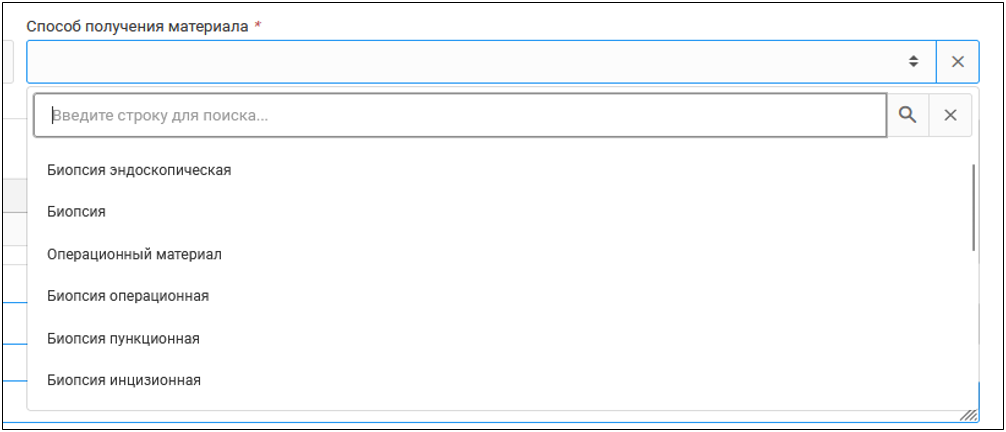
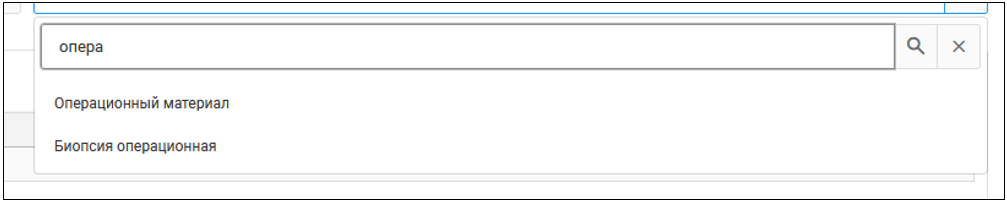
6. Способ получения материала – обязательное поле, где указывается способ из списка. Есть поиск по наличию букв.
7. Маркировка биопсионного (операционного) материала – для добавления материала нужно нажать «Добавить».

Далее нам открывается форма добавления материала.
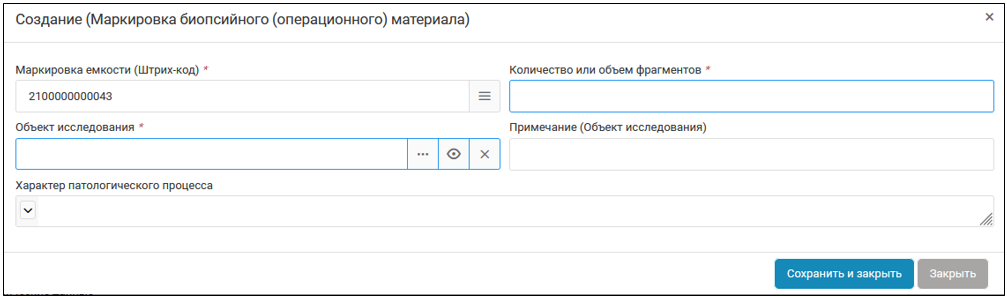
Указываем маркировку емкости (писать ничего не нужно, просто нажать кнопку в строке, указываем кол-во фрагментов и объект исследования.

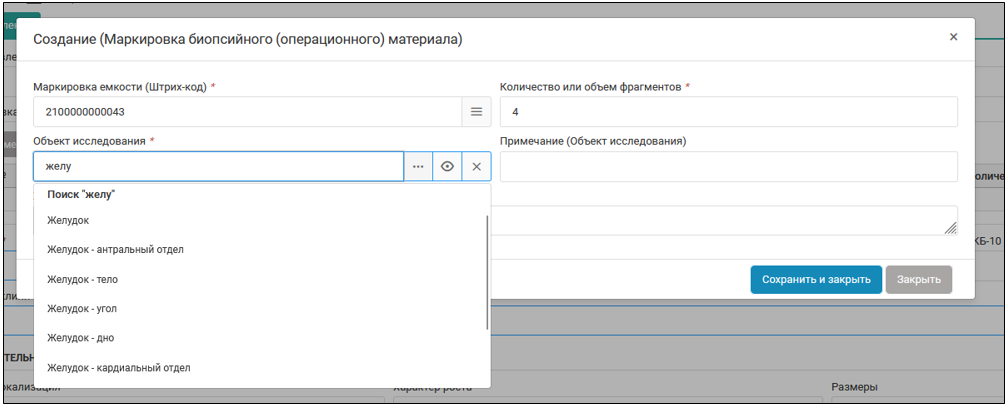
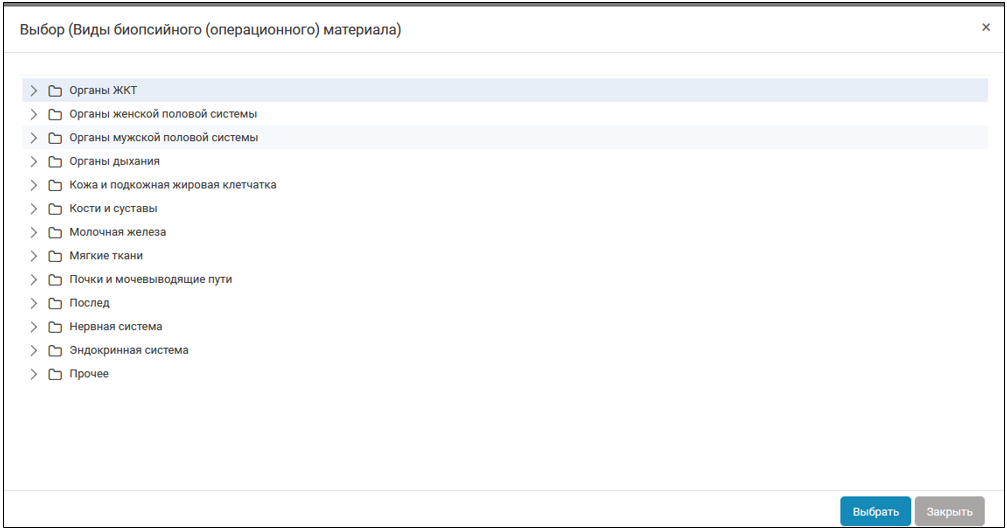
Если нажать на кнопку “…” то можно увидеть весь список объектов исследования.

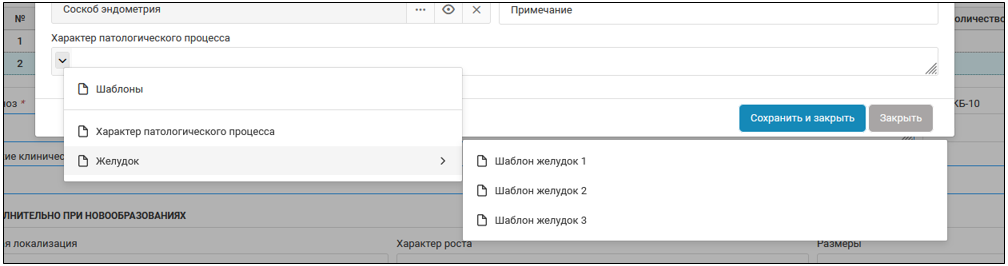
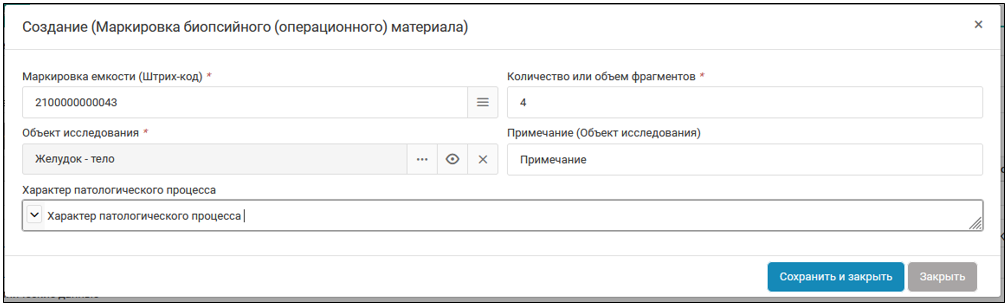
Так же можно указать примечание и характер патологического процесса.
Если необходимо добавить несколько объектов исследования, то опять нажимаем добавить.

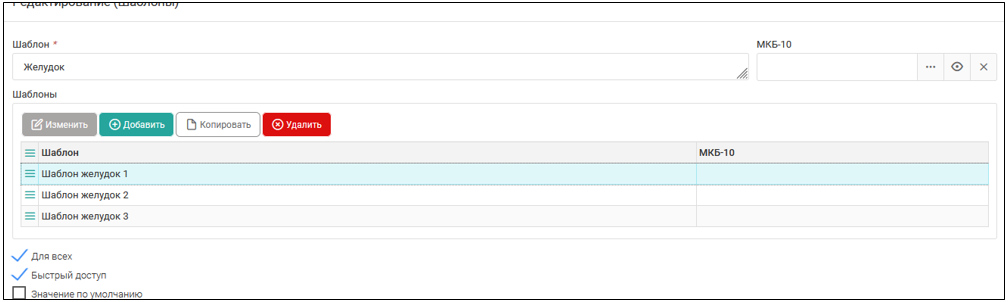
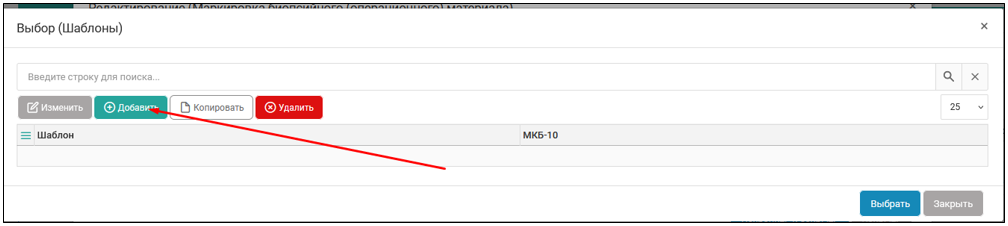
В полях, где есть отметка можно добавлять свои готовые шаблоны. Нажимаем на кнопку и выбираем «шаблоны».


Открывается форма с вводом шаблонов. Нажимаем «Добавить».
Текст, который был введен в поле автоматически подтянется.
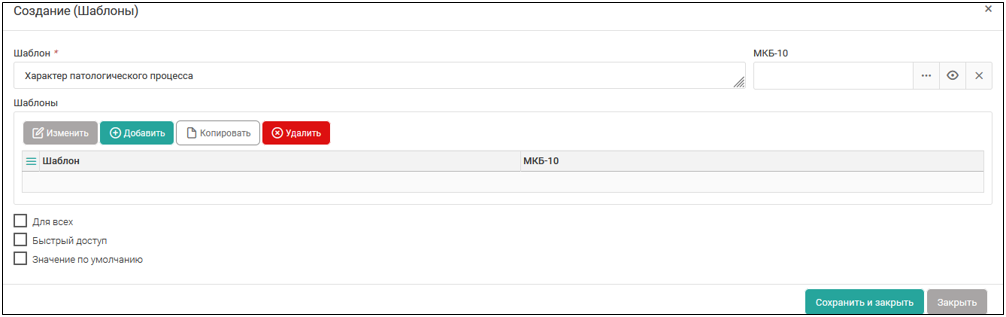
Так же можно указать: «Для всех» - шаблон будет виден всем пользователям
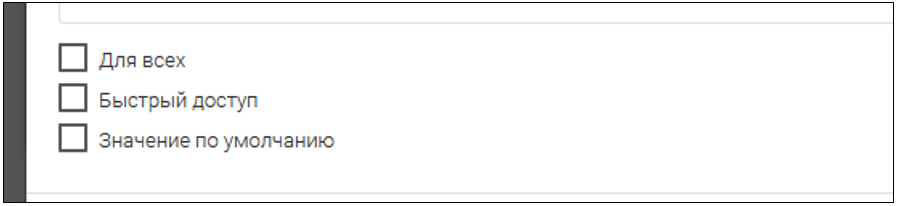
«Быстрый доступ» - шаблон будет виден в выпадающем списке
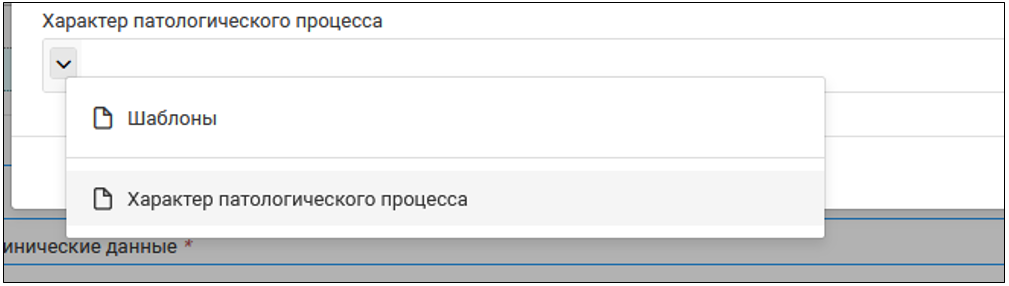
«Быстрый доступ» - шаблон будет виден в выпадающем списке
Для того, чтобы сделать «дерево» из шаблонов то в поле «Шаблон» указывается имя ветки, а в таблице ниже варианты для выбора.