1. Запустить NT Client.
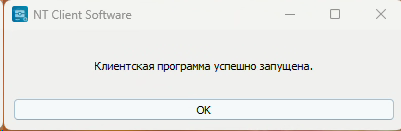
Отобразится уведомление о том, что программа успешно запущена.
Нажимаем кнопку "ОК".
После этого получим уведомление о том, что "программа продолжит работу в фоновом режиме".
Нажимаем кнопку "ОК".

2. Заходим в МАП.
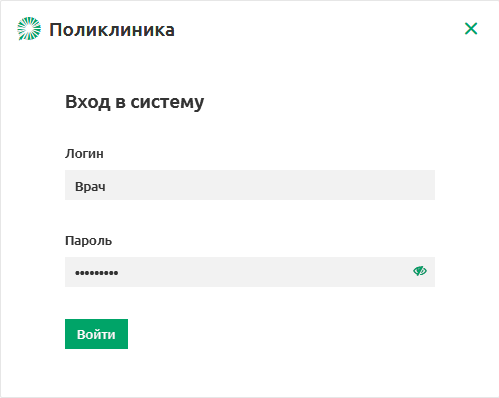
3. Переходим в "Амбулаторные карты".
Выбираем врача. Нажимаем Enter на клавиатуре или кнопку "Выбрать".

4. Нажимаем кнопку "Добавить пациента".

Находим нужного пациента в картотеке и выбираем его.

Если в карте пациента не заполнена вся необходимая информация, то заполняем. Инструкция по заполнению\оцифровке.
5. В амбулаторной карте пациента нажимаем кнопку "ЦИСЗ".
Выбираем пункт "Регистрация пациента".

6. Далее необходимо пройти авторизацию в системе ЦИСЗ.
6.1. После нажатия "Регистрация пациента" появится окно входа\авторизации в системе.

6.2. Разворачиваем окно "Авторизация с помощью ЭЦП" и нажимаем кнопку "Войти".

6.3. Появится окно программы NT Client, нажать кнопку "ОК".
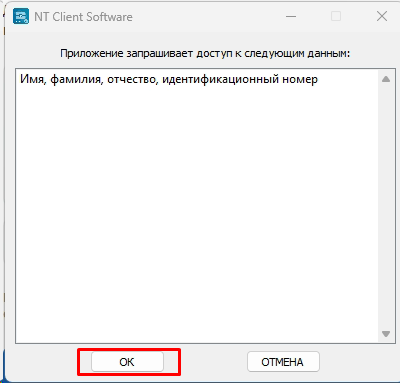
6.4. Далее в окне авторизации выбираем способ аутентификации ЭЦП, нажимаем кнопку "Войти".

6.5. В появившемся окне "Выбор сертификата" выбираем ваш сертификат и нажимам кнопку "ОК".

6.6. Появится окно ввода пароля от ключа ЭЦП. Вводим пароль, нажимаем кнопку "ОК".

6.7. Отобразится окно приветствия. Это означает, что произошла авторизация врача в системе ЦИСЗ, нажимаем "Продолжить".

Авторизация завершена.
7. Окно авторизации закроется, и в нижней части на панели задач отобразится окно подписи. Его необходимо развернуть, т.е. нажать на него.

8. Снова видим окно выбора сертификата.
Выбираем ваш сертификат и нажимаем кнопку "ОК".
9. Появится окно ввода пароля от ключа ЭЦП.
Вводим пароль, нажимаем кнопку "ОК".
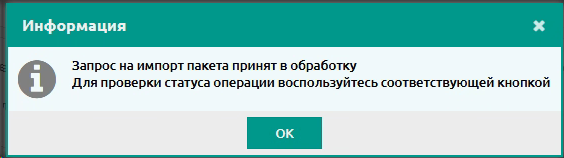
10. Получим информационное окно: "Запрос на импорт пакета принят в обработку".
Нажимаем кнопку "ОК".
Регистрация пациента в системе ЦИСЗ завершена.