Раздел I. Главная страница
Создана для пользователей всех категорий с одинаковым интерфейсом и возможностями. Программная возможность осуществления выборки заданных табличных сведений в определенном пользователем диапазоне временных дат, с учетом дополнительных условий выборки.
1.1. Внешний вид (интерфейс)
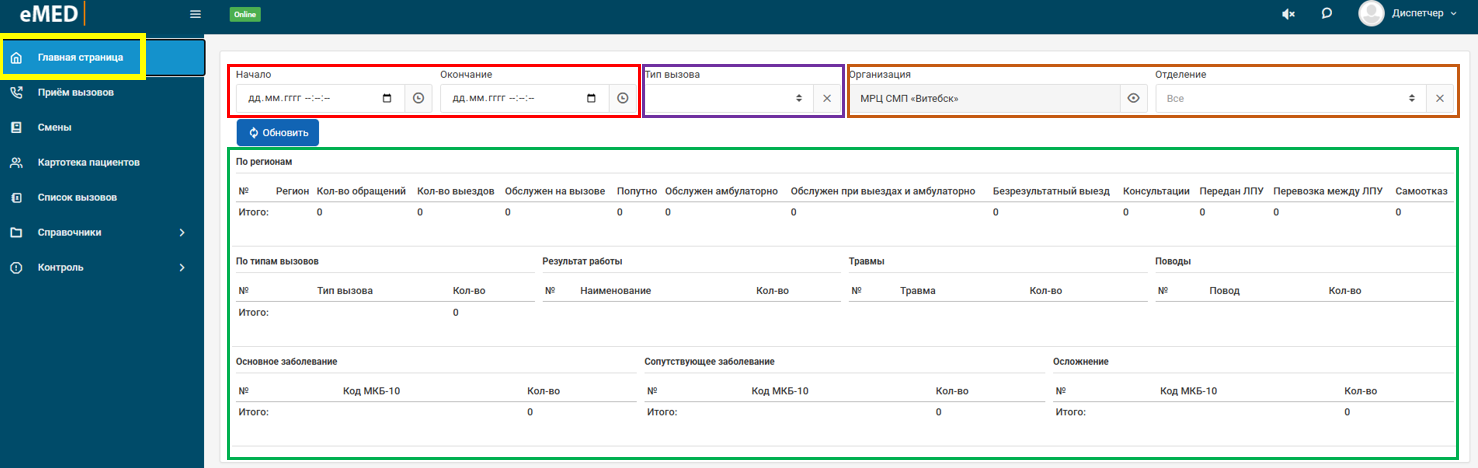
Где цветом обозначено:
- красным – пользователю предоставлена возможность путем изменения диапазона временных параметров осуществлять выборки системных сведений на основе ранее зарегистрированных данных;
- фиолетовым – возможность распределить сведения по типу вызова (экстренный либо неотложный);
- коричневым – организация пользователя;
- зеленым – табличные сведения, формируемые согласно заданных пользователем параметров (сформированные сведения корректировке не подлежат).
1.2. Определение и внесение параметров выборки
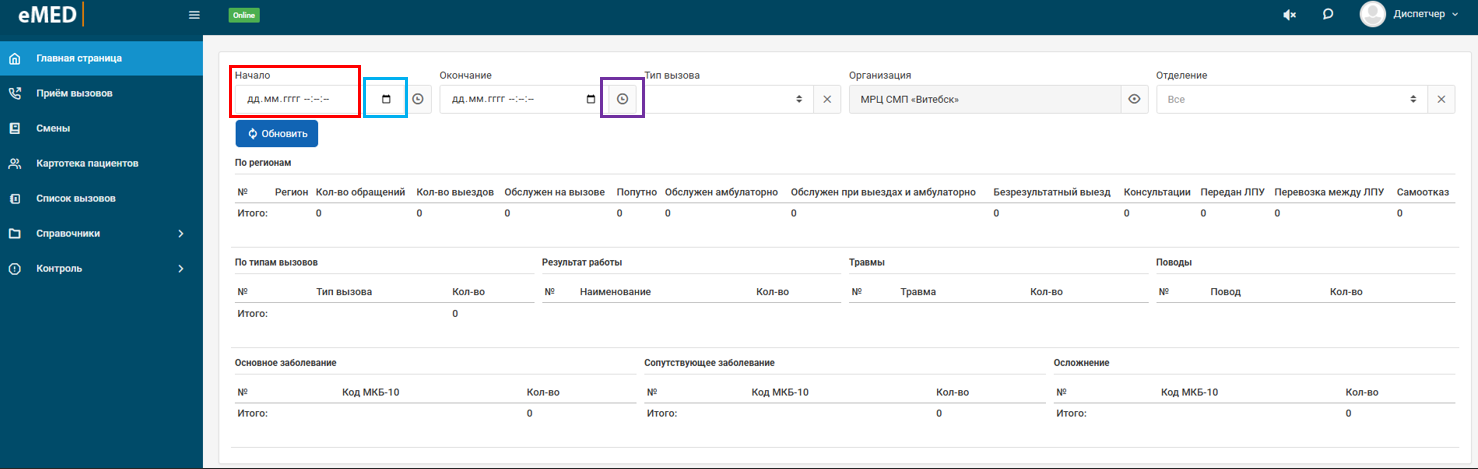
После внесения пользователем определенного временного диапазона дат (для удобства пользования имеются возможности выбора внесения даты и времени вручную либо из календаря (иконка «календарь»), а также установленных временных параметров (иконка «часы») для формирования сведений необходимо нажать кнопку «Обновить».
1.3. Полученный результат
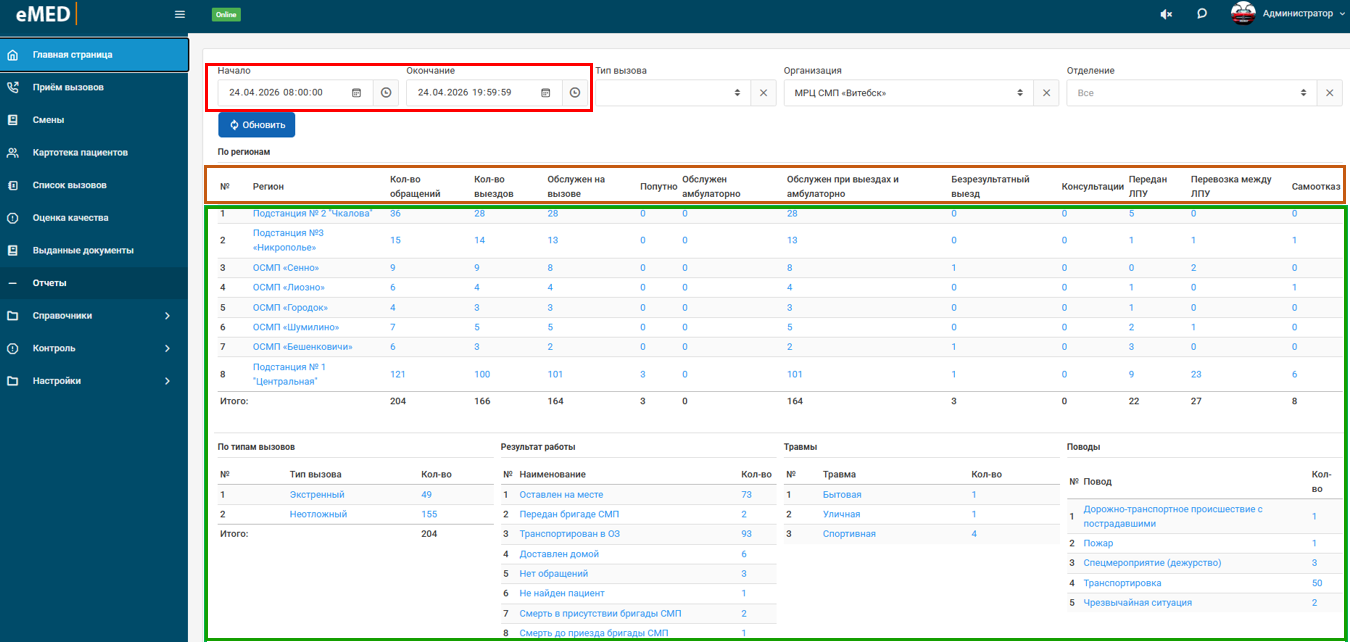
Сформированы табличные сведения заранее определенных системой показателей на основе заданных пользователем временных параметров.
Раздел II. Прием вызовов (Диспетчер)
Данный функционал позволяет пользователю создать карту вызова и внести в систему первичные сведения о поступившей в организацию информации о пациенте, его персональных данных, физическом состоянии и иных обстоятельствах обращения.
2.1. Внешний вид (интерфейс)
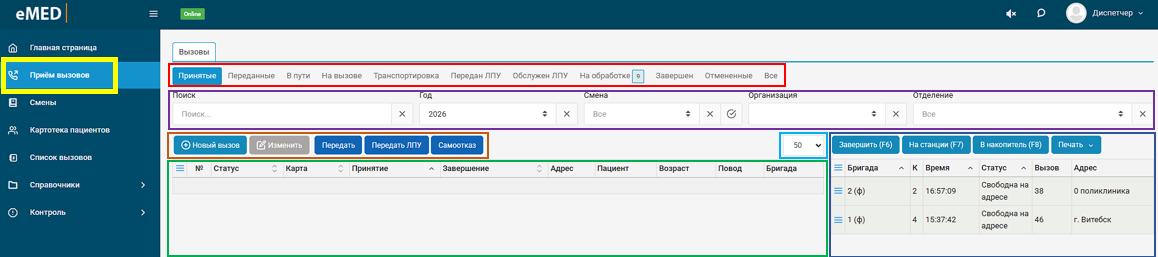
Где цветом обозначено:
- красным – краткие динамические сведения о состоянии и положении бригад скорой медицинской помощи (далее СМП) на текущий момент времени (статусы);
- фиолетовым – контекстный поиск информации по любому параметру, а также конкретизировано определенный поиск по году регистрации данных, смене, организации и отделению;
- коричневым – функциональные кнопки регистрации нового вызова, изменения либо передачи данных, передачи ЛПУ и самоотказа пациента от вызова СМП (набор кнопок может изменяться исходя из статуса);
- голубым – максимальное количество строк выводимых сведений на экране (позволяет выводить 50, 75, 100, 125 и 150 строк на экран одновременно);
- зеленым – табличные сведения о принятых вызовах;
- синий – табличные сведения статусах вызовов, а также состоянии и положении бригад СМП на текущий момент времени с функциональными кнопками обработки данных.
2.2. Новый вызов (регистрация)
При нажатии функциональной кнопки «Новый вызов» открывается внешняя закладка «Создание (Карта вызова)».
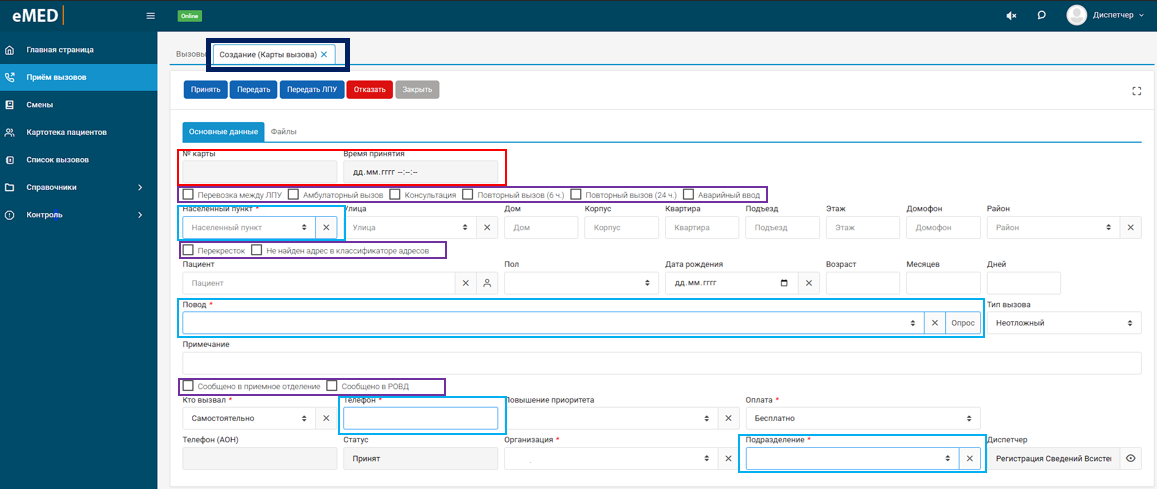
Во внутренней закладке «Основные сведения» заполняем необходимые поля ввода данных, особое внимание обращаем на обязательные для заполнения (обозначены «*», а также выделены голубым контуром). Поля «№ карты» и «Время принятия» системой заполняются автоматически после заполнения полей карты данными и последующей ее регистрации в системе.
При необходимости отмечаем имеющиеся в интерфейсе чекбоксы «галками»:
- «Перевозка между ЛПУ» – если бригада СМП выезжает для транспортировки пациента из одной организации в другую;
- «Амбулаторный вызов» – оказание амбулаторной помощи;
- «Консультация» – оказание консультативной помощи;
- «Повторный вызов (6 ч.)» и «Повторный вызов (24 ч.)» системой отмечаются автоматически (если пациенту повторно осуществляется вызов бригады СМП в указанный период времени), также имеется возможность их редактирования вручную;
- «Аварийный ввод» – ввод данных в систему при наличии проблем технического плана (отключение электричества, зависание компьютера и т.д.).
2.2.1. Чекбокс «Перевозка между ЛПУ»
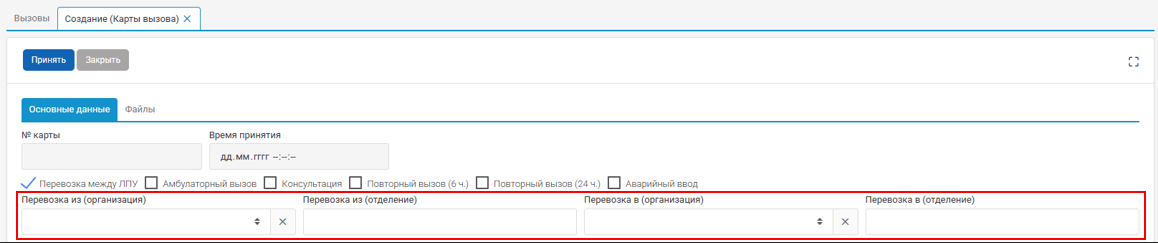
При отметке «галкой» чекбокса «Перевозка между ЛПУ» добавляются дополнительные поля ввода в которых необходимо указать сведения об организациях (отделениях), из которого осуществляется транспортировка пациента и в какое он направляется.
2.2.2. Чекбокс «Амбулаторный вызов»
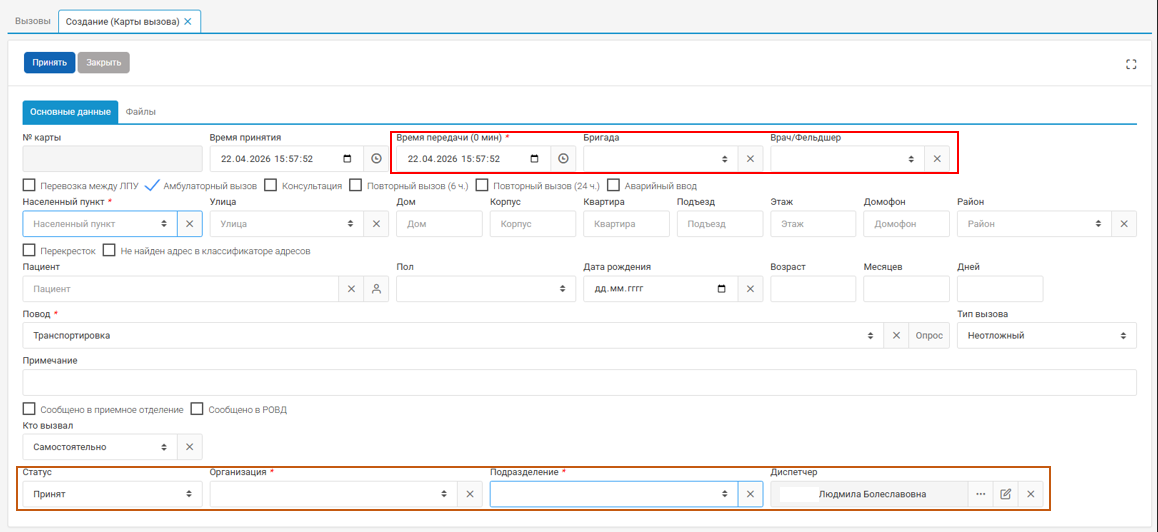
При отметке «галкой» чекбокса «Амбулаторный вызов» на карте появляются ряд дополнительных полей:
- «Время передачи» – время оказания амбулаторной помощи;
- «Бригада» – указывается номер бригады оказавшую амбулаторную помощь (если помощь оказывалась бригадой);
- «Врач/Фельдшер» – указывается ФИО медработника, который оказал амбулаторную помощь (если помощь оказывалась конкретным врачом или фельдшером).
При этом на в нижней части карты определенные поля скрываются.
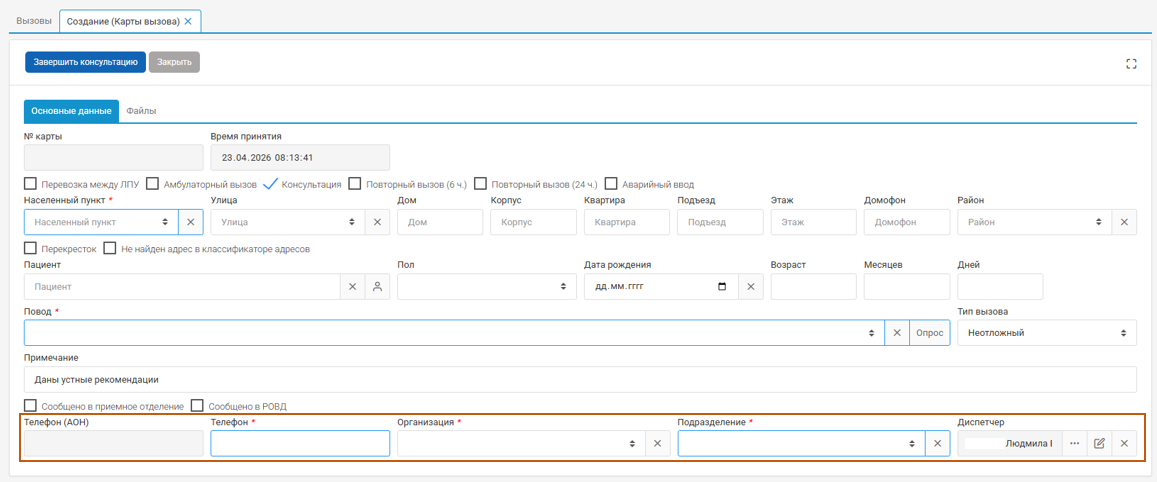
2.2.3. При отметке «галкой» чекбокса «Консультация» изменяются поля для ввода в нижней части карты.
2.3. Вносим сведения по адресу прибытия бригады СМП
Заполняем: «Населенный пункт», «Улица», «Дом», «Корпус», «Квартира», «Подъезд», «Этаж», «Домофон», «Район».
Поля с меню (например, «Населенный пункт», «Улица», «Район» и т.д.) имеют выпадающие списки и при написании первых букв названия предоставляют список данных на выбор.
Если бригаде СМП необходимо прибыть на место пересечения улиц отмечаем «галкой» чекбокс «Перекресток» и вносим наименования пересекающихся улиц. Если наименование населенного пункта или улицы отсутствует в справочнике необходимо отметить «галкой» чекбокс
«Не найден адрес в классификаторе адресов» и внести сведения вручную.
2.4. Заполняем данные о пациенте
При написании фамилии система может предложить выбор данных из списка под полем ввода. Если нужных данных не представлено необходимо их внести самостоятельно (ФИО и дату рождения, а также пол пациента если система не смогла определить автоматически). Подробное описание внесения данных о пациенте находится в Разделе IV.
В поле ввода «Повод» при нажатии меню из выпадающего списка можно выбрать нужные данные либо в самом поле вручную начать вводить необходимые данные и система под полем подберет список для выбора.
При нажатии кнопки «Опрос» система подсказывает пользователю какие сведения необходимо уточнить у пациента для их последующего внесения в систему.
В поле ввода «Примечание» вносим дополнительную информацию в произвольной форме.
Если информация о пациенте либо об обстоятельствах вызова СМП передавалась непосредственно в приемное отделение или в органы внутренних дел, указываем это «галками» в соответствующих чекбоксах и заполняем поля с дополнительной информацией представленных системой.
2.5. Заполняем поля ввода «Кто вызвал» через выпадающий список, «Телефон», «Повышение приоритета», «Оплата», «Организация» и «Подразделение».
Поля «Телефон (АОН)», «Статус» и «Диспетчер» система заполняет автоматически.
2.6. Подтверждаем запрос системы на создание карты
После заполнения всей карты вызова нажимаем кнопку «Принять» либо кнопку «Передать» (в случае быстрой передачи информации бригаде СМП) и подтверждаем запрос системы на создание карты.
Если не заполнены обязательные поля ввода, то система сообщит об этом пользователю, «подсветив» необходимое поле красным цветом.
Если все необходимые поля заполнены - создается карта вызова.
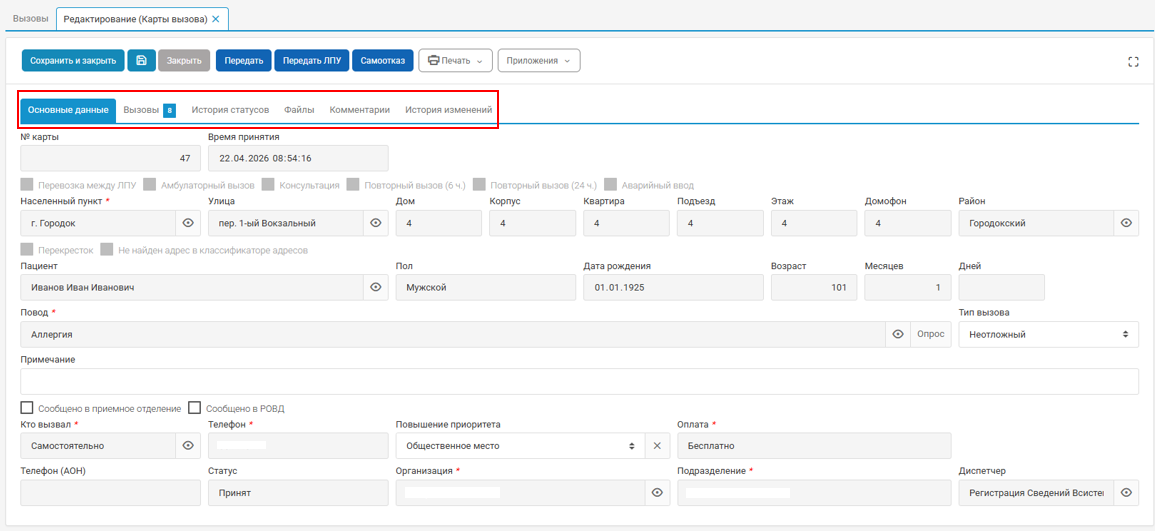
Переходя по внутренним закладкам «Основные данные», «Вызовы», «История статусов», «Файлы», «Комментарии» и «История изменений» можно просмотреть всю ранее внесенную о вызовах и пациенте информацию.
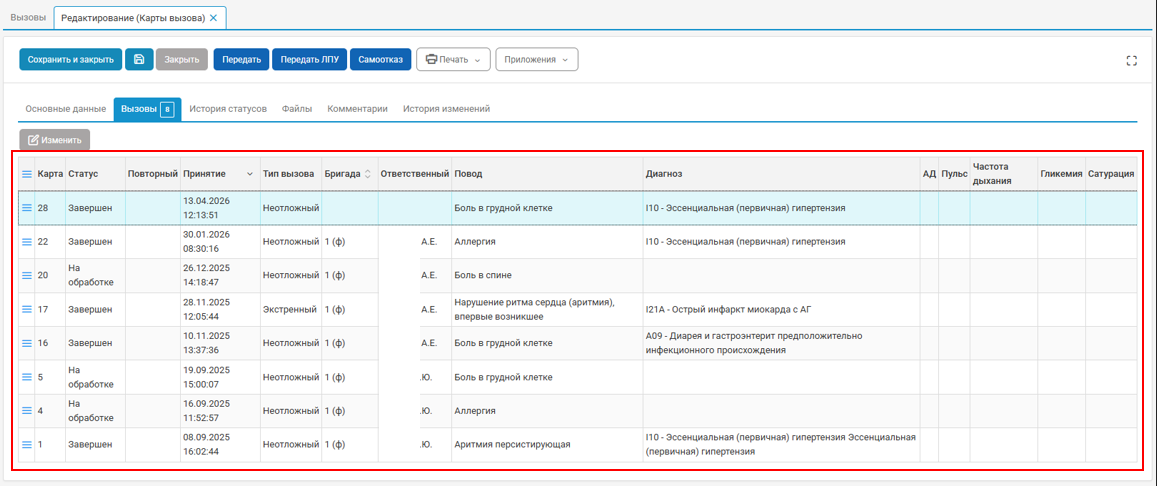
2.6.1. При переходе во внутреннюю закладку «Вызовы» система в табличной форме демонстрирует пользователю все ранее зарегистрированные вызовы к данному пациенту с возможностью просмотра и редактирования каждой карты вызова.
2.6.2. При переходе во внутреннюю закладку «История статусов» пользователю предоставляется информация об изменениях статусов карты вызова, а также времени изменения статусов и данных о пользователях их изменивших.

2.6.3. При переходе во внутреннюю закладку «Файлы» пользователю путем применения функциональных кнопок предоставляется возможность добавить, просмотреть, изменить любой графический, текстовый либо иной медиа объект или удалить его из системы.

2.6.4. При переходе во внутреннюю закладку «Комментарии» пользователю предоставляется возможность оставить комментарий любого плана в системе путем использования представленного небольшого функционала.
Иные пользователи, имеющие доступ к данной карте вызова, могут просмотреть указанный комментарий, а также оставить свой.
После внесения всех необходимых сведений нажимаем кнопку «Сохранить и закрыть».
Карта вызова создана.
Раздел III. Смены (Диспетчер).
Данный функционал позволяет пользователю внести сведения о персонале дежурной смены (дневной и ночной) определенной организации СМП, на основании которых затем сформировать данные о выездных бригадах
3.1. Внешний вид (интерфейс)
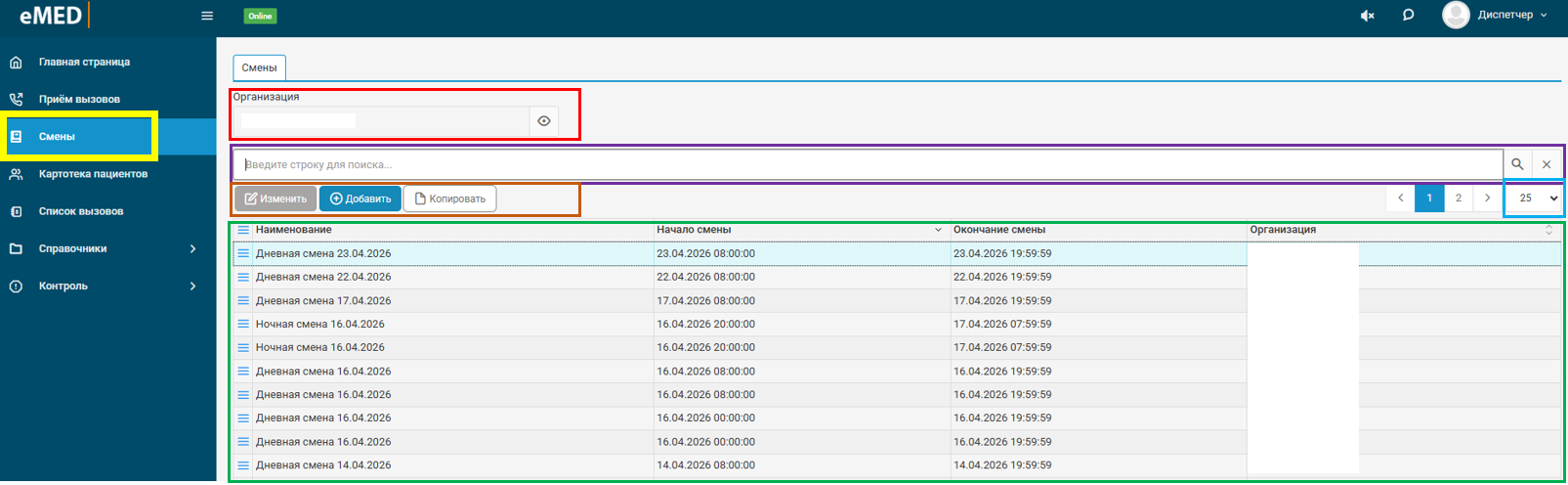
Где цветом обозначено:
- красным – организация пользователя;
- фиолетовым – контекстный поиск информации по определенным параметрам (дата, вид смены);
- коричневым – функциональные кнопки создания, изменения и копирования сведений о сменах;
- голубым – максимальное количество строк сведений о сменах на экране (позволяет выводить 25, 50, 75 и 100 строк на экран одновременно);
- зеленым – табличные сведения о сменах.
3.2. Начало создания смены
При нажатии функциональной кнопки «Добавить» открывается новая внешняя закладка «Создание (Смены)» с новым набором функциональных кнопок, диапазоном временных дат «Начало смены» – «Окончание смены», «Организация» и «Отделение» (выводятся автоматически в соответствии с пользовательскими данными), а также внутренними закладками «Смена» и «Бригады».
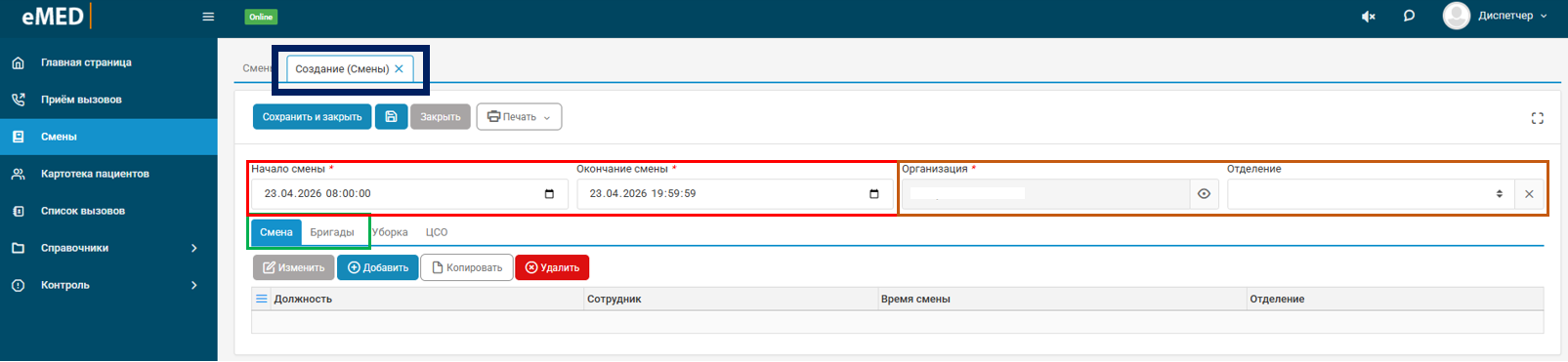
Для начала создания смены устанавливаем диапазон времени (например, дневную смену определяем дату и время: начало 23.04.2026 08:00:00, окончание смены 23.04.2026 19:59:59; ночную смену определяем: начало 23.04.2026 20:00:00 окончание смены 24.04.2026 07:59:59).
3.2.1. Находясь на положении внутренней вкладки «Смена» нажимаем кнопку «Добавить».
3.3. Создание смены
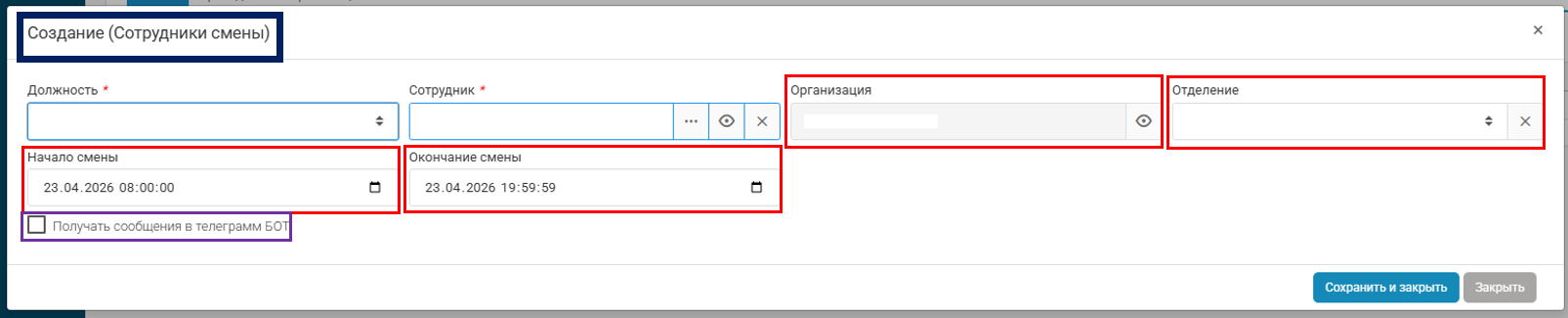
После открытия окна «Создание (Сотрудник смены)» реквизиты «Организация», «Отделение», «Начало смены» и «Окончание смены» заполняются автоматически из ранее внесенных пользователем данных.
При установке «галки» на чекбоксе «Получать сообщения в телеграмм БОТ» сотрудникам смены будут поступать необходимые сообщения на telegram аккаунт.
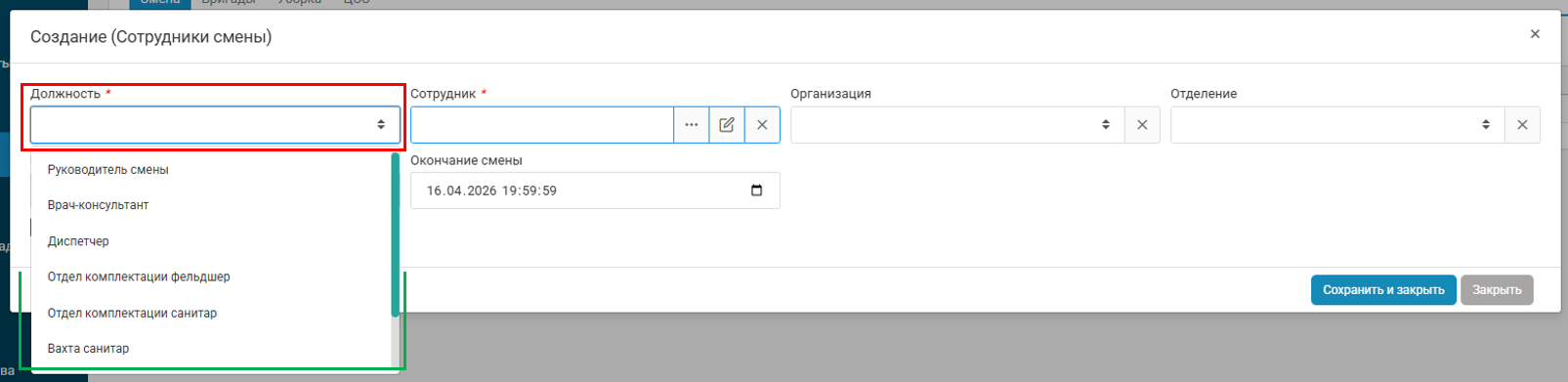
Нажимаем в поле «Должность» и выбираем из выпадающего списка необходимые данные (обязательный реквизит «*»).
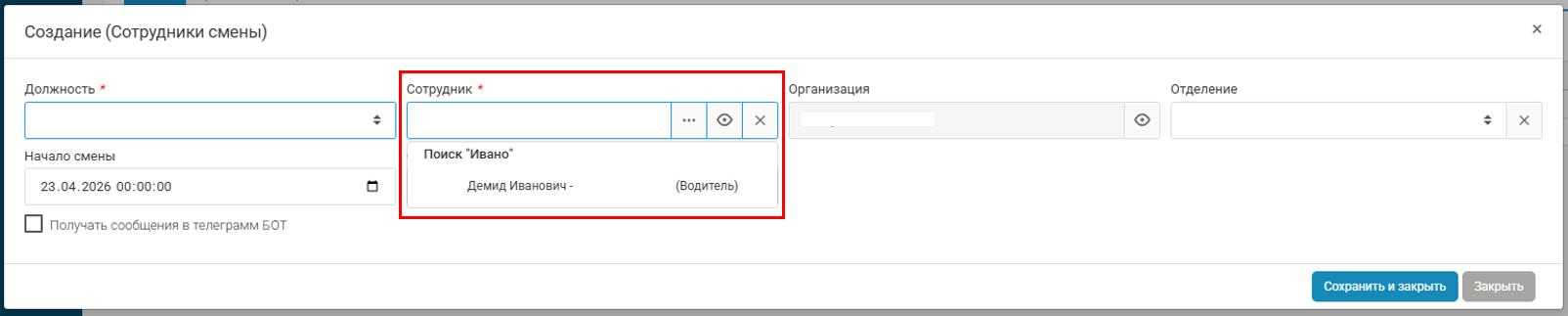
При заполнении реквизита «Сотрудник» под указанным полем формируется список сотрудников, ранее внесенных в базу данных, что позволяет выбрать необходимые сведения. Это способ № 1 внесения сведений.
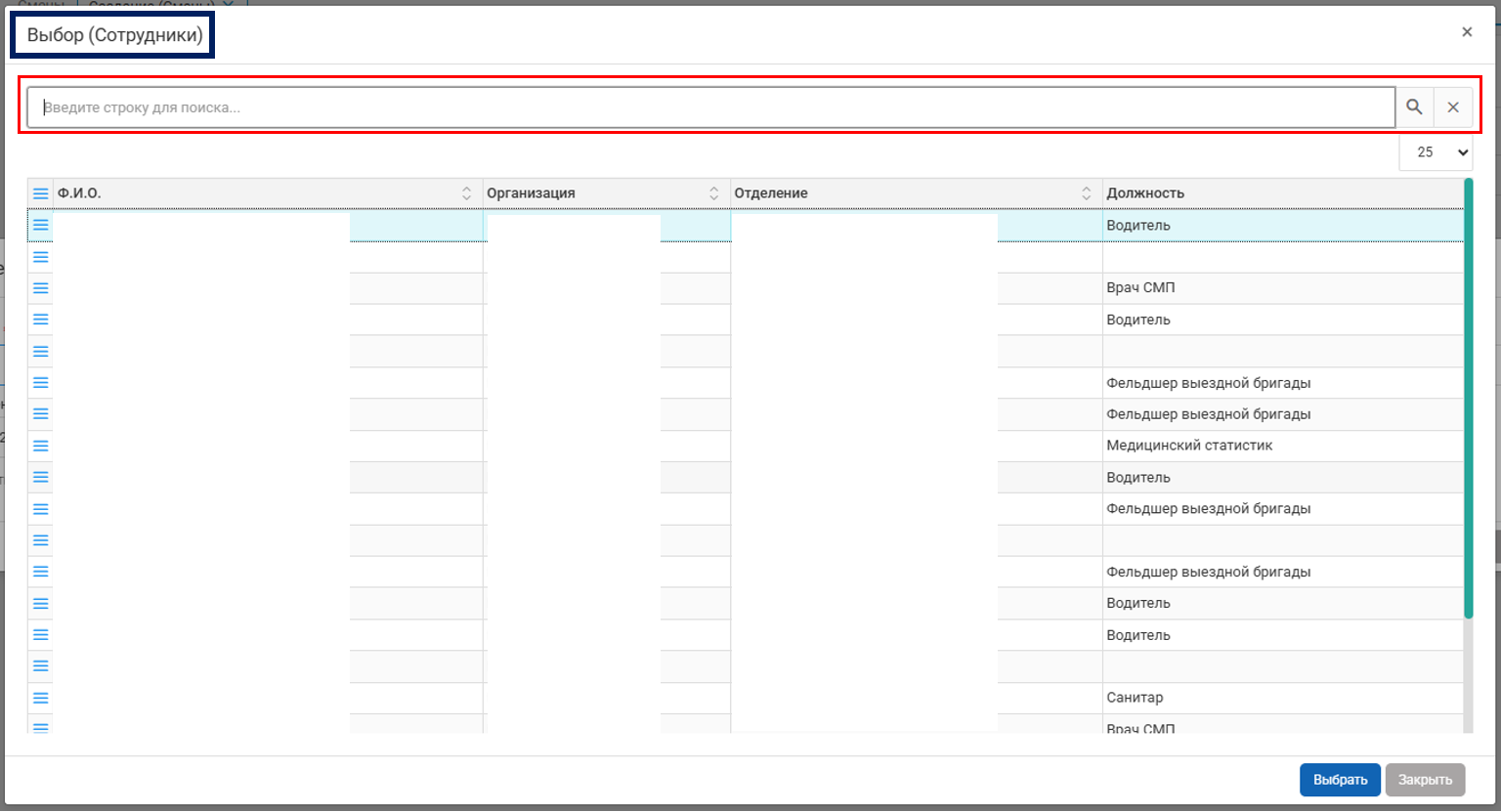
При нажатии на кнопку «...» (см. скриншот ниже) можно выбрать сотрудника из таблицы и через дополнительный поиск найти необходимые сведения, нажать кнопку «Выбрать». Это способ № 2 внесения сведений.
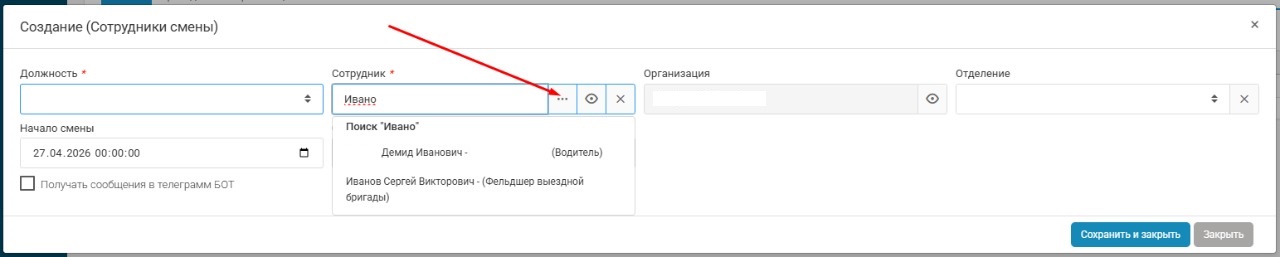
После внесения данных в реквизит «Сотрудник» можно убедиться в правильности выбора и проверить его полные данные, нажав на кнопку, на которую указывает красная стрелка (представленные сведения носят сугубо информационно-ознакомительный характер, редактированию не подлежат).
После внесения всех необходимых сведений нажимаем кнопку «Сохранить и закрыть».

Манипуляции по внесению данных о работниках смен необходимо повторить необходимое количество раз (c подраздела 3.2.1.).
3.4. Создание бригад
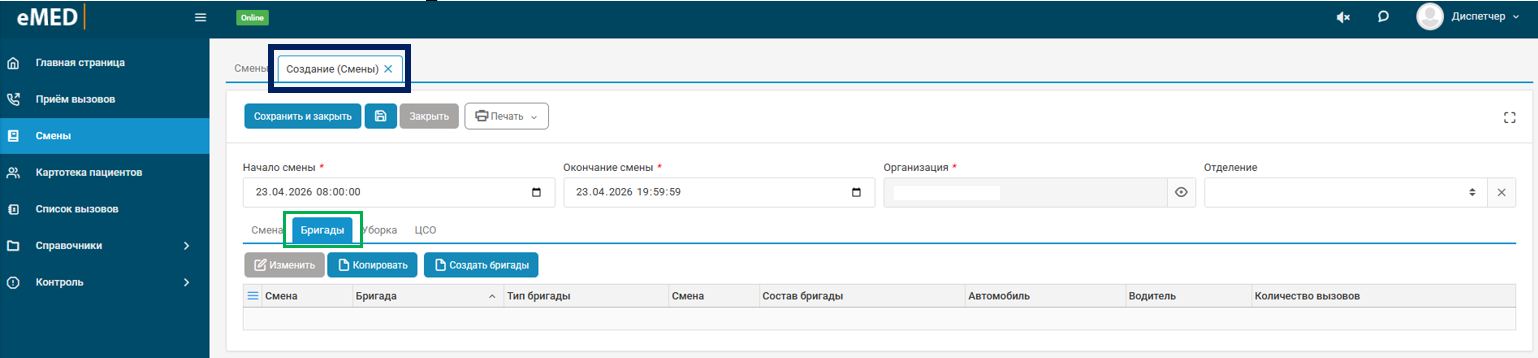
После внесения данных о сменах необходимо создать бригады.
Для этого переходим во внутреннюю вкладку «Бригады», нажимаем кнопку «Создать бригады» и утвердительно отвечаем на вопрос «Создать бригады?».
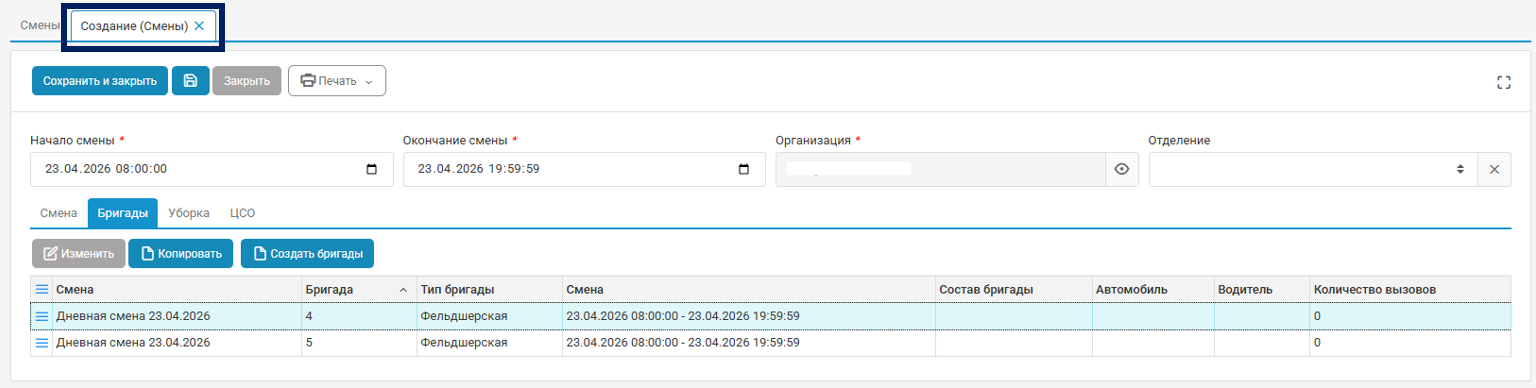
Система автоматически создаст 2 бригады с ранее заданными пользователем параметрами даты и времени начала и окончания смены.
3.4.1. Для заполнения (редактирования, добавления) необходимых реквизитов бригады необходимо нажать на кнопку в виде трех голубых полос (выделены красной стрелкой на скриншоте ниже) на строке первой бригады.
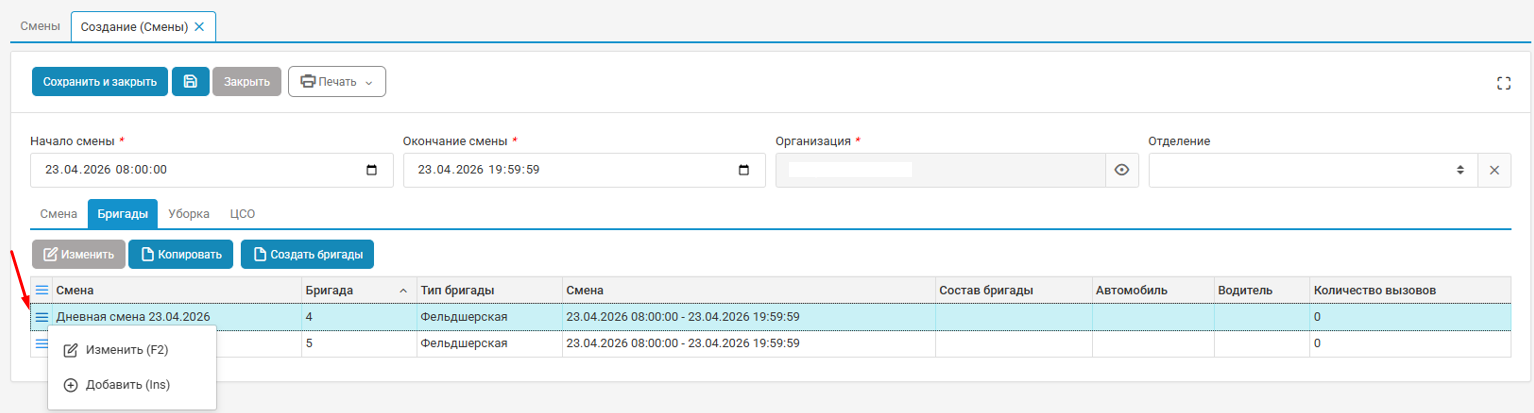
Из представленного меню выбираем «Изменить».
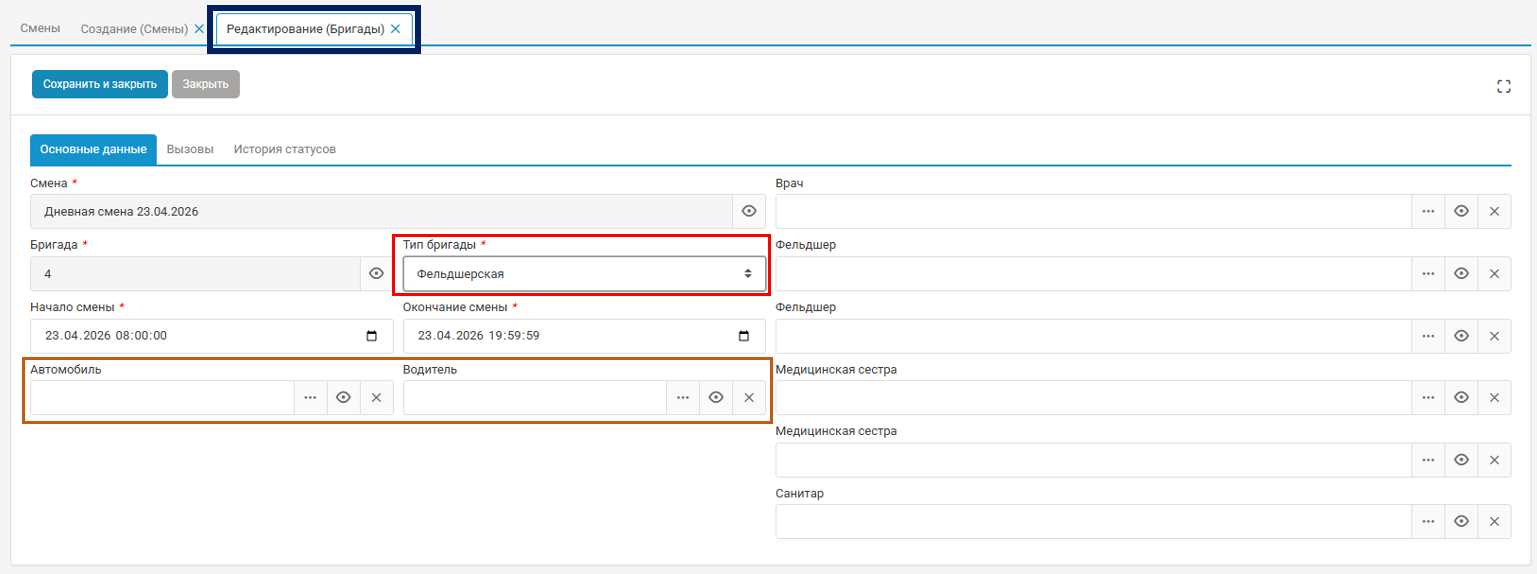
При необходимости изменяем данные в реквизите «Тип бригады». Временной диапазон начала и окончания смены устанавливается автоматически, но может редактироваться.
Поля «Автомобиль» и «Водитель», а также в остальные необходимые реквизиты карты вносим сведения аналогично способам №№ 1 или 2 заполнения сведений карточки «Создание (Сотрудник смены)» (подраздел 3.3.).
После внесения всех необходимых сведений сохраняем их в системе путем нажатия кнопки «Сохранить и закрыть».
При необходимости аналогичным способом заполняем данные для второй и последующих бригад (с подраздела 3.4.1.).
После внесения всех необходимых данных о сменах и бригадах, находясь на положении внешней вкладки «Создание (Смены)» нажимаем кнопку «Сохранить и закрыть».
При правильном проведении описанных действий вся информация о сменах и бригадах помещается в систему.
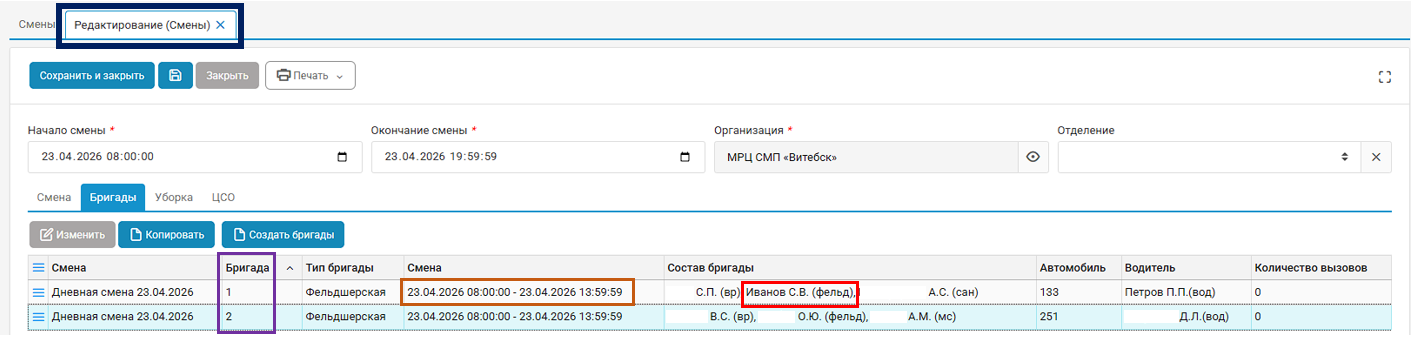
Например, пользователь создал дневную смену, которая работает 23.04.2026 с 08:00:00 до 19:59:59. В состав «Бригады 1» вошел фельдшер Иванов С.В.
В момент дежурства произошла внештатная ситуация, когда с 14:00 часов возникла необходимость усилить «Бригаду 2» фельдшером Ивановым С.В.
Чтобы показать это в системе, необходимо откорректировать время в смене обеих бригад.
Для этого нажимаем на кнопку в виде трех голубых полос напротив строчки «Бригада 1» либо по строчке двойной клик ЛКМ (левой клавишей мыши) и меняем время окончания смены с 19:59:59 на 13:59:59 и нажимаем «Сохранить и закрыть».
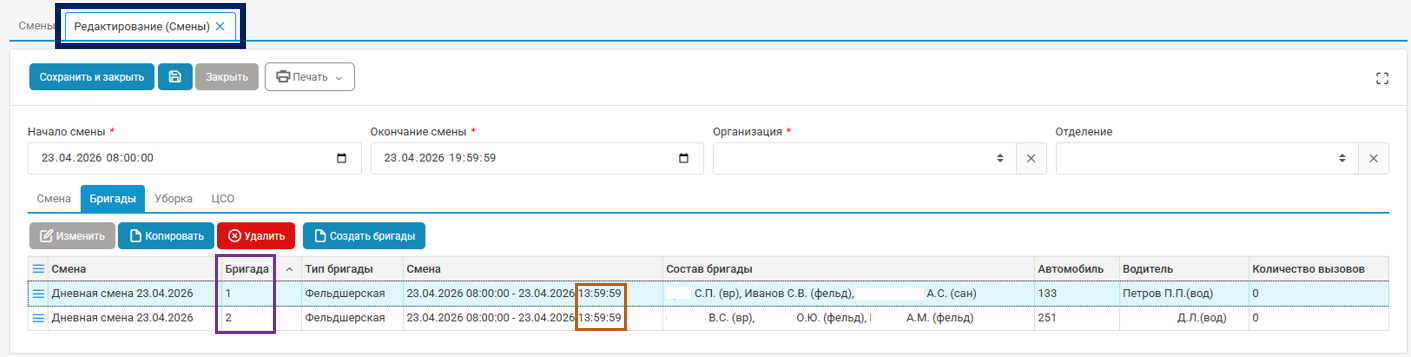
Аналогичные изменения проводим в строчке «Бригада 2».
Выделяем строчку «Бригада 1» и нажимаем кнопку «Копировать».
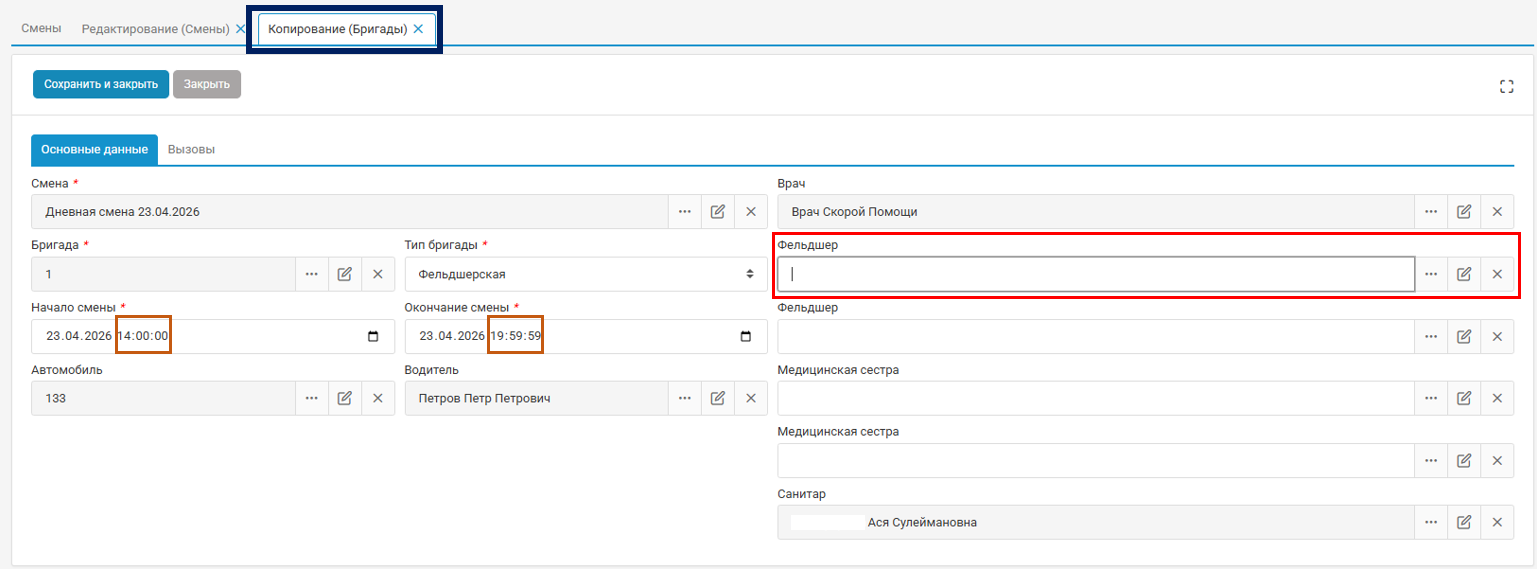
Корректируем время начала смены с 08:00:00 на 14:00:00 и конец смены с 13:59:59 на 19:59:59, после чего из поля «Фельдшер» с помощью кнопки в виде крестика удаляем сведения об Иванове С.В. и нажимаем «Сохранить и закрыть».

Выделяем строчку «Бригада 2» и нажимаем кнопку «Копировать».
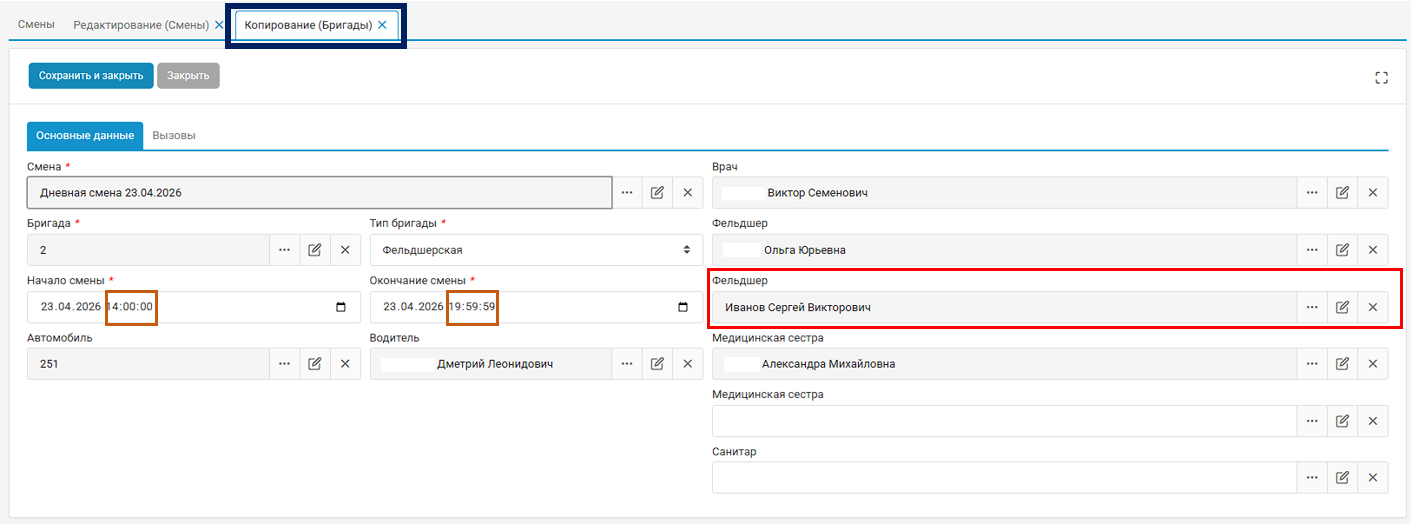
Корректируем время начала смены с 08:00:00 на 14:00:00 и конец смены с 13:59:59 на 19:59:59, после чего в поле «Фельдшер» любым из двух вышеописанных способов вносим сведения об Иванове С.В. и нажимаем «Сохранить и закрыть».
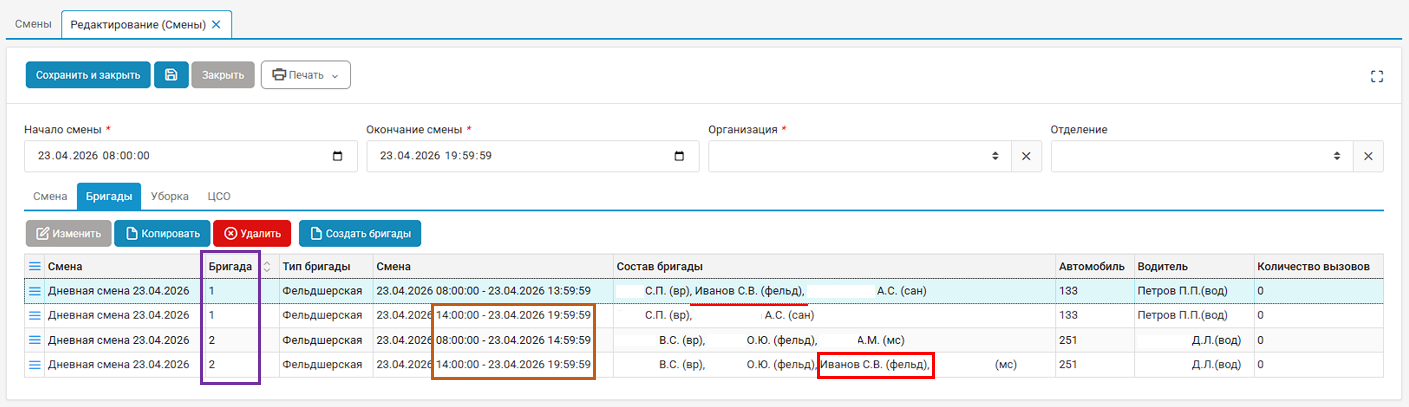
В представленной таблице все необходимые сведения правильно отредактированы, система корректно учтет время работы смены.
Нажимаем кнопку «Сохранить и закрыть».
Раздел IV. Картотека пациентов (Диспетчер)
Данный функционал позволяет пользователю создать карту пациента, внести в систему его персональные данные и иные сведения. Функционал реализован в основном меню (положение «Картотека пациентов»), а также при создании карты вызова при его приеме («Создание (Карты вызова)» → «Создание (Картотека пациентов).
4.1. Внешний вид (интерфейс)
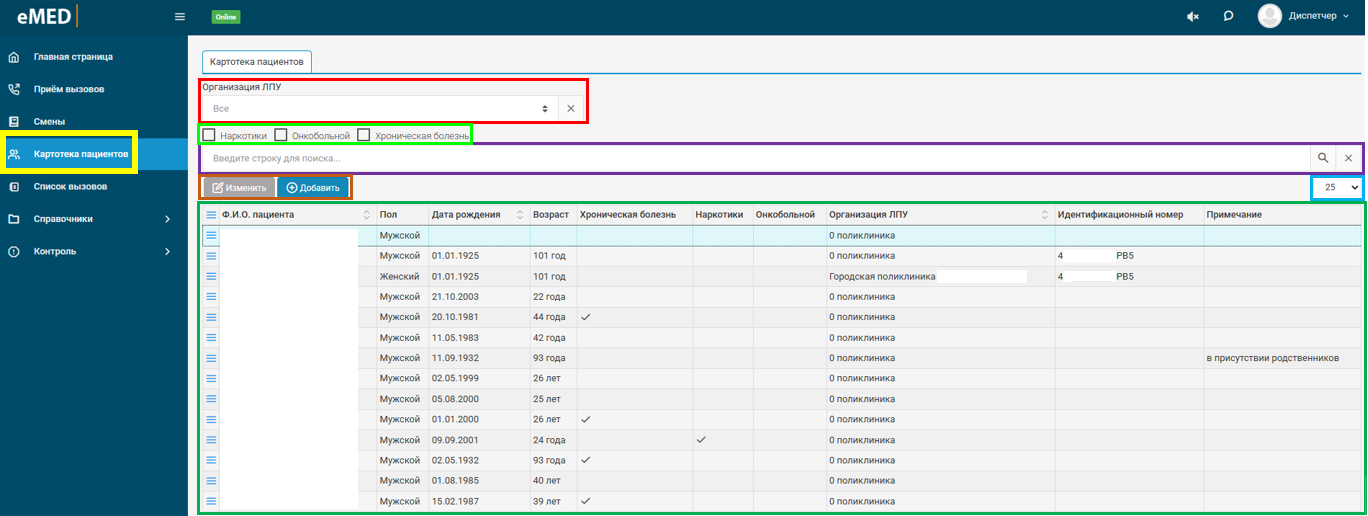
Где цветом обозначено:
- красным – организация ЛПУ которой обслуживается пациент;
- салатовый – чекбоксы, позволяющие осуществить выборку пациентов согласно его значению (наркоманы, онкобольные, имеющие хронические заболевания);
- фиолетовым – контекстный поиск информации по определенным параметрам (указаны в заголовке таблицы пациентов);
- коричневым – функциональные кнопки создания и изменения сведений о пациентах;
- голубым – максимальное количество строк сведений о сменах на экране (позволяет выводить 25, 50, 75 и 100 строк на экран одновременно);
- зеленым – табличные сведения о зарегистрированных в системе пациентах.
На указанной закладке реализован функционал поиска сведений о зарегистрированных в системе пациентах, а также редактирования и внесения дополнительных сведений о них. При заполнении поля «Организация ЛПУ» в табличных сведениях отобразятся данные о всех пациентах обслуживаемых данным ЛПУ, чекбокс позволяет ограничить вывод сведений о пациентах согласно его значению, а поисковая строка позволяет осуществить поиск конкретного пациента.
4.2. Начало создания картотеки пациентов
При нажатии функциональной кнопки «Добавить» открывается новая внешняя закладка «Создание (Картотека пациентов)».
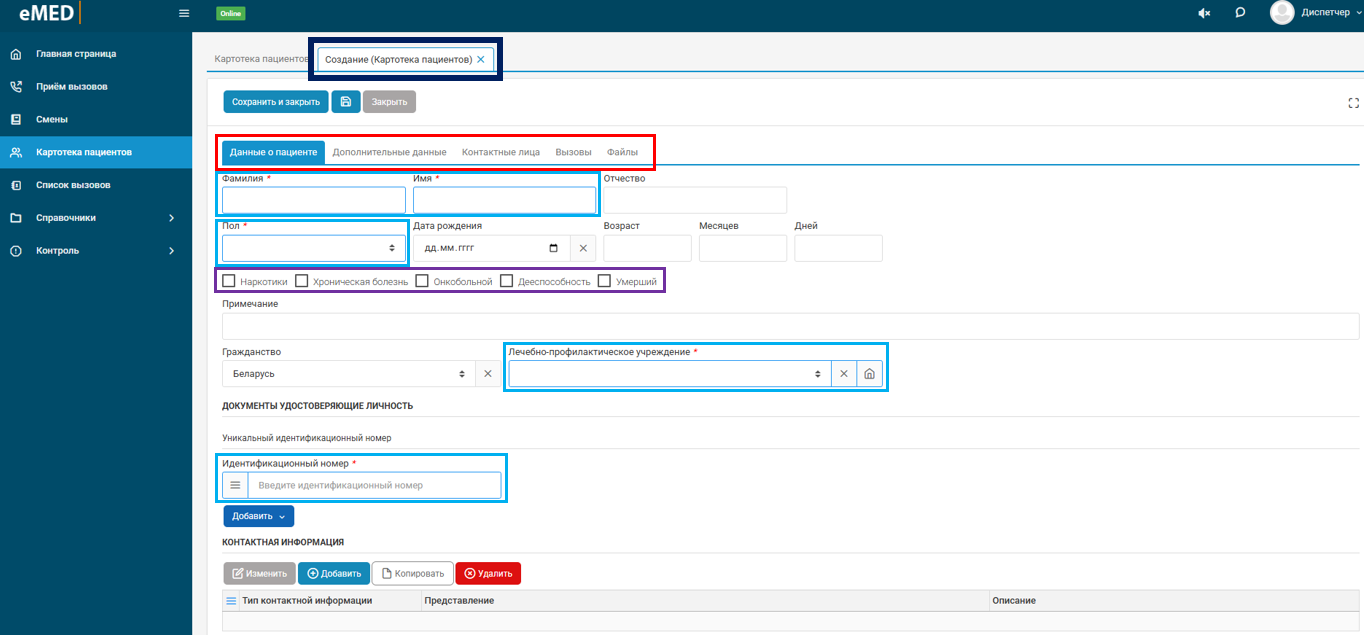
Содержит набор функциональных кнопок, внутренние закладки «Дополнительные данные», «Контактные лица», «Вызовы», «Файлы», чекбоксами, а также набор полей для ввода сведений, ряд из которых обязателен для заполнения (отмечены знаком «*» и подсвечены голубым контуром).
Заполняем поля «Фамилия», «Имя» и «Отчество» (если имеется). Поле «Пол» системой заполняется автоматически, однако пользователь имеет возможность заполнить его самостоятельно. После внесения даты рождения система автоматически произведет расчет возраста пациента.
В чекбоксах «галками» отмечаем категорию пациента:
- «Наркотики» – пациент состоит на учете по поводу немедицинского потребления наркотических средств (наркоман);
- «Хроническая болезнь» – пациент состоит на учете по поводу наличия хронического заболевания;
- «Онкобольной» – пациент состоит на учете по поводу наличия онкологического заболевания;
- «Дееспособность» – пациент ограничен в дееспособности;
- «Умерший» – констатирована смерть пациента.
Поле «Гражданство» системой по умолчанию заполняется значением «Беларусь», однако пользователю предоставлена возможность изменить значение.
В поле «Лечебно-профилактическое учреждение» вносятся сведения об медучреждении на учете которого пациент состоит на учете либо им обслуживается.
В поле «Идентификационный номер» вносятся сведения об идентификационном номере из паспорта либо id-карты пациента. При отсутствии указанных сведений ставится знак «минус» ( - ) либо через кнопку в виде трех голубых полос удаляем данное поле (обязательное для заполнения «*»).
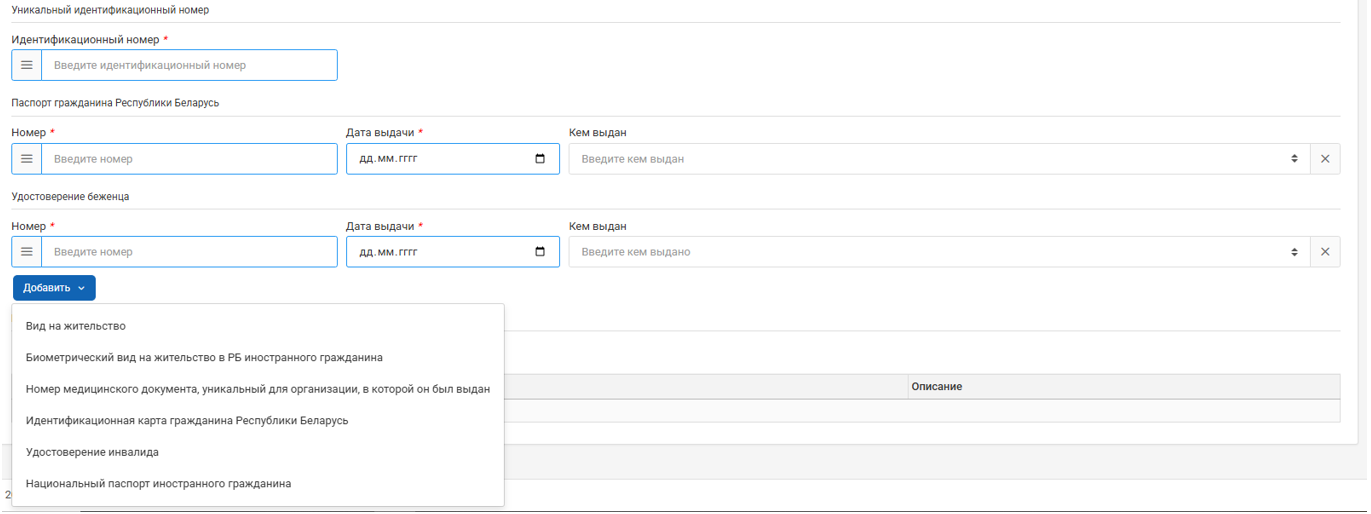
При нажатии кнопки «Добавить» выпадает дополнительный список из различных видов документов удостоверяющих личность пациента для выбора и внесения сведений. В случае ошибочного выбора документа из списка, через кнопку в виде трех голубых полос удаляем данное поле (обязательное для заполнения «*»).

Блок «Контактная информация» предназначен для помещения дополнительной информации о пациенте.
При нажатии кнопки «Добавить» открывается окно «Создание (Контактная информация)».
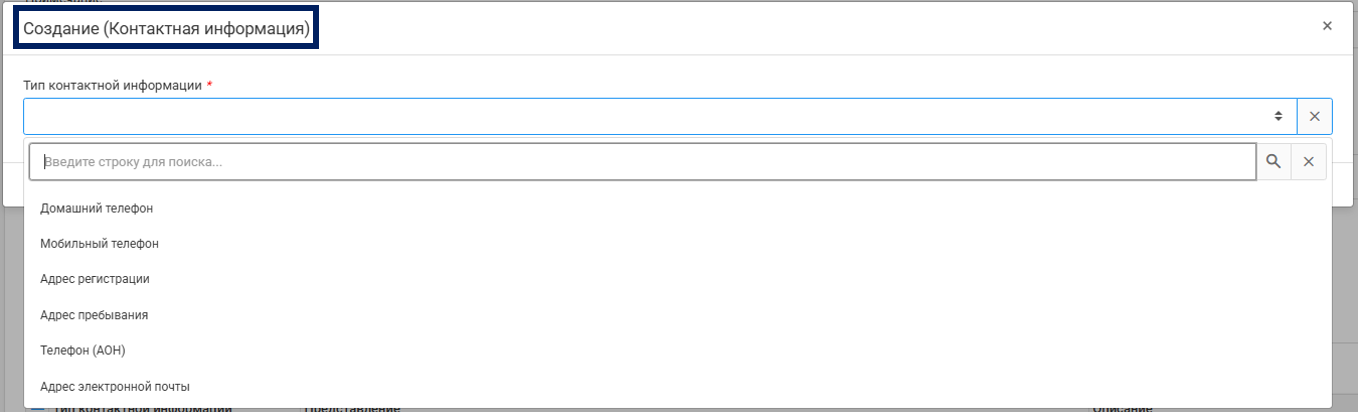
В строке ввода из выпадающего списка выбираем необходимый реквизит и заполняем необходимыми сведениями.
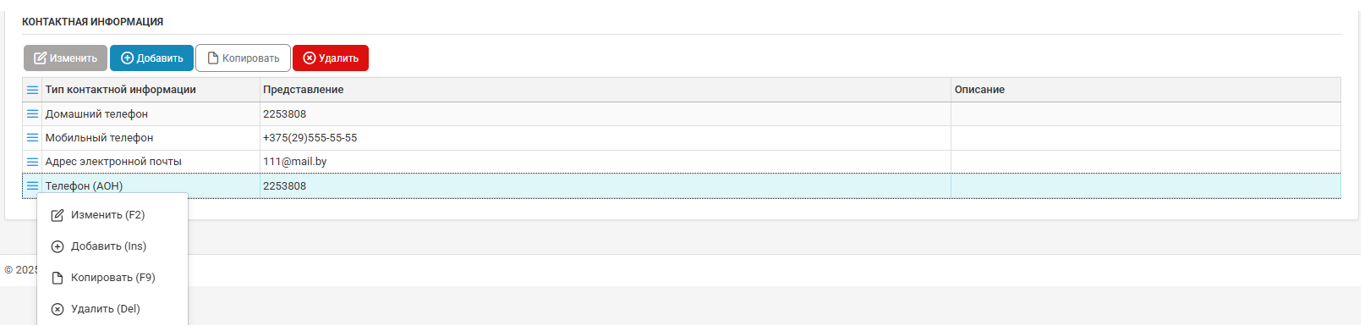
Ошибочно либо некорректно заполненную информацию пользователь может изменить, добавить, копировать либо удалить нажав на кнопку в виде трех голубых полос.
После внесения всех необходимых сведений о пациенте нажимаем кнопку «Сохранить и закрыть».