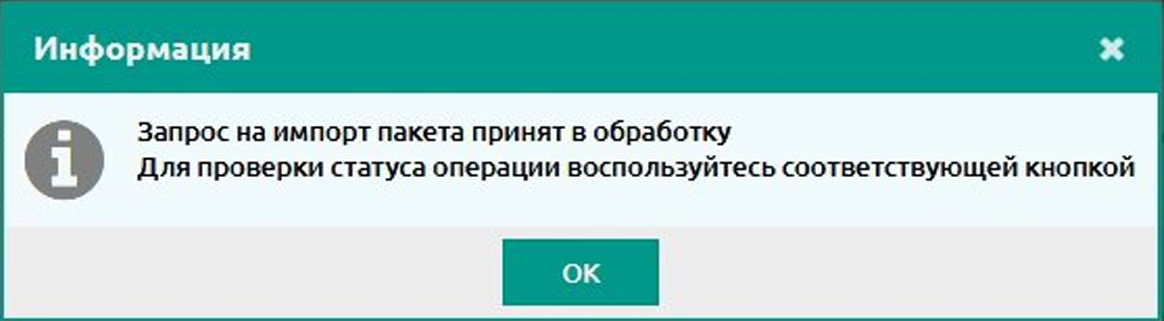
1. Запустить NT Client. Отобразится уведомление о том, что программа успешно запущена.
Нажимаем кнопку "ОК".
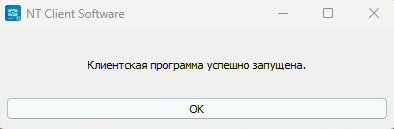
2. После нажатия на "ОК" получим уведомление, что программа продолжит работу в фоновом режиме. Затем необходимо еще раз нажать "ОК" и программа свернется.
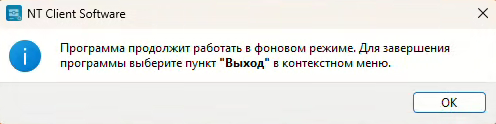
3. Далее необходимо зайти в МАП. В открывшемся окне нужно внесли логин и пароль, затем нажать "Войти".
4. После входа в программу необходимо перейти в форму "Журнал функциональных исследований" в задаче "Функциональная диагностика".
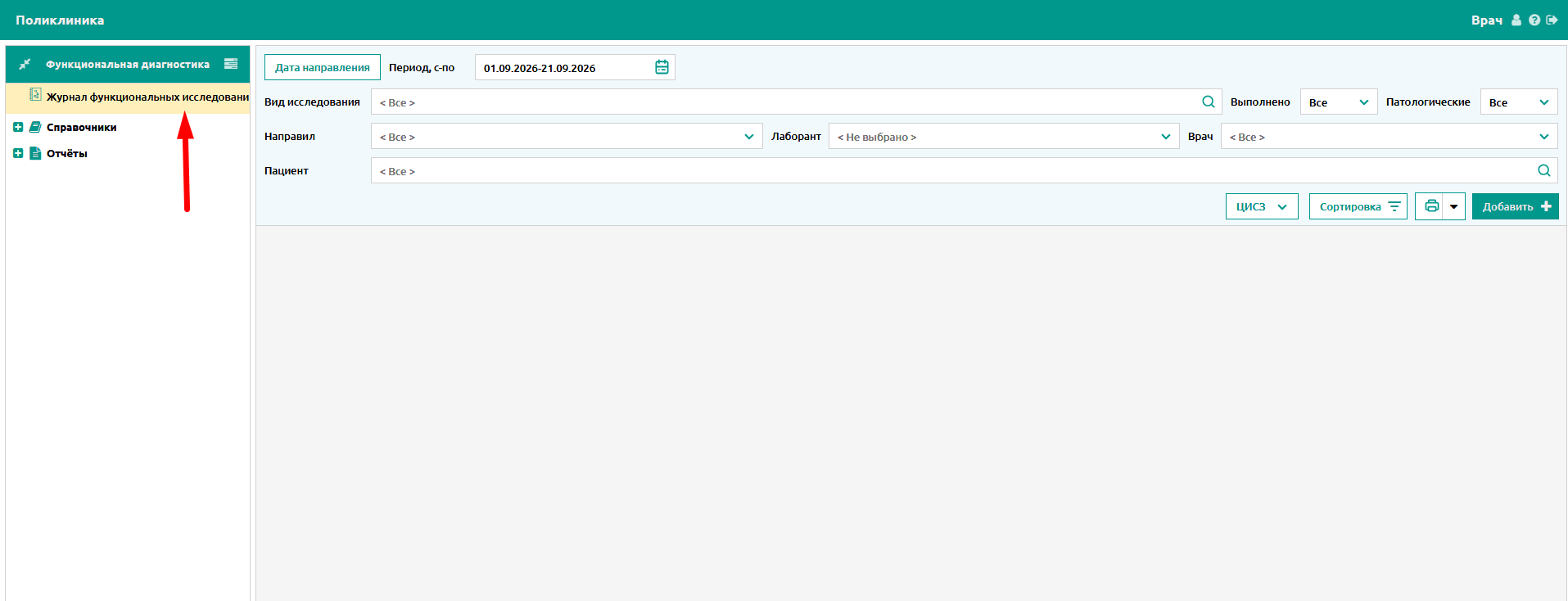
5. Если пациент направлен на функциональное исследование врачом, то исследование будет уже создано. Найти исследование пациента можно по фильтру "Пациент". Для этого необходимо нажать на кнопку "Найти".

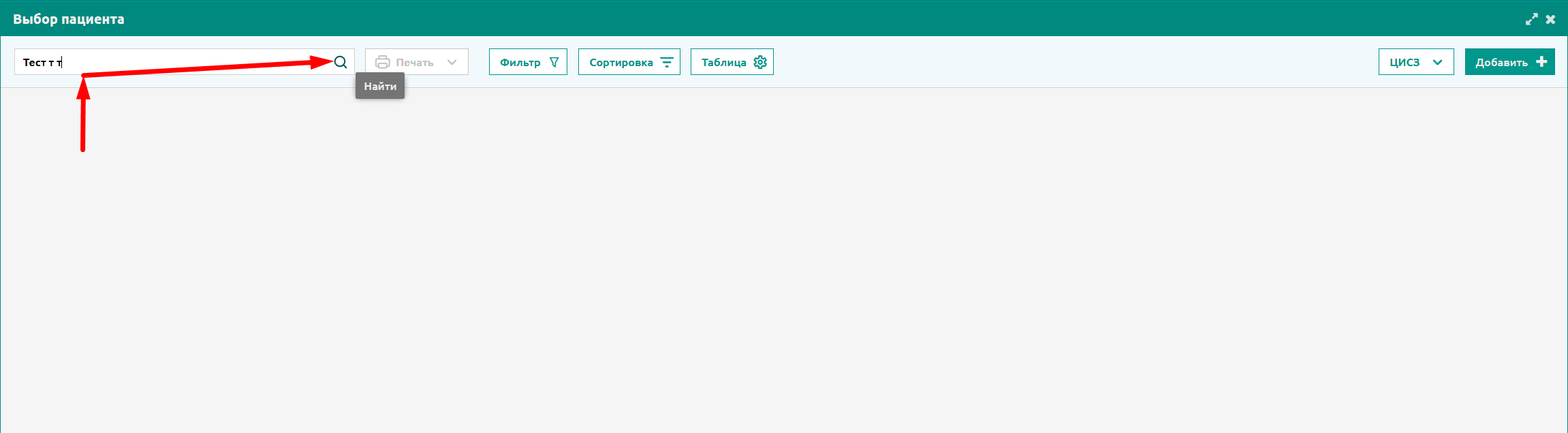
6. Вносим ФИО пациента и нажимаем на кнопку "Найти".
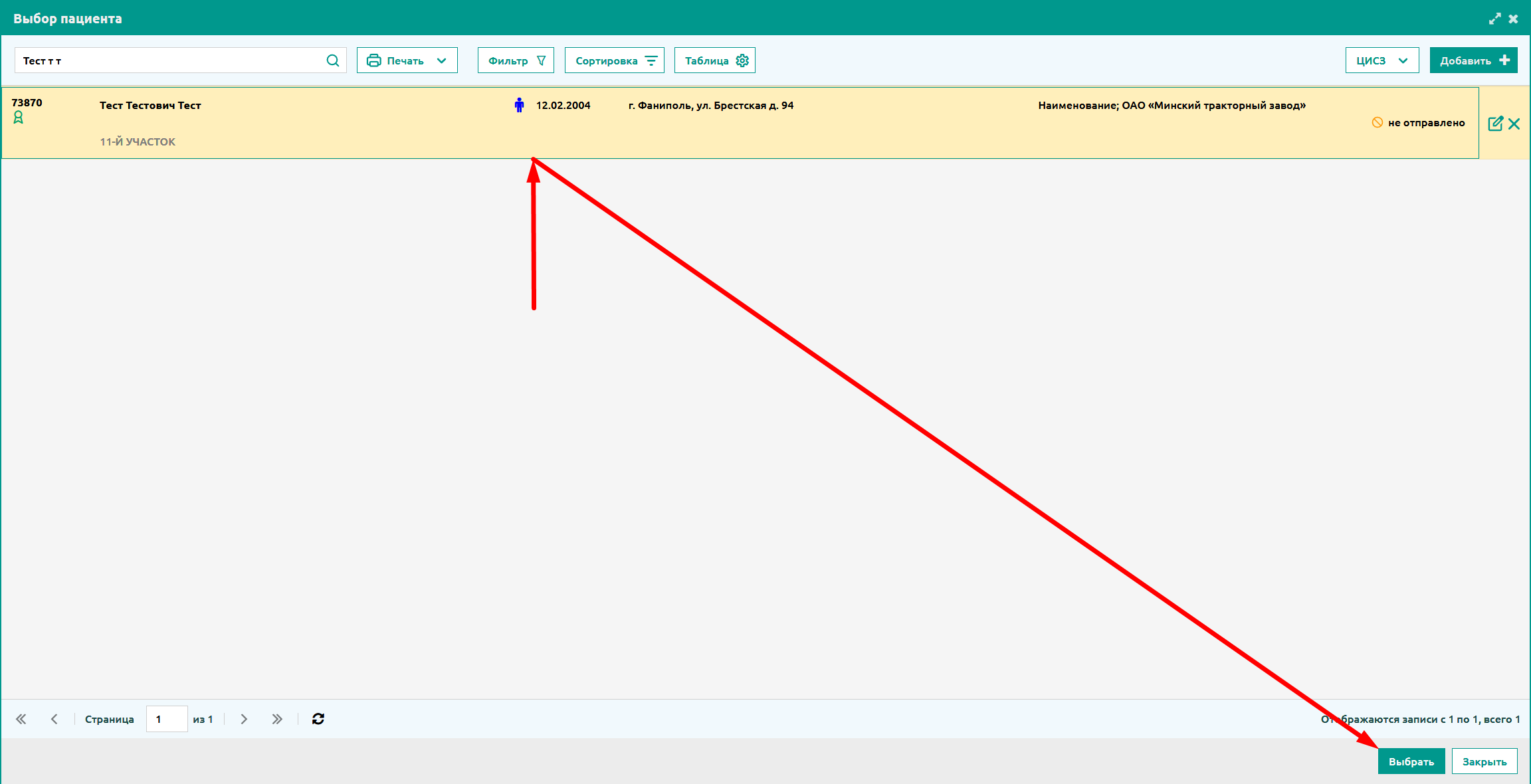
7. Для выбора пациента необходимо нажать по нему левой кнопкой мыши, затем кнопку "Выбрать".
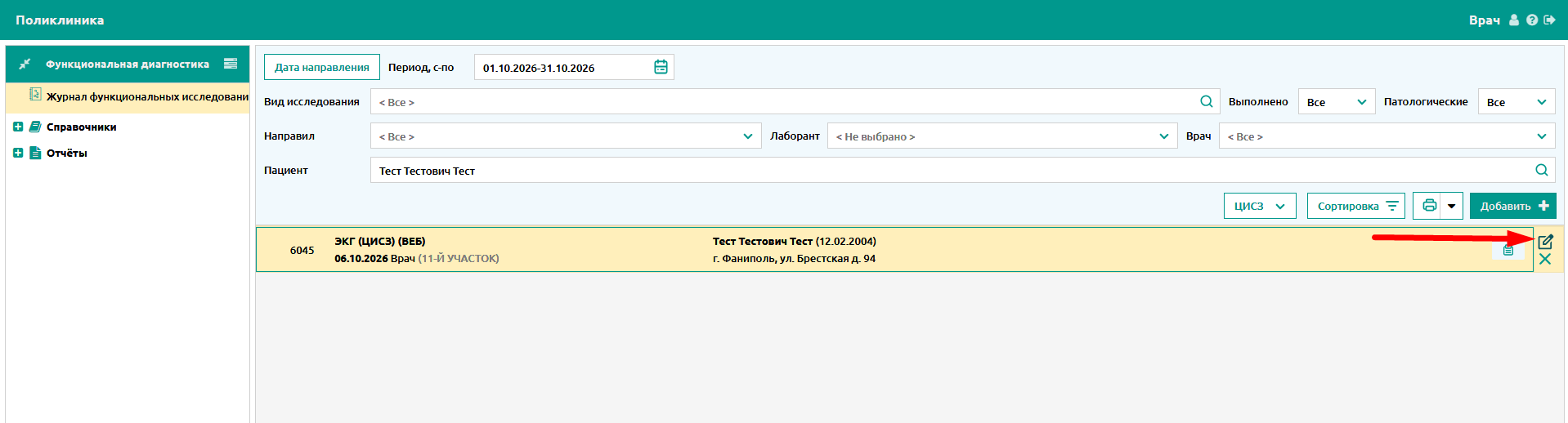
8. В журнале отобразится исследование, на которое был направлен пациент. Для его редактирования необходимо нажать на кнопку "Редактировать".
9. Если направления нет, то его необходимо создать. Для этого нажать кнопку "Добавить".

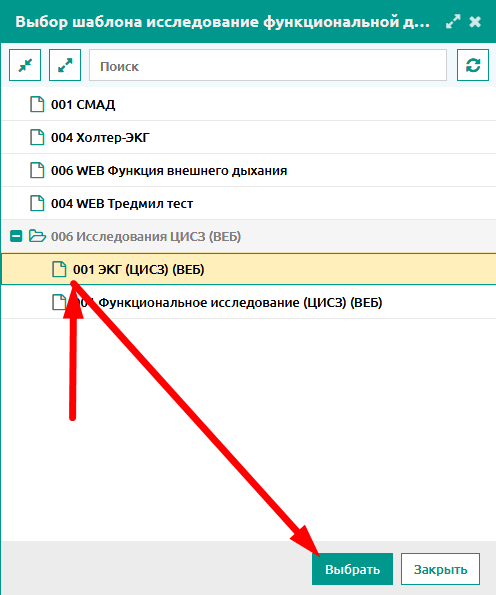
10. В отрывшейся форме "Выбор шаблона исследование функциональной диагностики" необходимо выделить шаблон левой кнопкой мыши, а затем нажать на кнопку "Выбрать" для его создания.
Шаблоны, которые можно отправлять в ЦИСЗ, будут помечены допиской "ЦИСЗ".
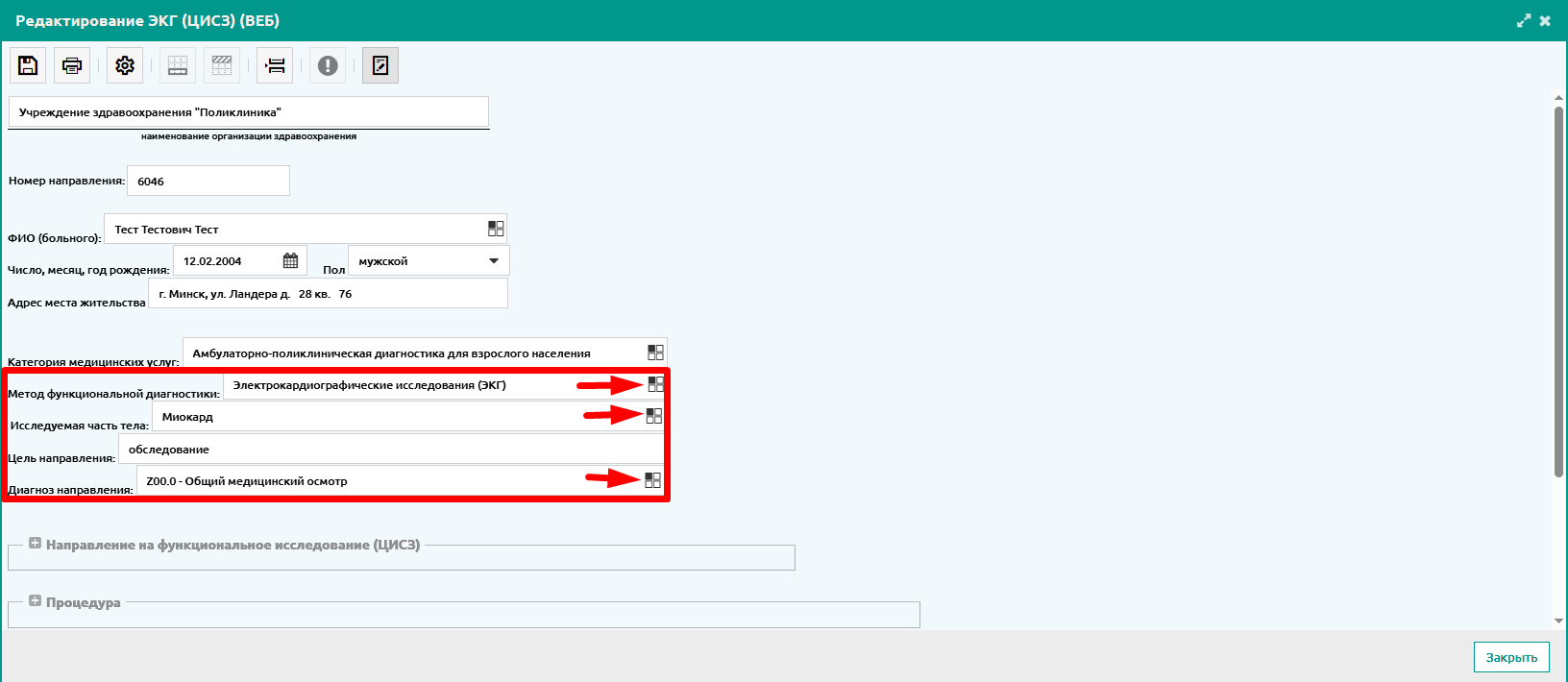
11. В дневнике необходимо заполнить обязательный минимум для отправки в ЦИСЗ:
11.1. Поля "Метод функциональной диагностики", "Исследуемая часть тела" и "Диагноз направления" заполняются выбором из списка с помощью кнопки "Выбрать", поле "Цель направления" является текстовым.
11.2. Если направление было создано врачом заранее, то блок "Направление на функциональное исследование (ЦИСЗ)" будет заполнен.
Перечень обязательных полей: "Дата направления", "Период действия направления с/до", "Направивший врач", "Специализация направления", "Первичное исследование", "Приоритет направления", "Структурное подразделение" и "Обоснование направления".
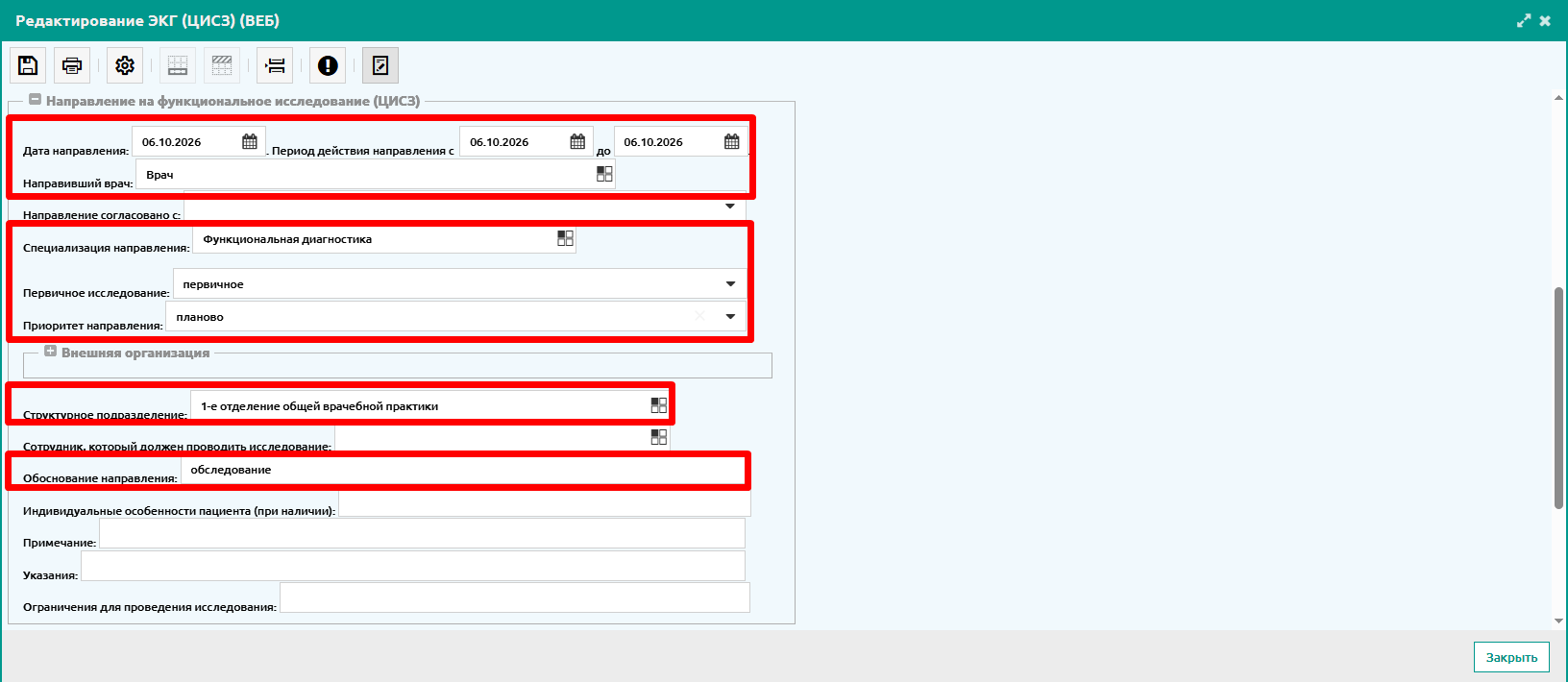
Если направление ранее не было создано, то данный блок можно пропустить.
11.3. В блоке "Процедура" необходимо указать поля "Дата процедуры", "Период выполнения процедуры с/по", "Специалист, выполнивший процедуру" и "Результат процедуры".

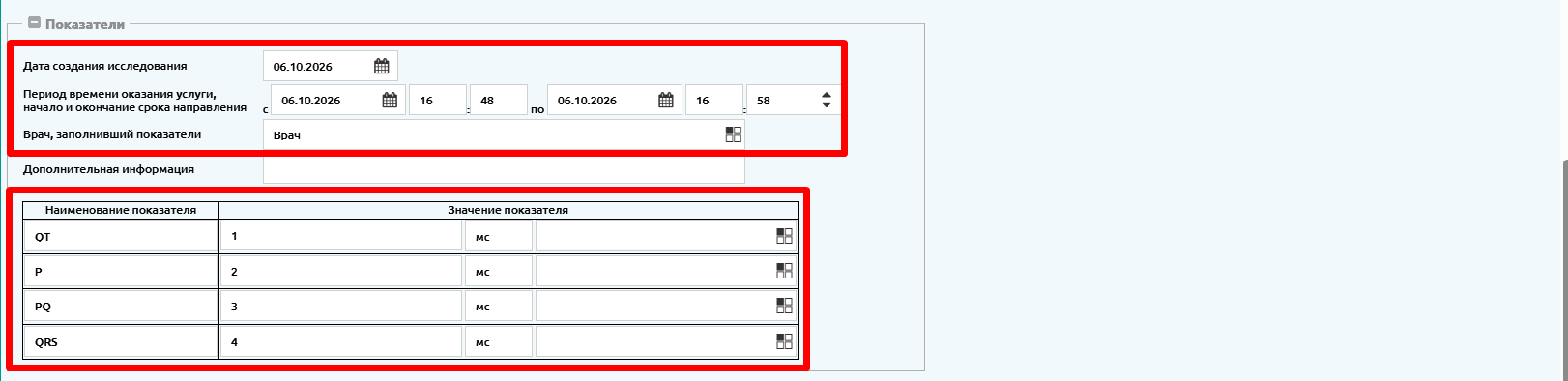
11.4. В блоке "Показатели" необходимо заполнить поля "Дата создания исследования", "Период времени оказания услуги, начало и окончание срока направления с/по", "Врач, заполнивший показатели" и сами показатели в таблице в соответствии с настройками исследования.
11.5. В блоке "Заключение" необходимо заполнить поля "Дата заключения", "Дата и время начала/окончания процедуры", "Врач, сформировавший заключение" и "Заключение".
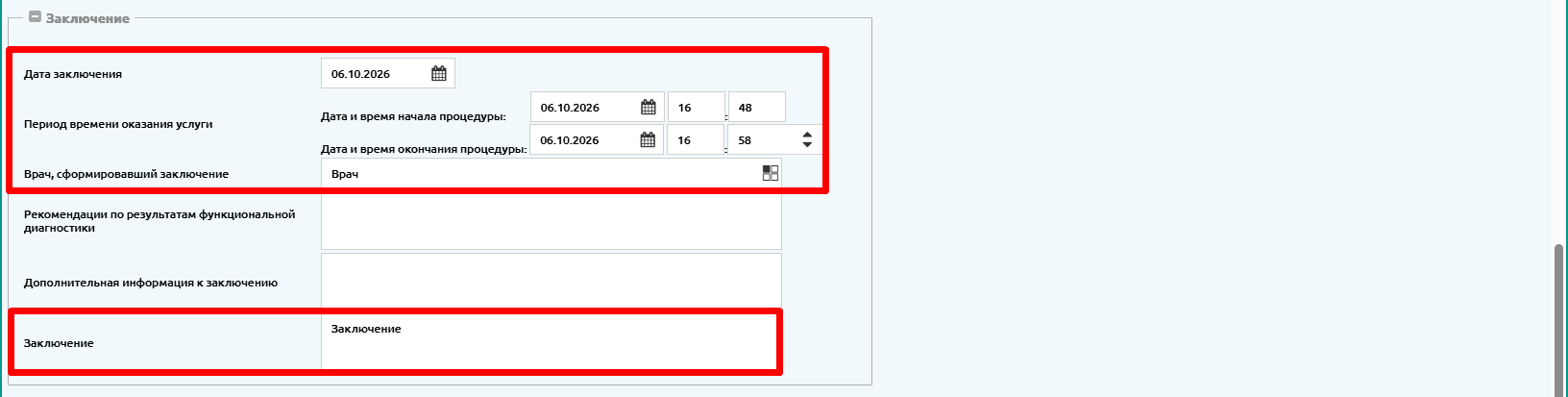
Все остальные поля заполняются при необходимости.
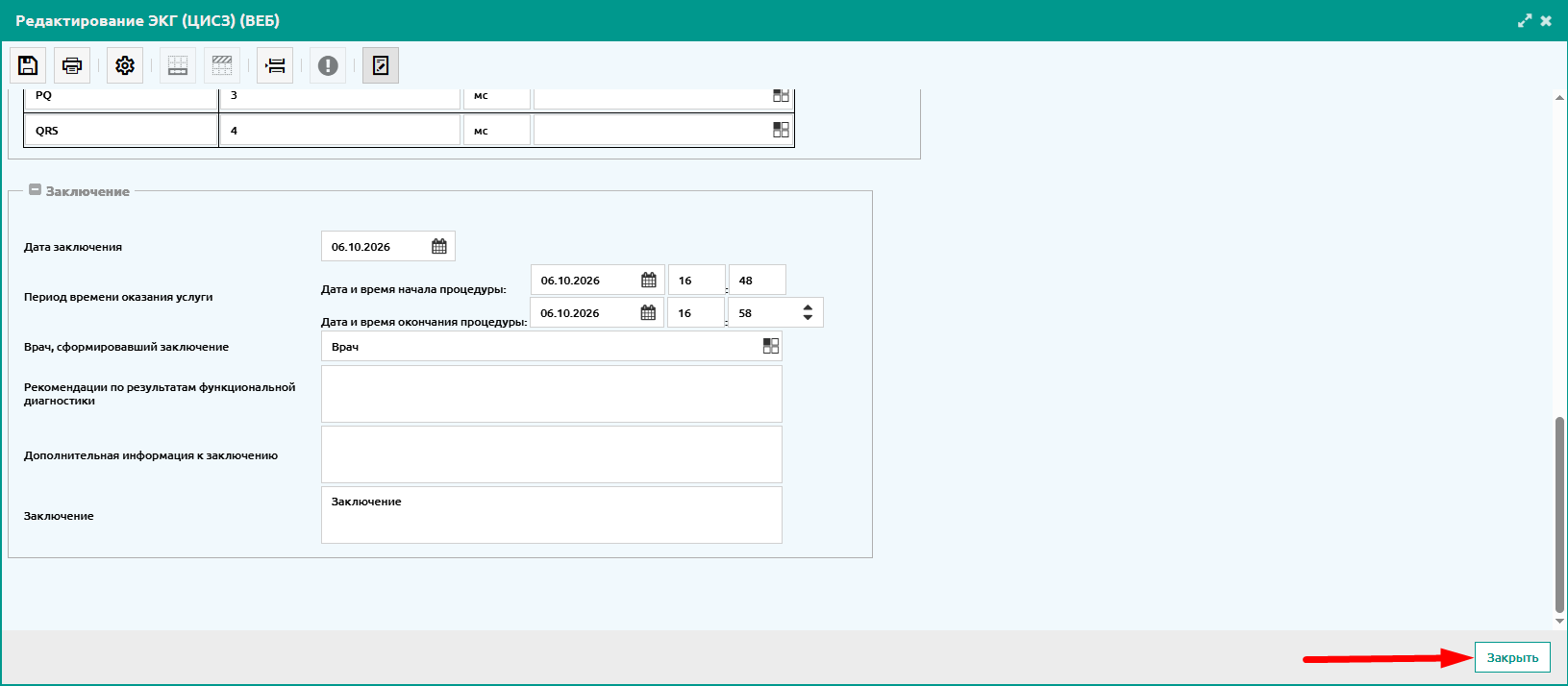
11.6. После заполнения всех блоков необходимо нажать на кнопку "Закрыть" для сохранения исследования.
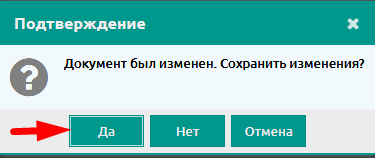
Затем подтвердить сохранение.
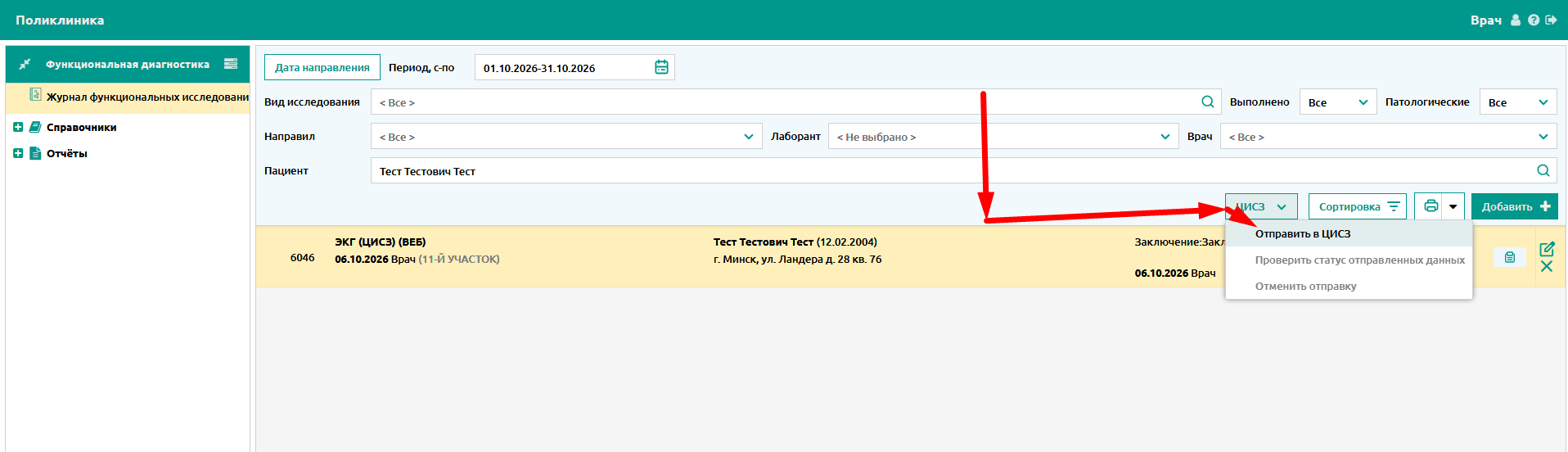
12. Для отправки функционального исследования в ЦИСЗ необходимо в журнале выделить его нажатием левой кнопки мыши, затем нажать кнопку "ЦИСЗ" и выбрать пункт "Отправить в ЦИСЗ".
13. Также можно создать, заполнить и отправить функциональное исследование из формы "Амбулаторная карта" задачи "Амбулаторная карта".
Для создания исследования необходимо нажать на кнопку "Добавить" в пункте "Функциональная диагностика".
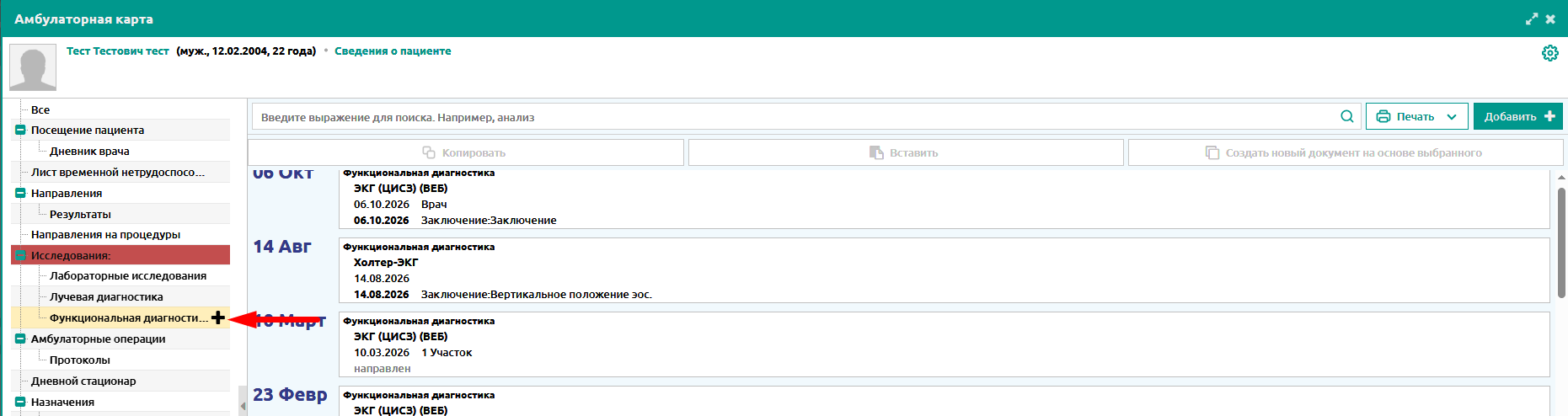
Затем заполнить исследование (см. п. 11), выбрать исследование в списке левой кнопкой мыши, нажать на кнопку "ЦИСЗ" и выбрать пункт "Отправить в ЦИСЗ".
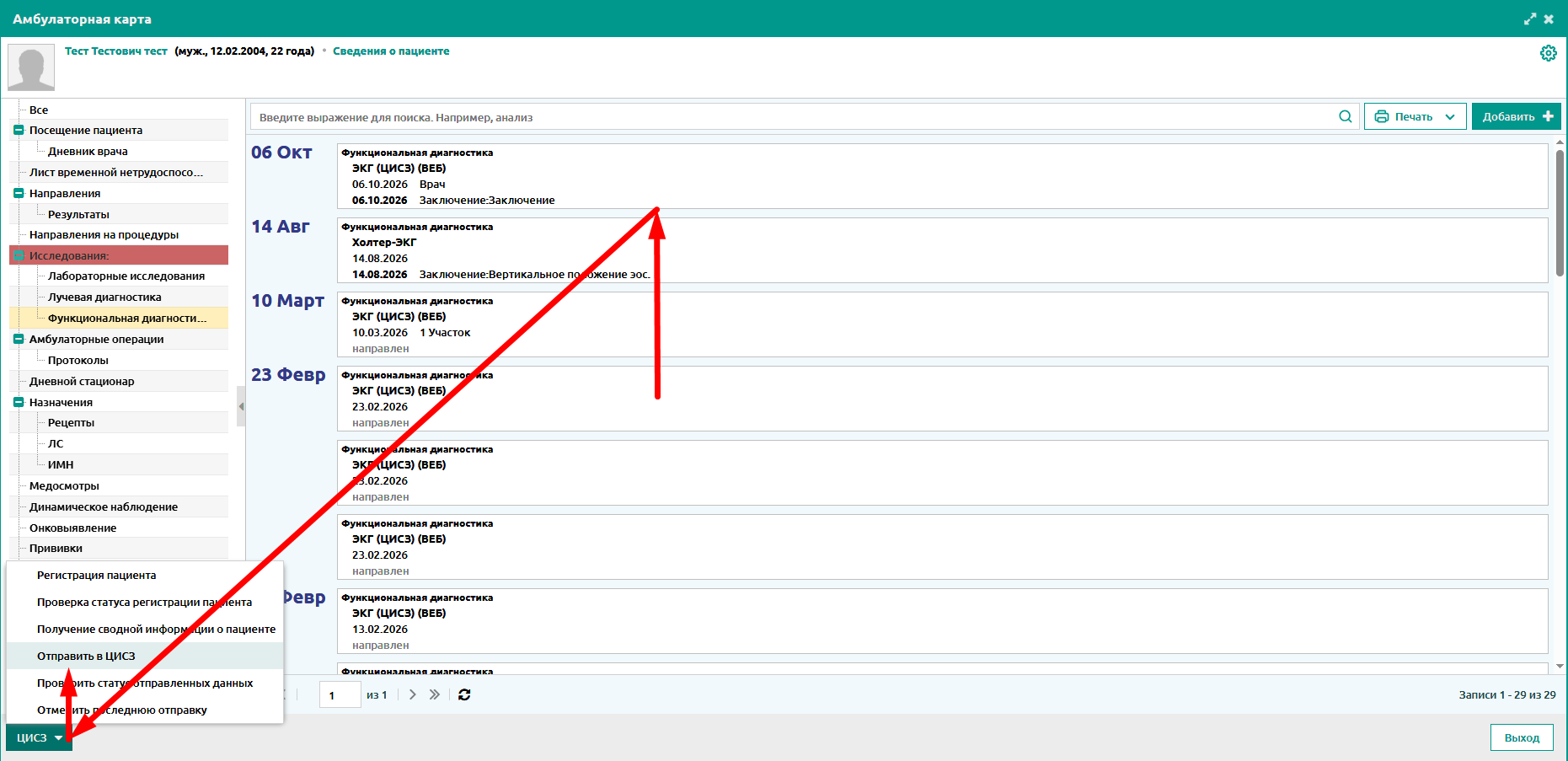
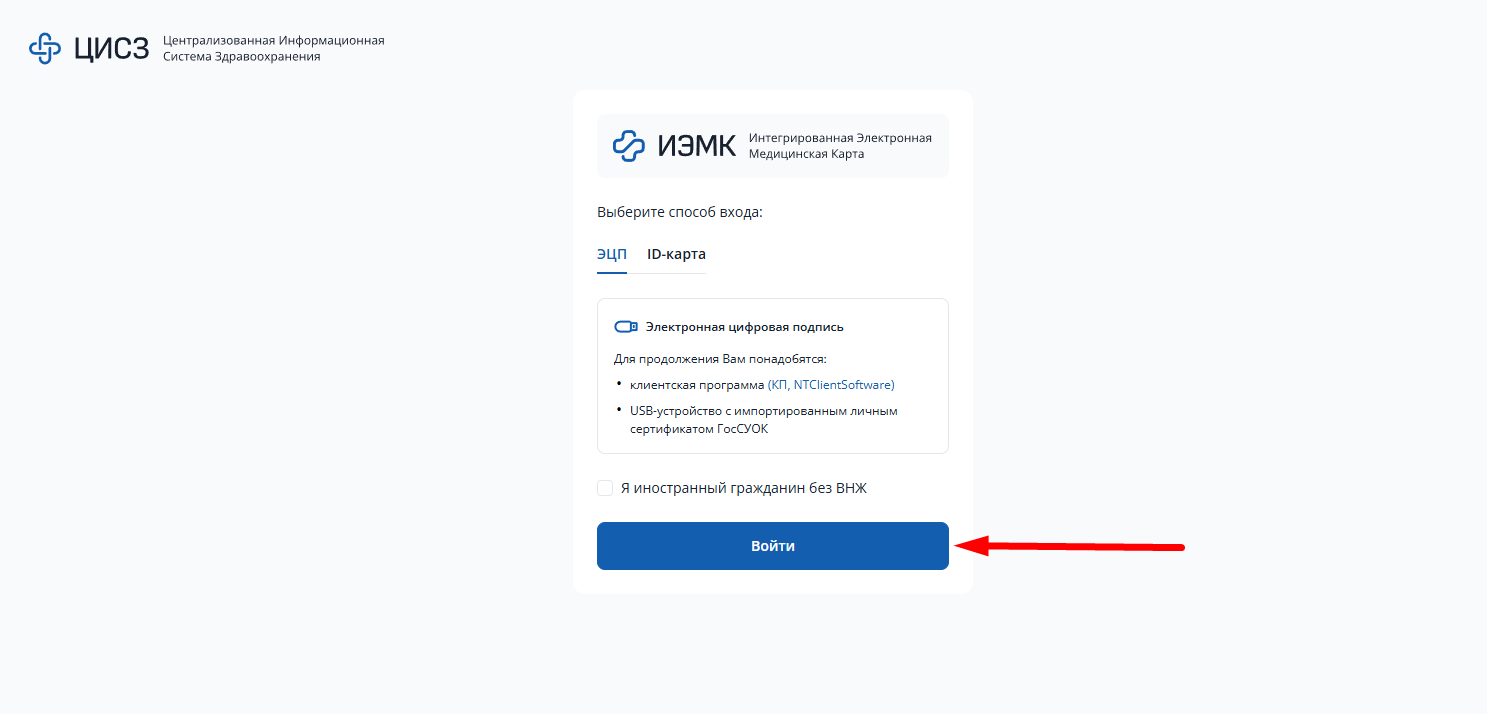
19. Далее необходимо пройти авторизацию в системе ЦИСЗ.
19.1. После нажатия "Отправить в ЦИСЗ" появится окно входа в ЦИСЗ, в котором необходимо нажать на кнопку "Войти".
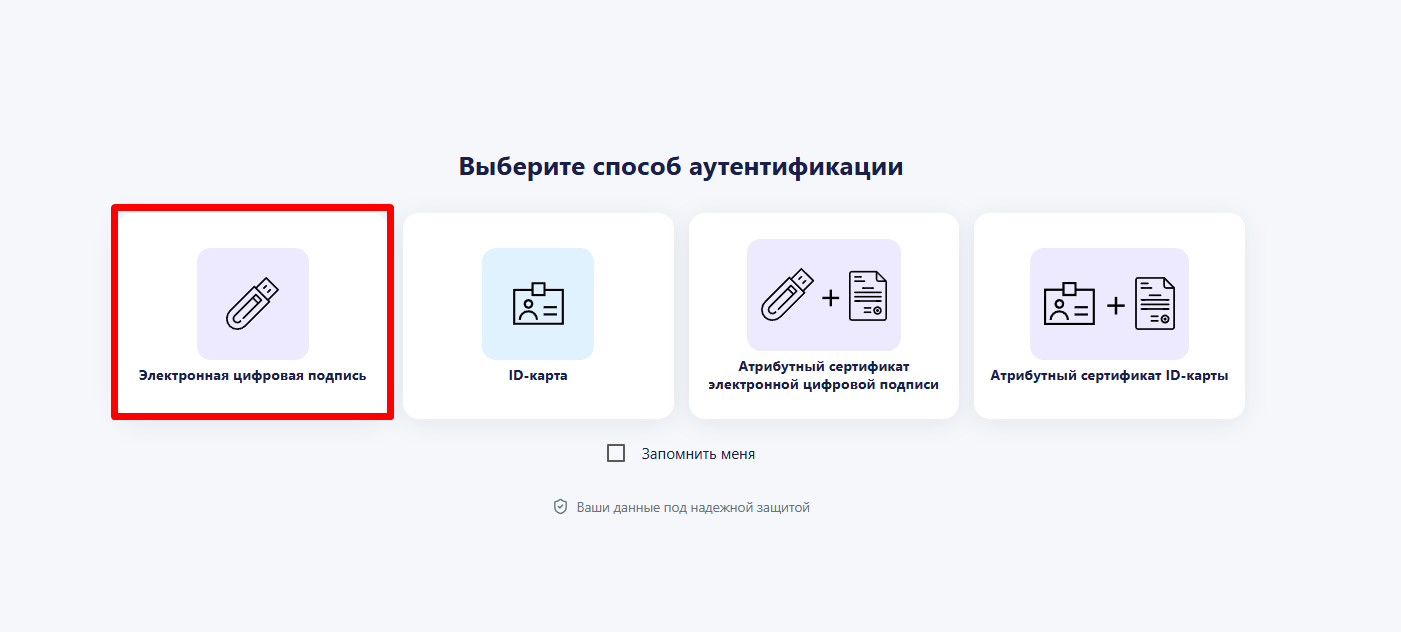
19.2. В окне "Выберите способ аутентификации" необходимо выбрать пункт "Электронная цифровая подпись".
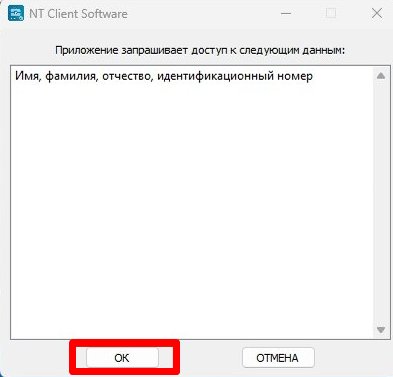
19.3. Появится окно программы NT Client, в нем необходимо нажать кнопку "ОК".
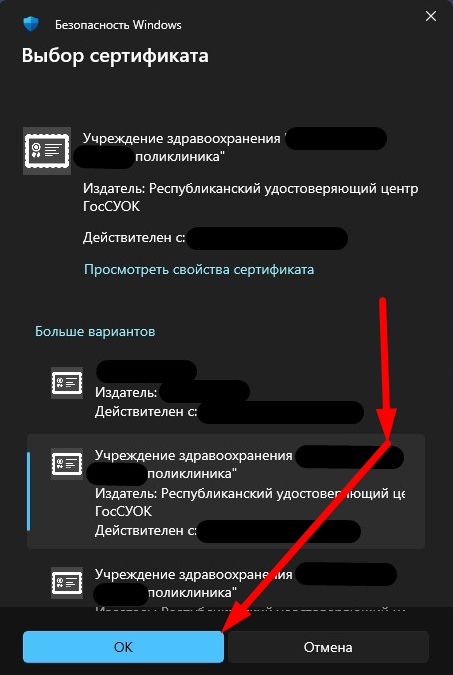
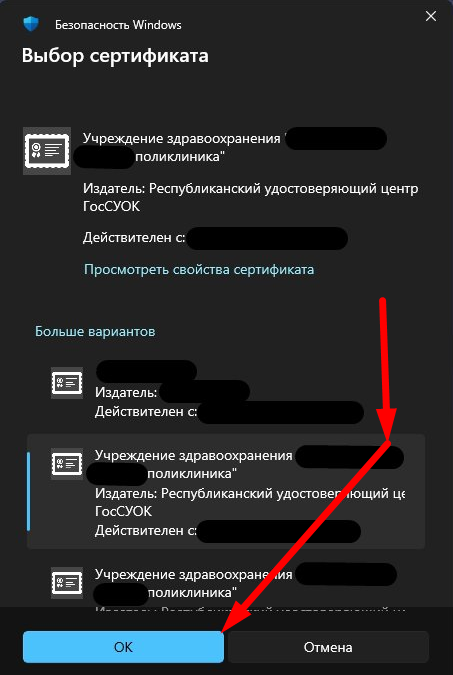
19.4. В появившемся окне "Выбор сертификата" необходимо выбрать свой и нажать на кнопку "ОК".
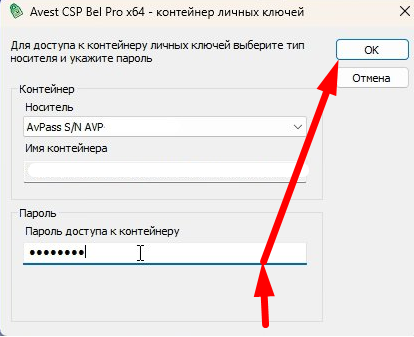
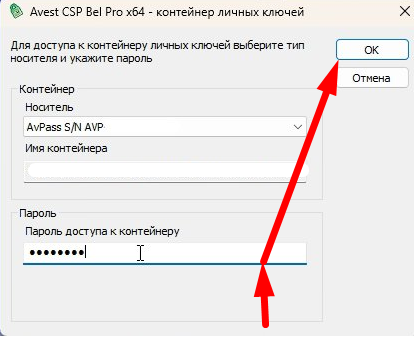
19.5. Появится окно ввода пароля от ключа ЭЦП, необходимо внести пароль и нажать на кнопку "ОК".
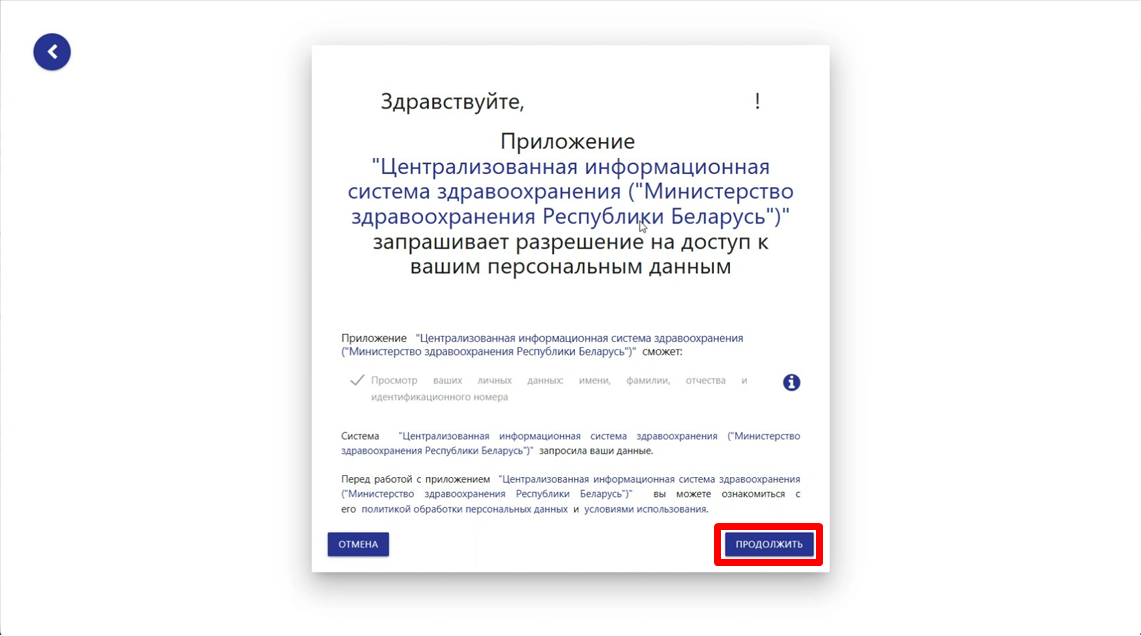
19.6. Откроется окно приветствия. Это означает что произошла авторизация врача в системе ЦИСЗ, необходимо нажать "Продолжить" для завершения авторизации.
19.7. Окно авторизации закроется и внизу на панели пуск начнет моргать окно подписи, необходимо на него нажать левой кнопкой мыши.

19.8. Снова открывается окно "Выбор сертификата". Необходимо выбрать свой сертификат и нажать на кнопку "ОК".
19.9. Появится окно ввода пароля от ключа ЭЦП, необходимо внести пароль и нажать на кнопку "ОК".
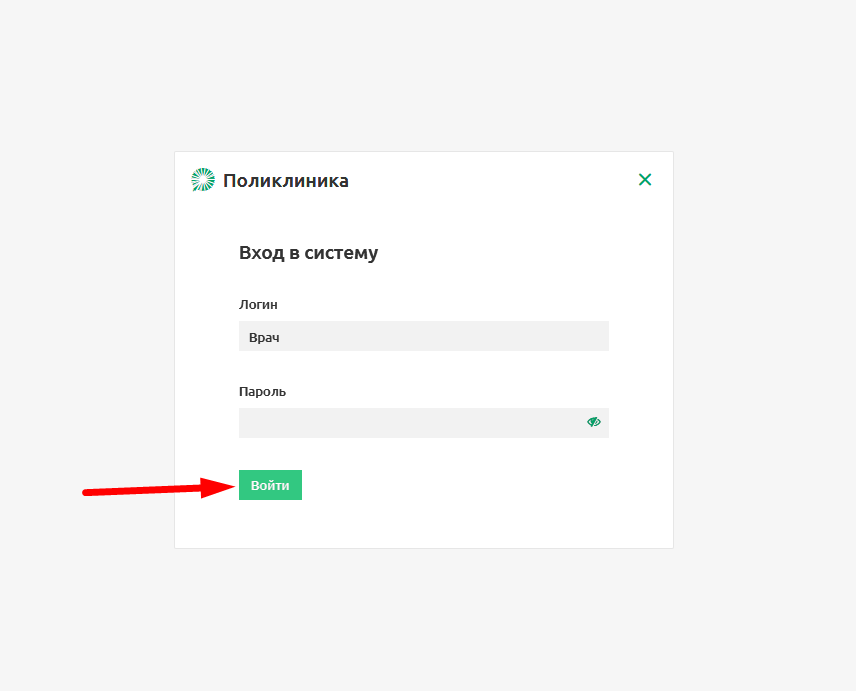
20. После ввода пароля в МАП появится информационное окно "Запрос на импорт пакета принят в обработку". Это значит, что пакет отправлен в ЦИСЗ.