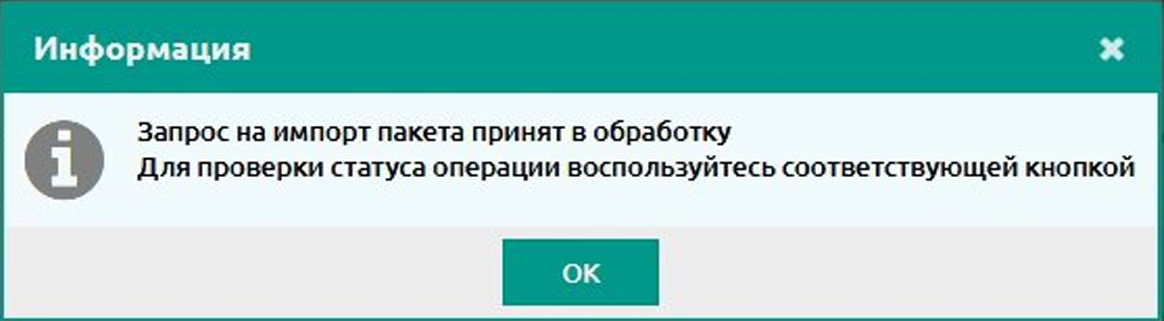
1. Запустить NT Client. Отобразится уведомление о том, что программа успешно запущена.
Нажимаем кнопку "ОК".
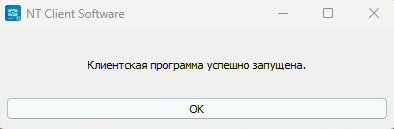
2. После нажатия на "ОК" получим уведомление, что программа продолжит работу в фоновом режиме. Затем необходимо еще раз нажать "ОК" и программа свернется.
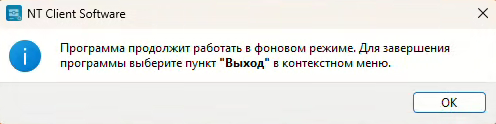
3. Далее необходимо зайти в МАП. В открывшемся окне нужно внести логин и пароль, затем нажать "Войти".
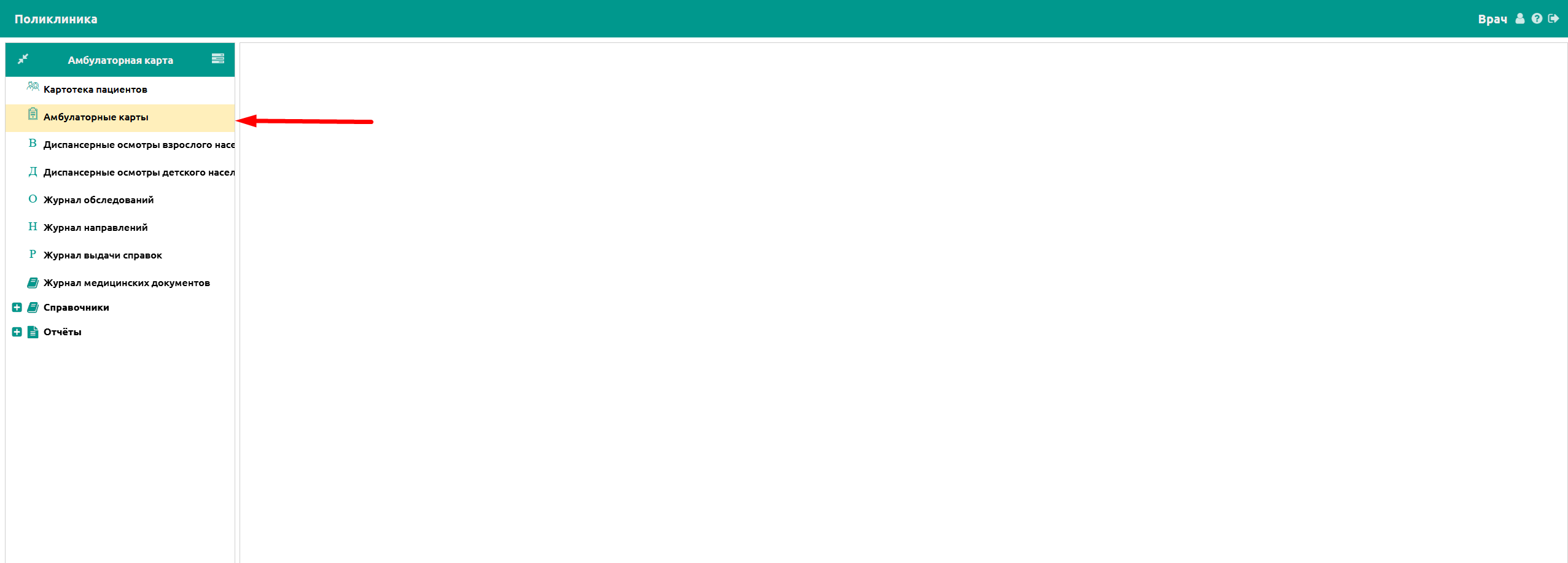
4. После входа в программу необходимо перейти в форму "Амбулаторные карты".
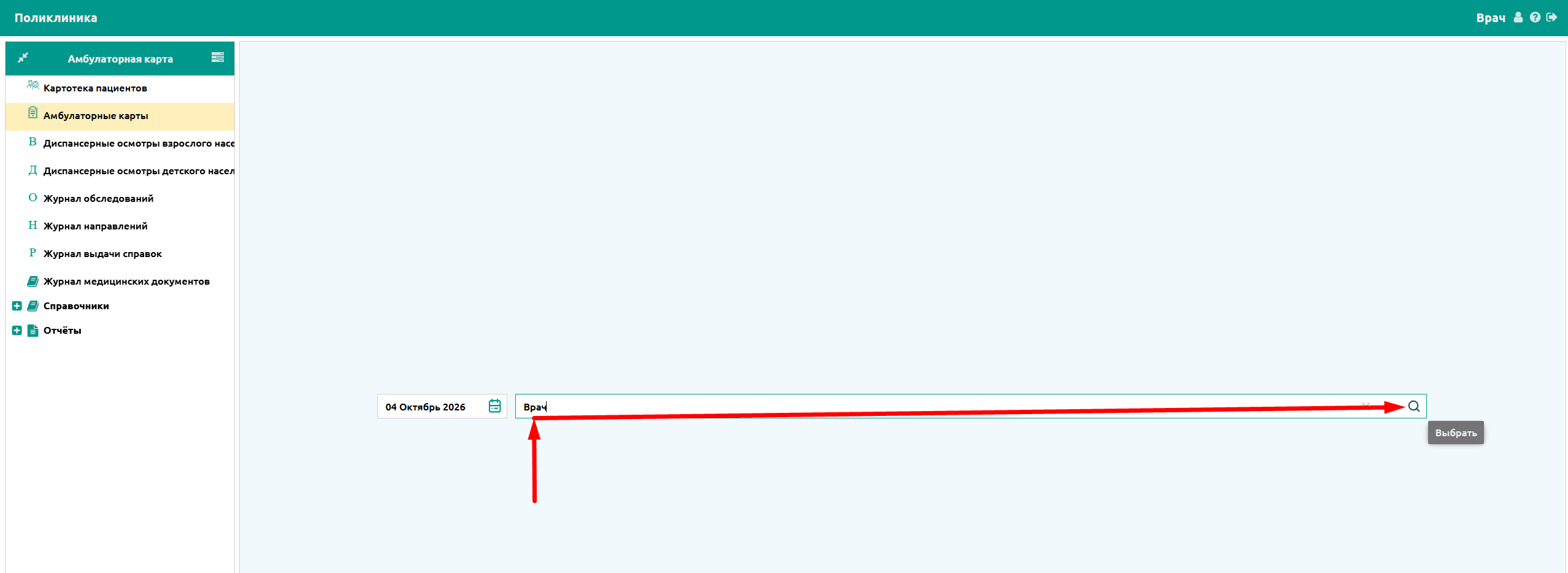
5. Выбрать врача и нажать на кнопку "Выбрать".
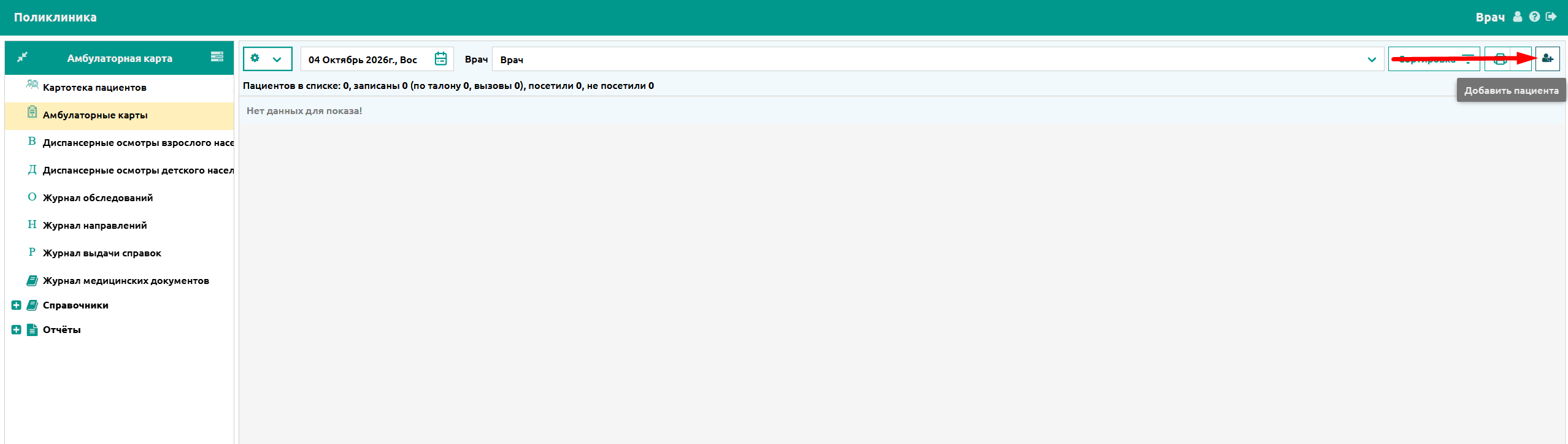
6. Затем необходимо нажать на кнопку "Добавить пациента", чтобы найти пациента, которому необходимо добавить посещение.
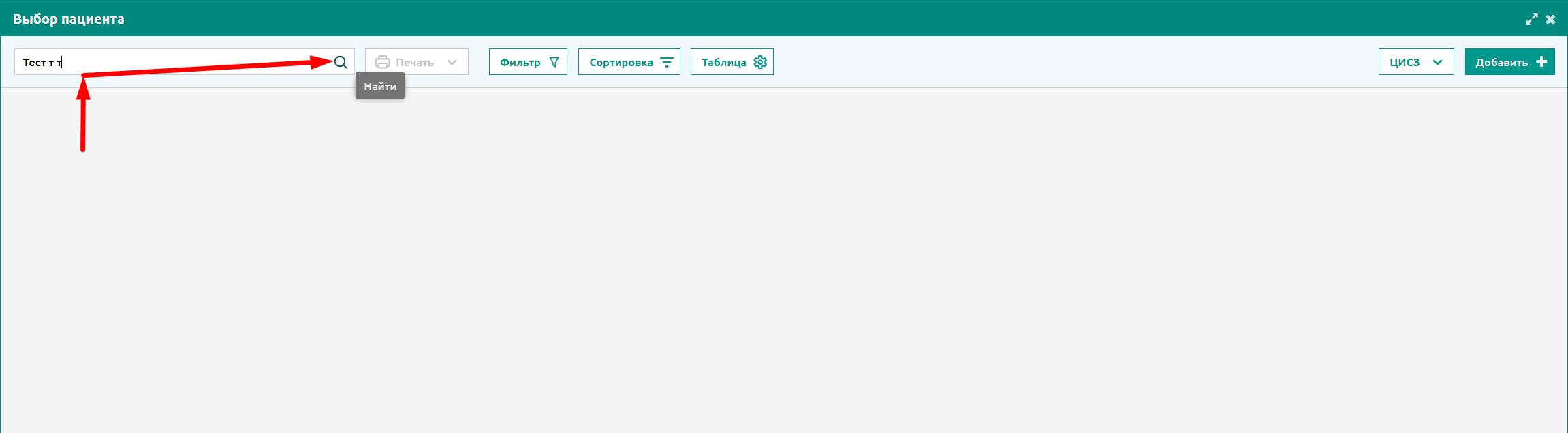
7. Внести ФИО пациента и нажать на кнопку "Найти".
8. Для выбора пациента необходимо нажать по нему левой кнопкой мыши, затем кнопку "Выбрать".
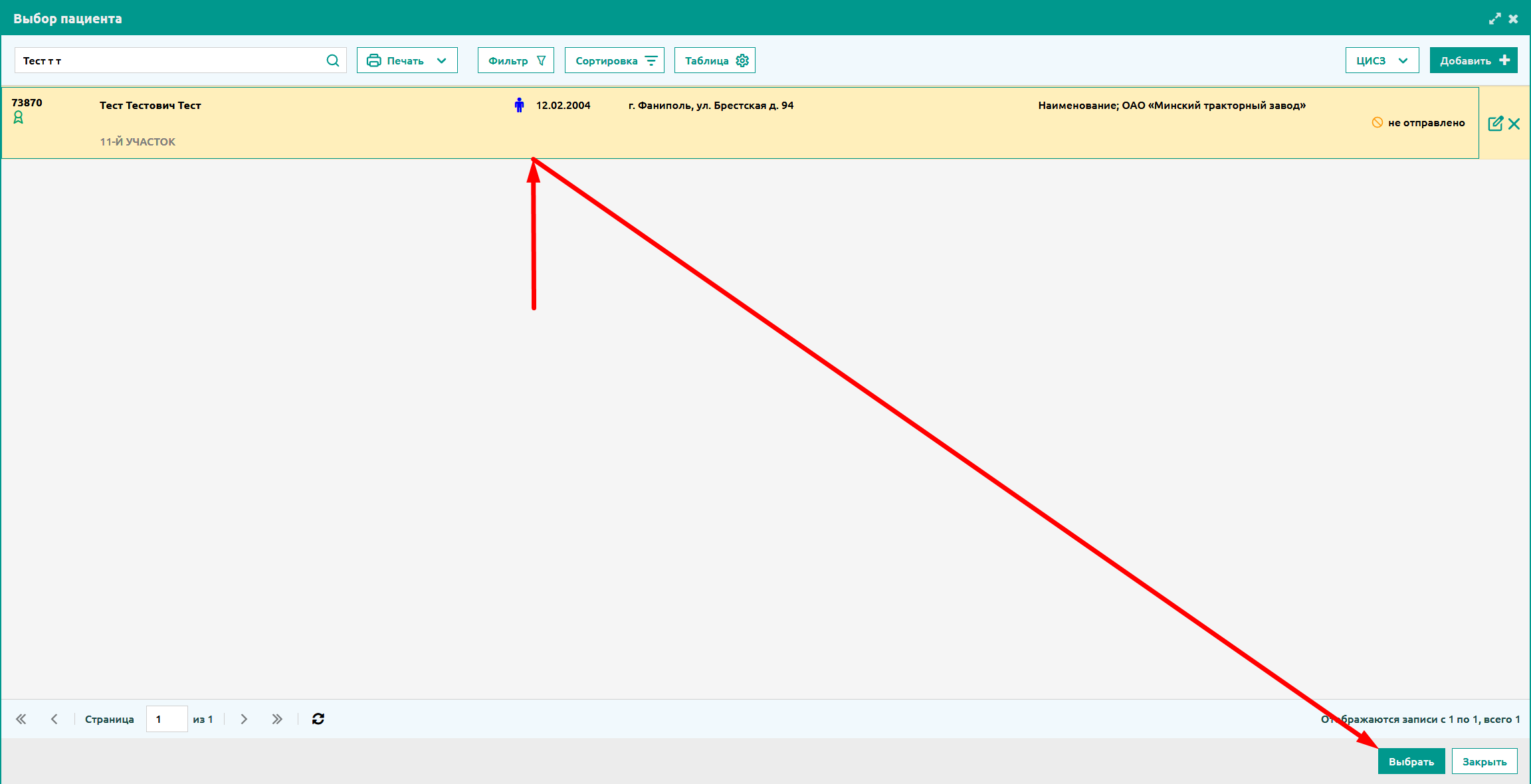
9. Для создания посещения необходимо нажать на кнопку "Добавить" возле пункта "Посещение пациента".
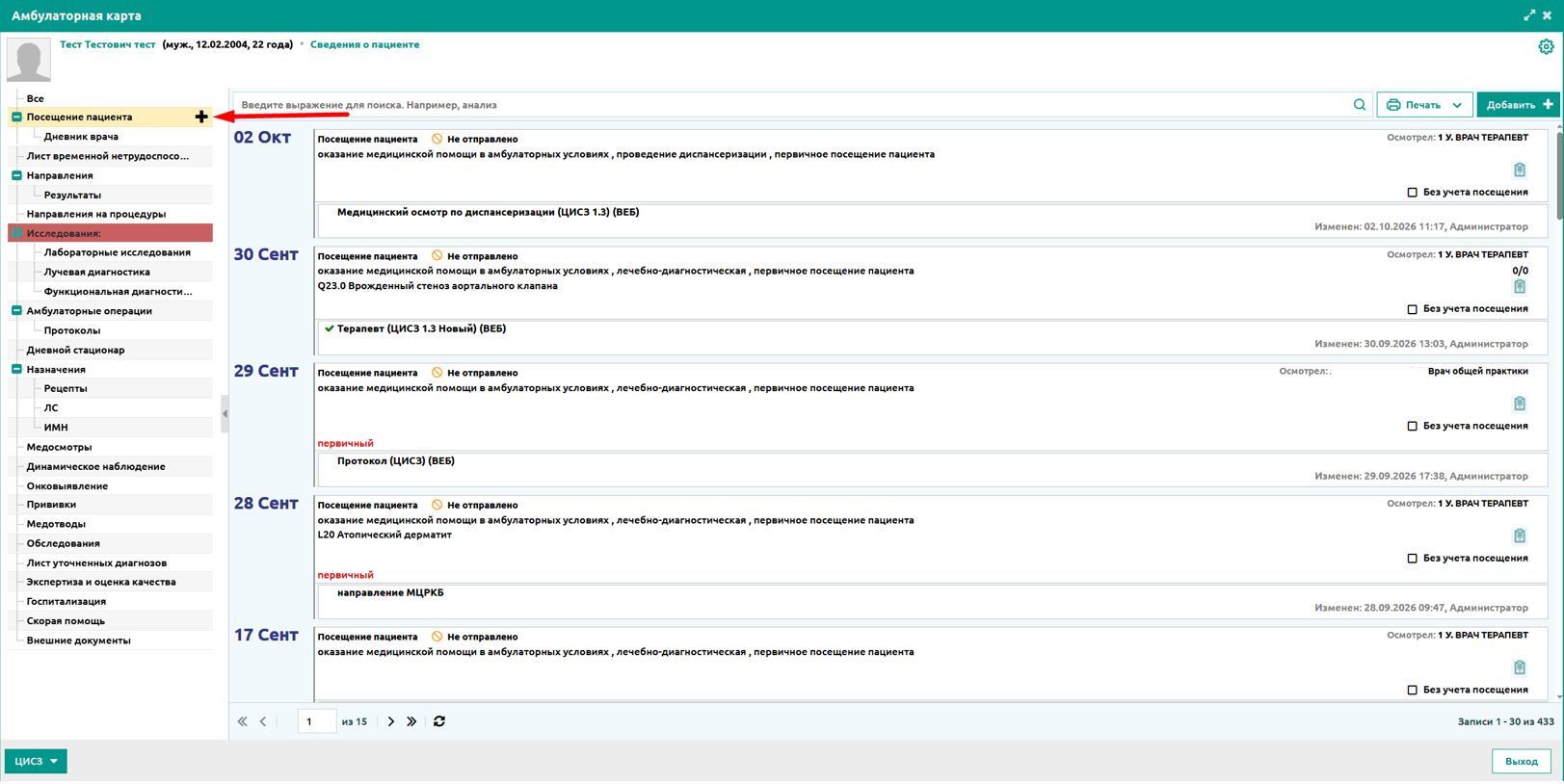
10. Затем из списка выбрать дневник, который содержит актуальные компоненты для отправки в ЦИСЗ (обычно есть дописка "ЦИСЗ"), нажать по нему левой кнопкой мыши и нажать на кнопку "Выбрать".
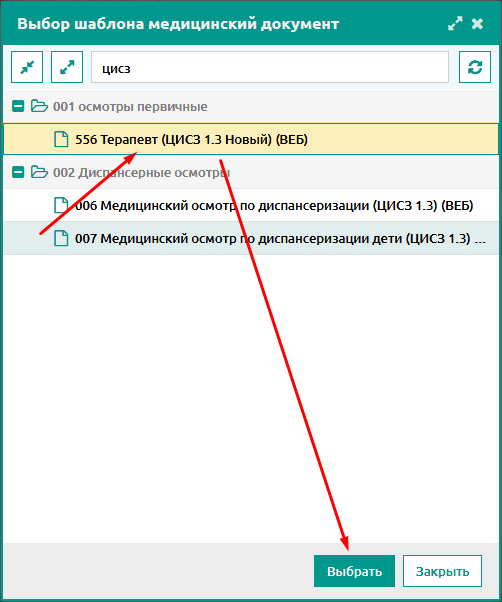
11. В открывшемся дневнике необходимо заполнить обязательный минимум для отправки в ЦИСЗ.
В минимальный набор входят блоки: "Жалобы", "Анамнез" и "Диагноз". Остальные блоки заполняются по мере открытия.
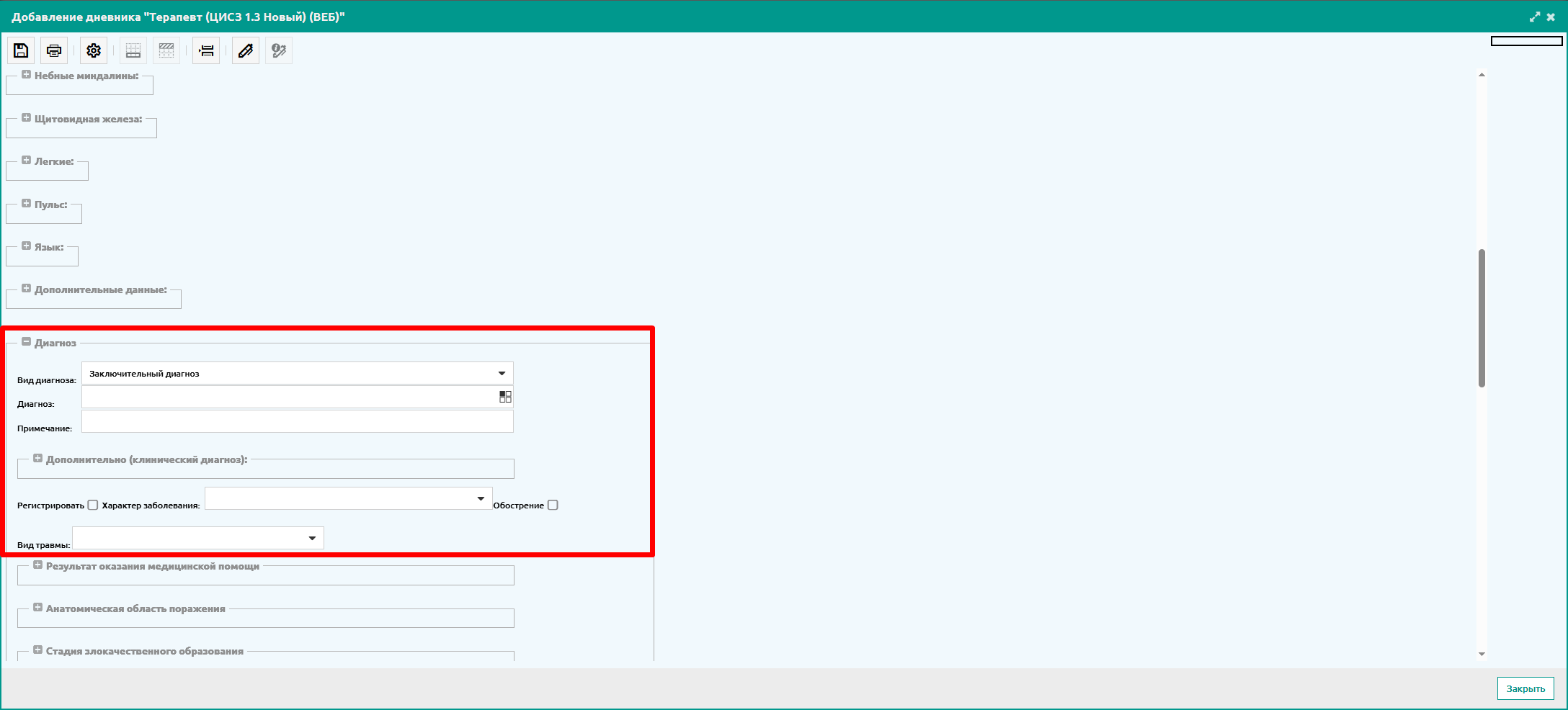
12. Для добавления назначения ЛС необходимо найти блок "Назначение лекарственных средств" и нажать на кнопку "Выбрать".
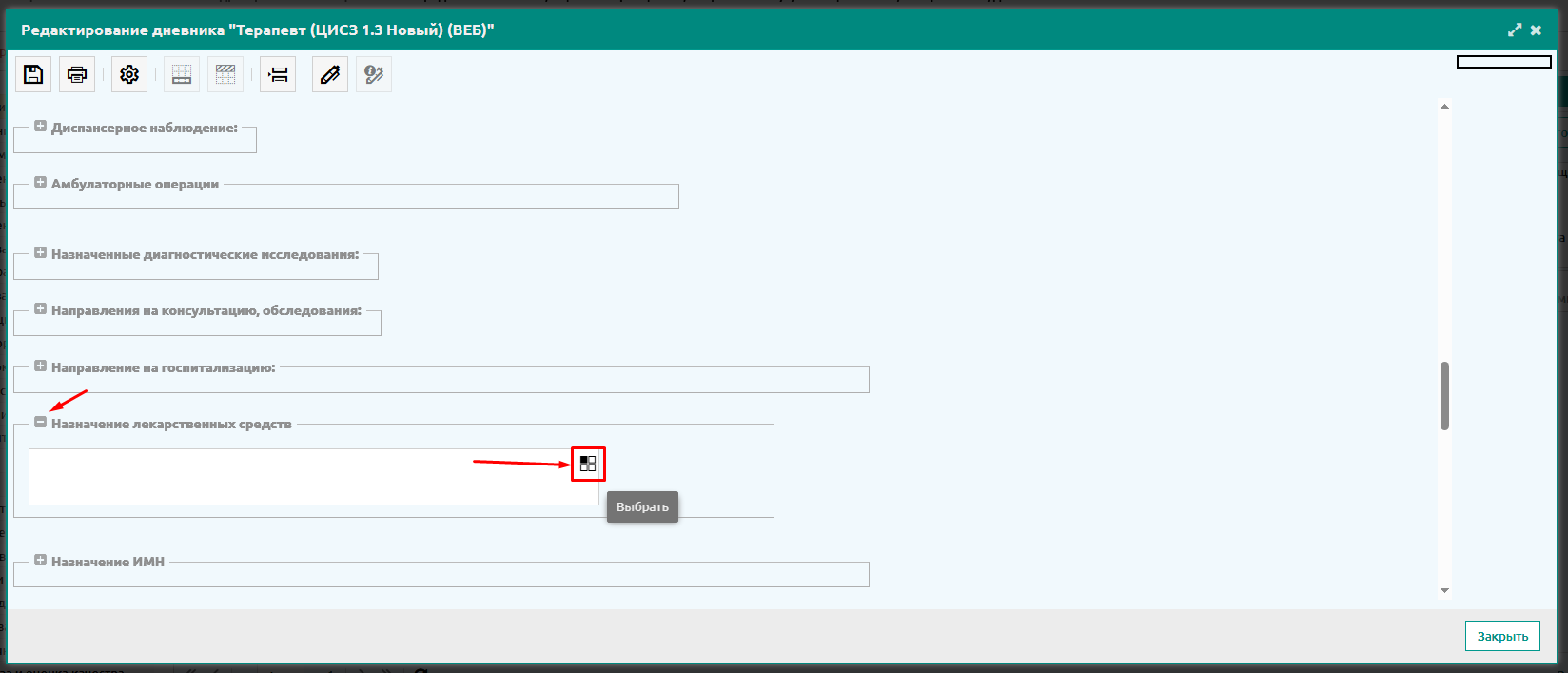
13. В открывшейся форме нажать на кнопку "Добавить".

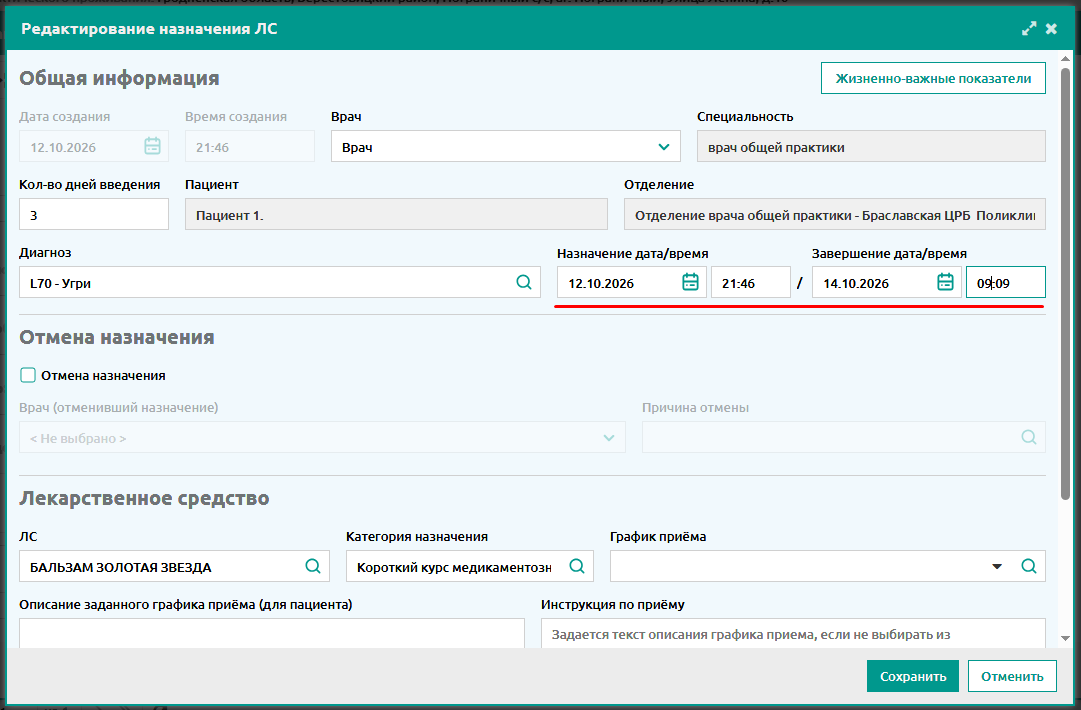
14. Откроется форма "Редактирование назначения ЛС", в которой необходимо заполнить обязательные поля.
14.1. В разделе "Общая информация" необходимо заполнить поля:
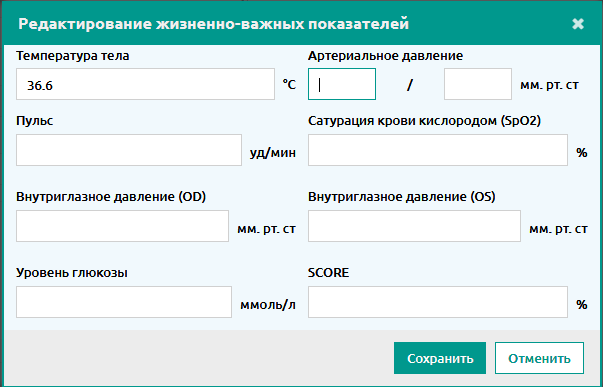
- В пункте "Жизненно-важные показатели" заполнить хотя бы одно значение.
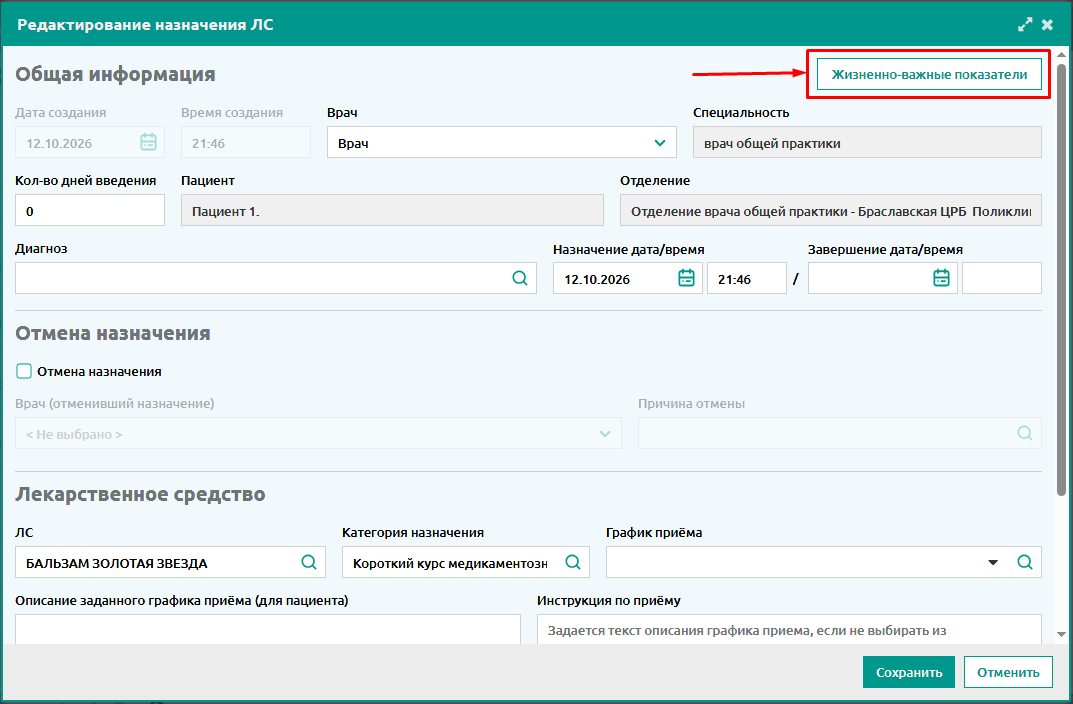
- Количество дней введения. Ввести количество вручную.
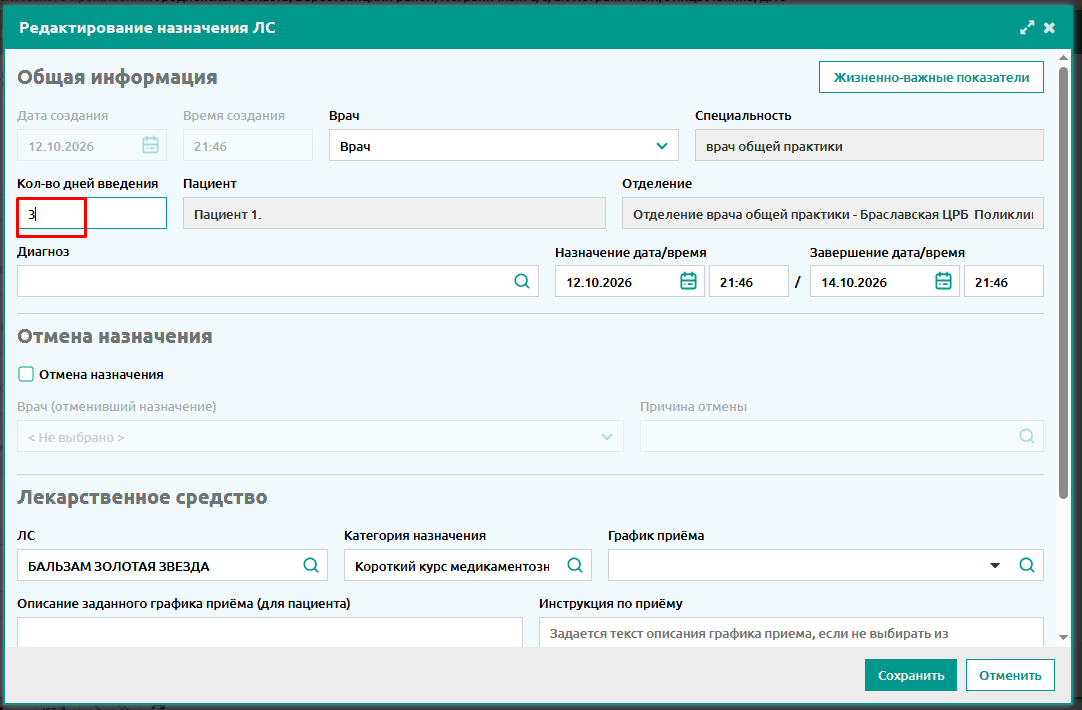
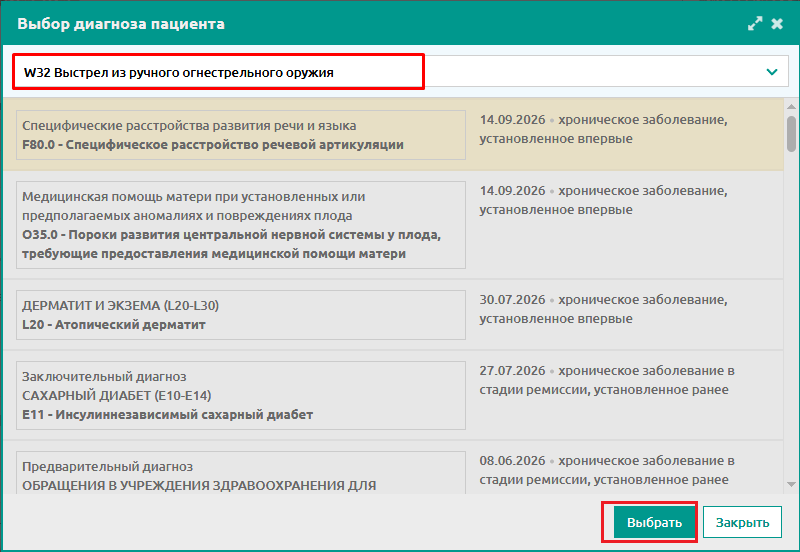
- Диагноз. Выбрать наименование через кнопку "поиск" в соответствующем поле.
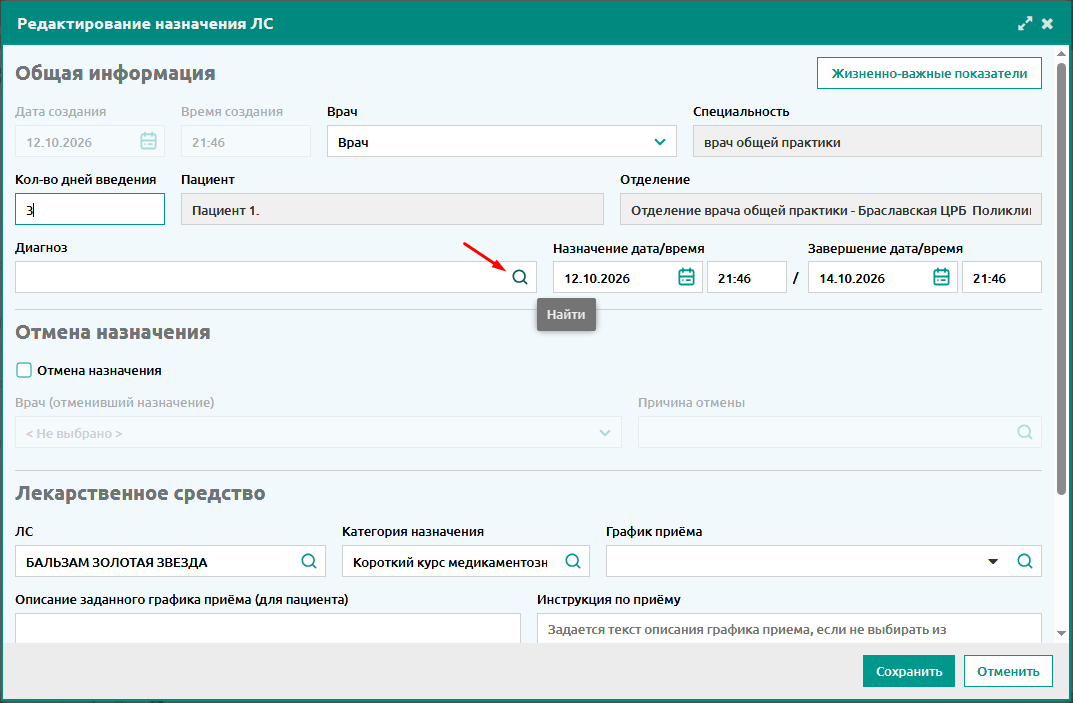
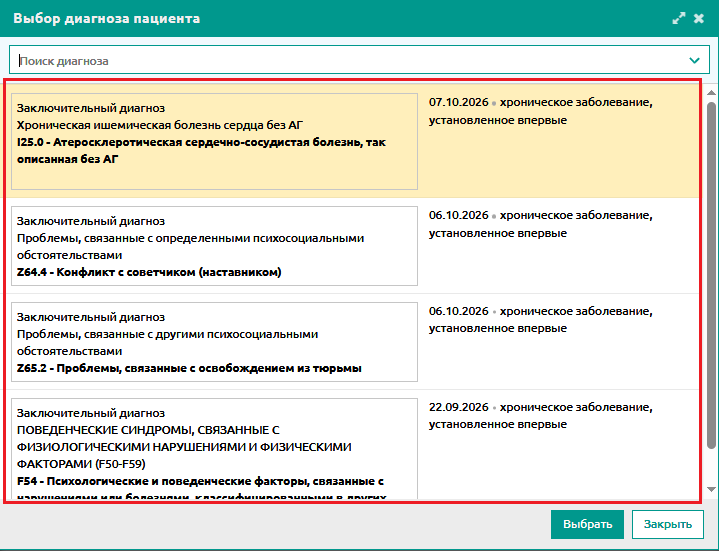
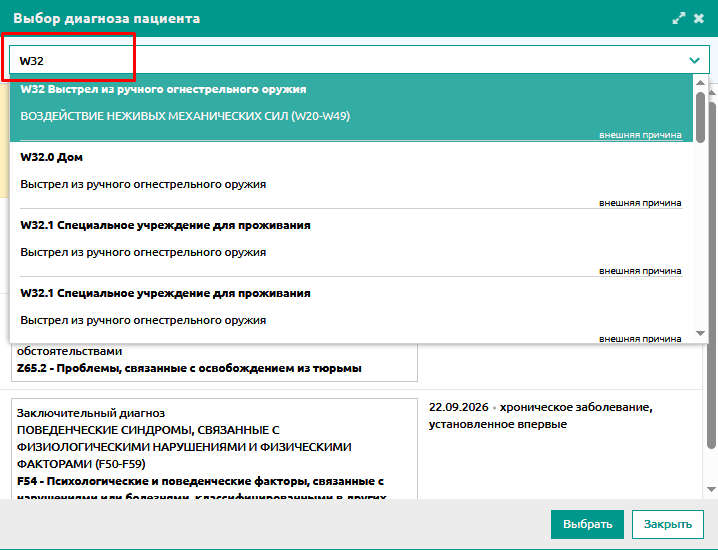
Либо внести наименование диагноза в поиск, затем выбрать из выпадающего списка нажатием левой кнопкой мыши. Полное наименование выбранного диагноза отобразится в строке поиска. После этого нажать на кнопку "Выбрать".
- Назначение дата/время и завершение дата/время заполняются автоматически. При необходимости можно изменить.
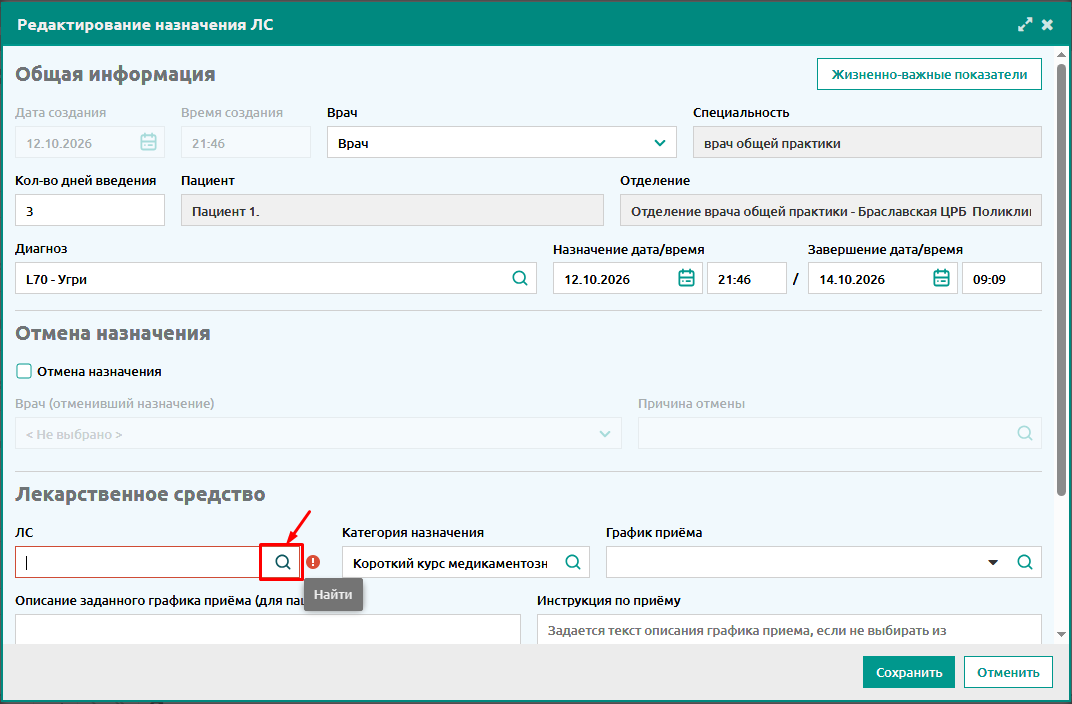
14.2. В разделе "Лекарственное средство" необходимо заполнить поля:
- ЛС. Выбрать наименование через кнопку "поиск" в соответствующем поле.
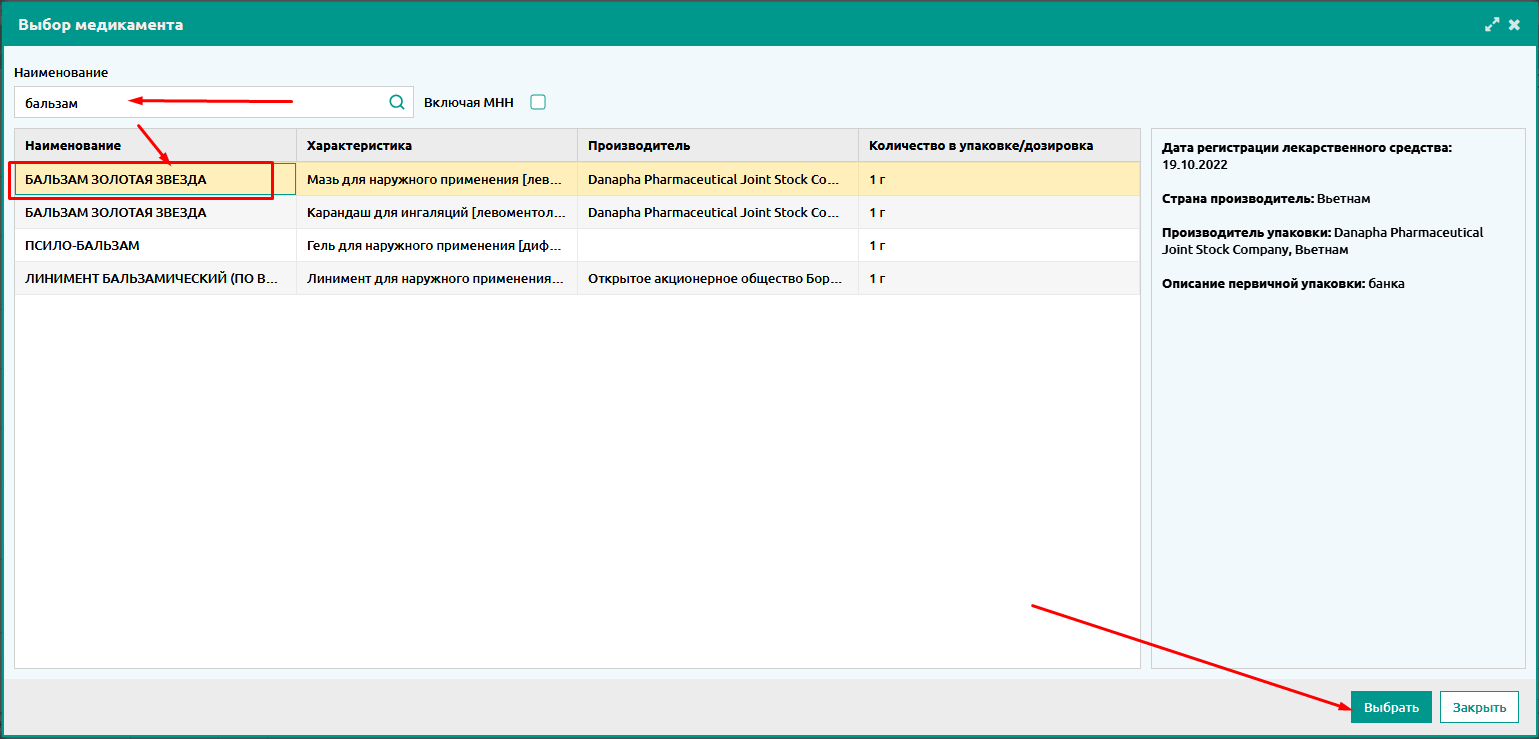
В открывшейся форме "Выбор медикамента" необходимо внести наименование медикамента, нажать на кнопку "Найти", затем выбрать медикамент нажатием левой кнопкой мыши и нажать на кнопку "Выбрать".
- Категория назначения. Выбрать категорию через кнопку "поиск" в соответствующем поле.
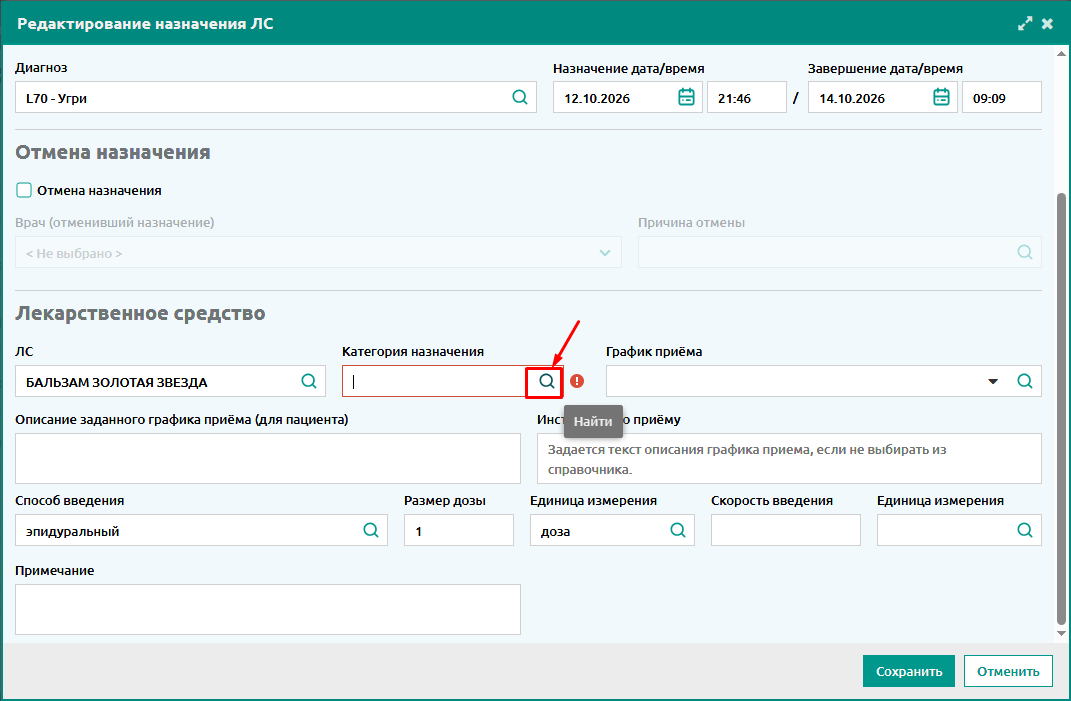
В открывшейся форме "Выбор категории назначения" необходимо выбрать из предложенных вариантов по списку.
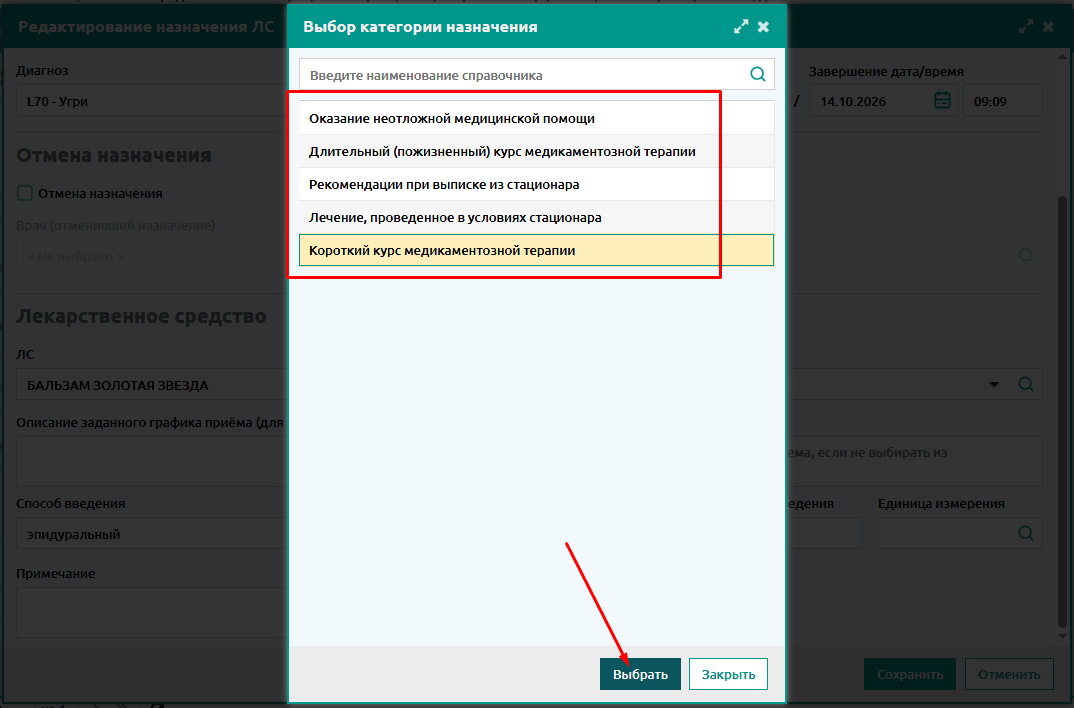
- График приема. При необходимости выбрать график приема медикаментов через кнопку "поиск" в соответствующем поле.
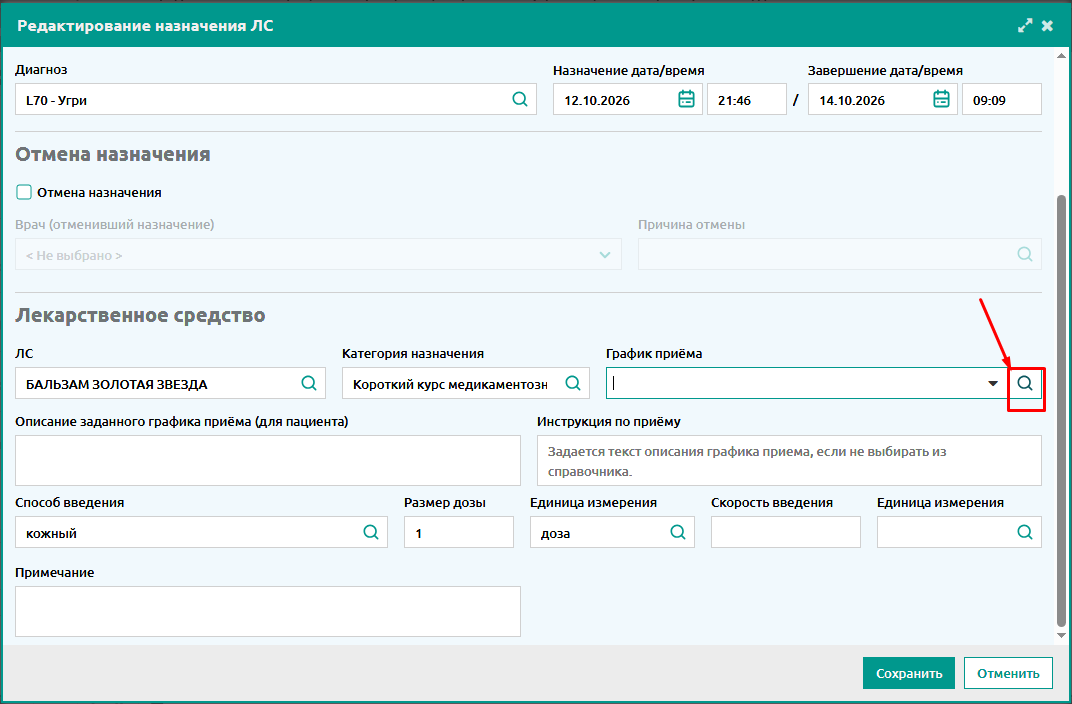
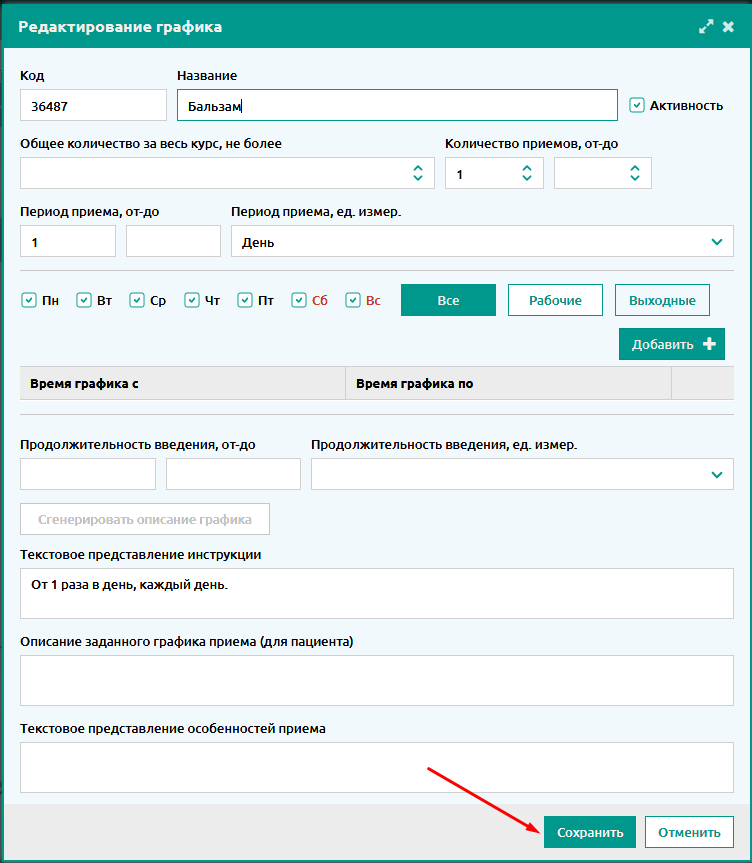
В открывшейся форме "Графики приема медикамента" необходимо выбрать из предложенных вариантов по списку. Также можно добавить график через кнопку "Добавить".
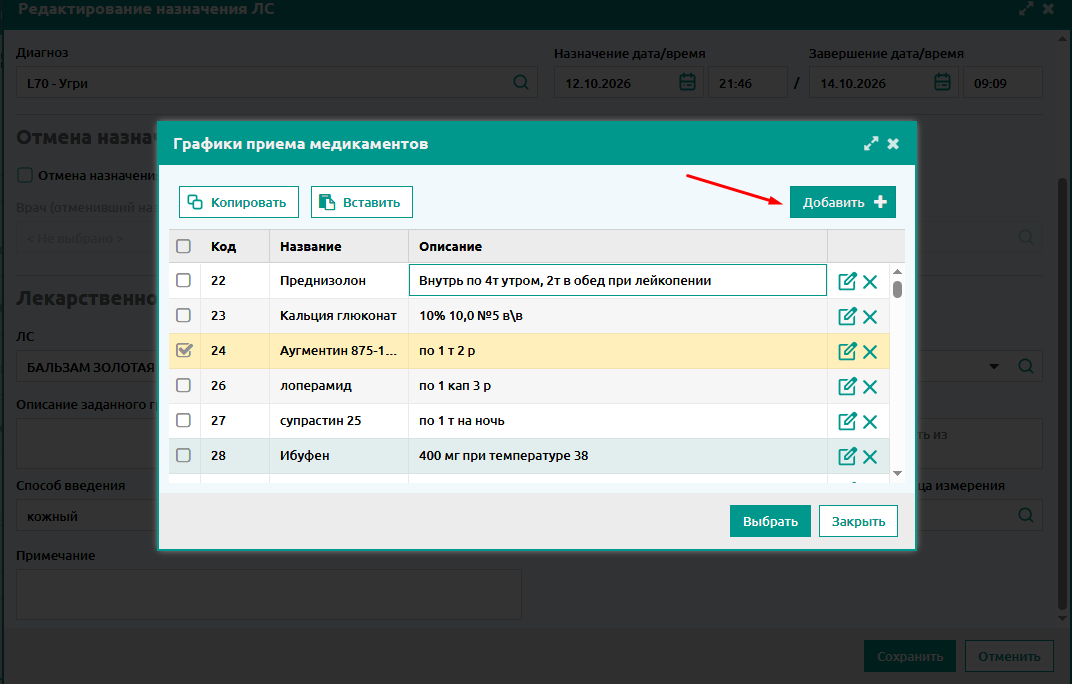
В открывшейся форме "Редактирование графика" заполнить нужные данные и нажать кнопку "Сохранить".
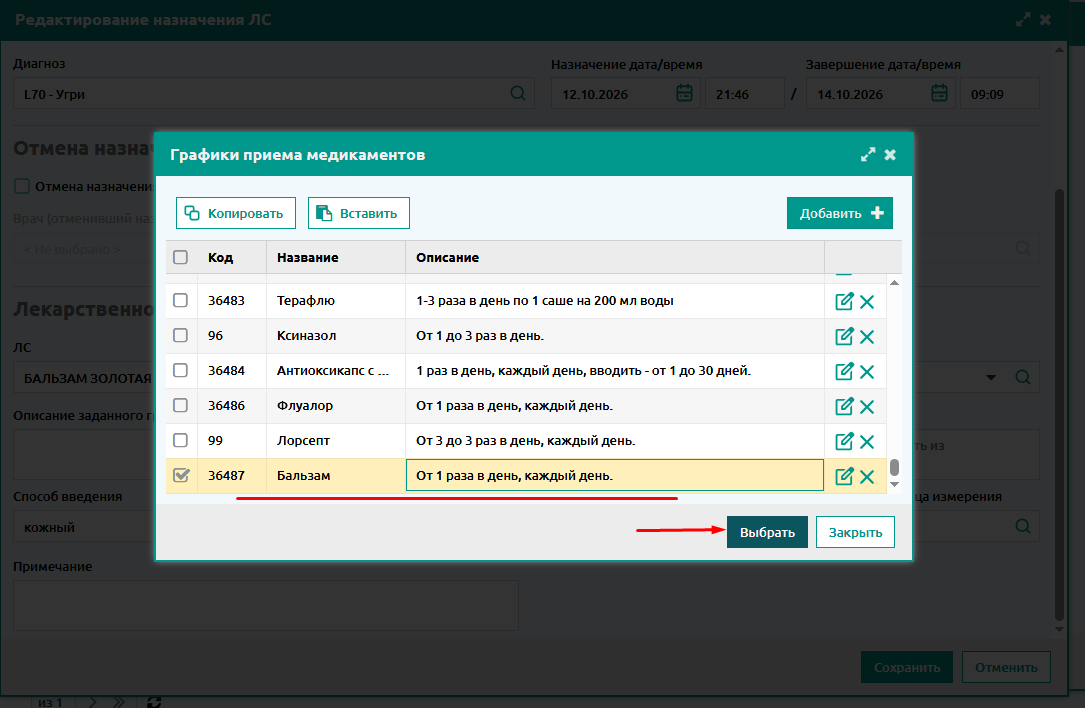
После этого отметить необходимые графики (не более двух) и нажать кнопку "Выбрать".
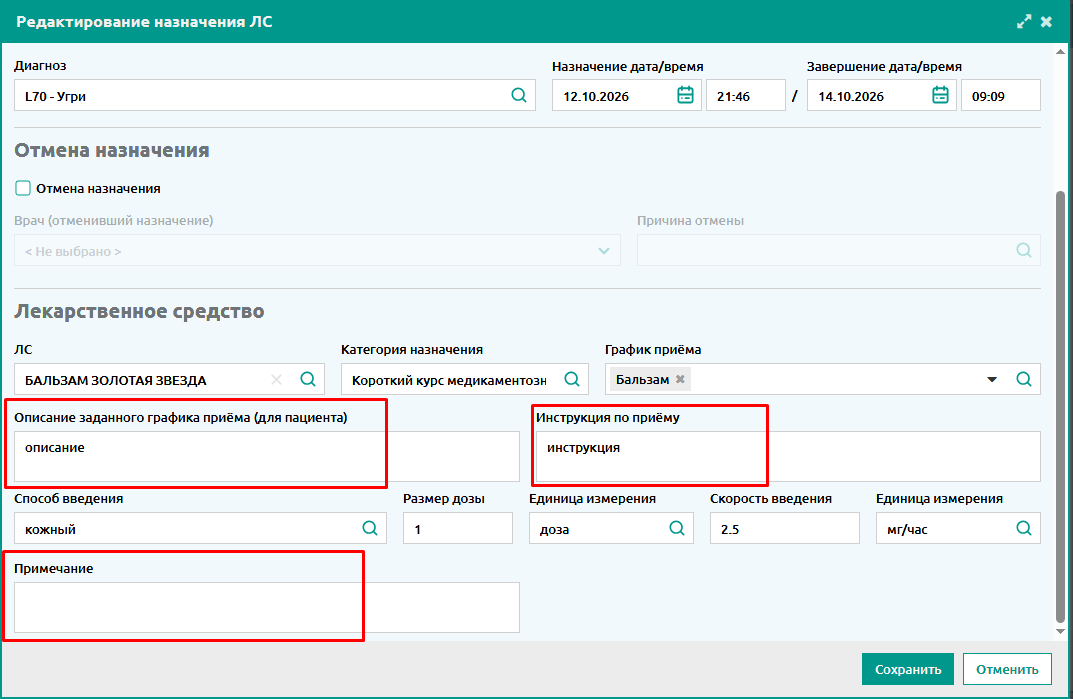
- Описание заданного графика приёма (для пациента), Инструкция по приему, Примечание - текстовые поля, заполняются вручную при необходимости.
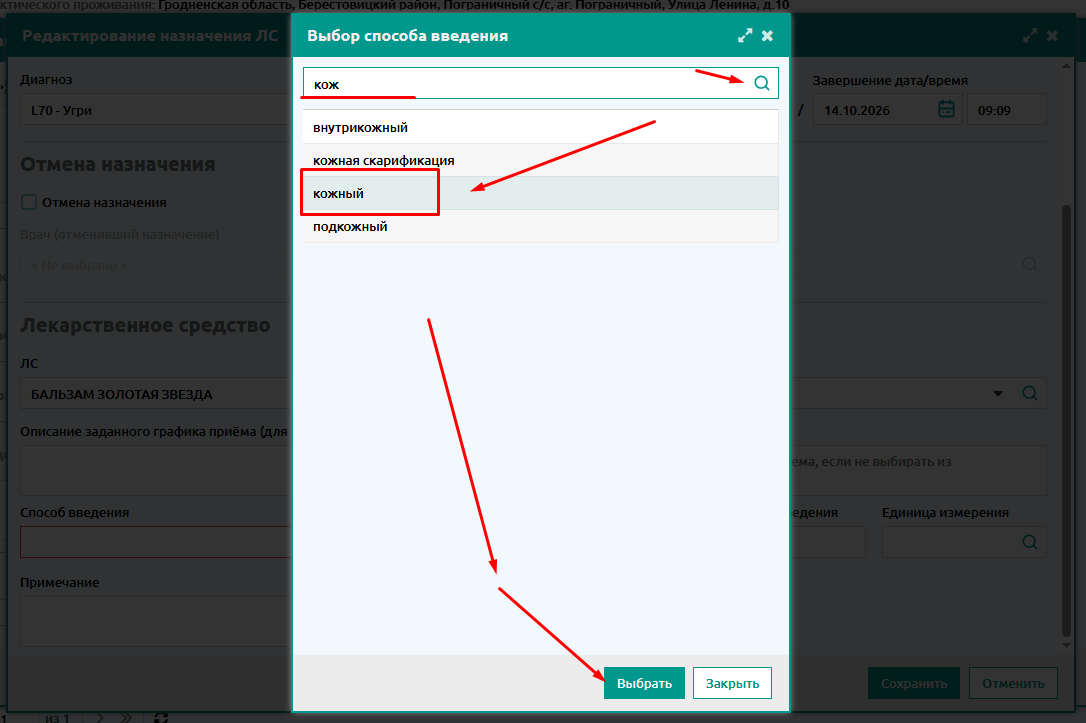
- Способ введения. Выбрать способ через кнопку "поиск" в соответствующем поле.
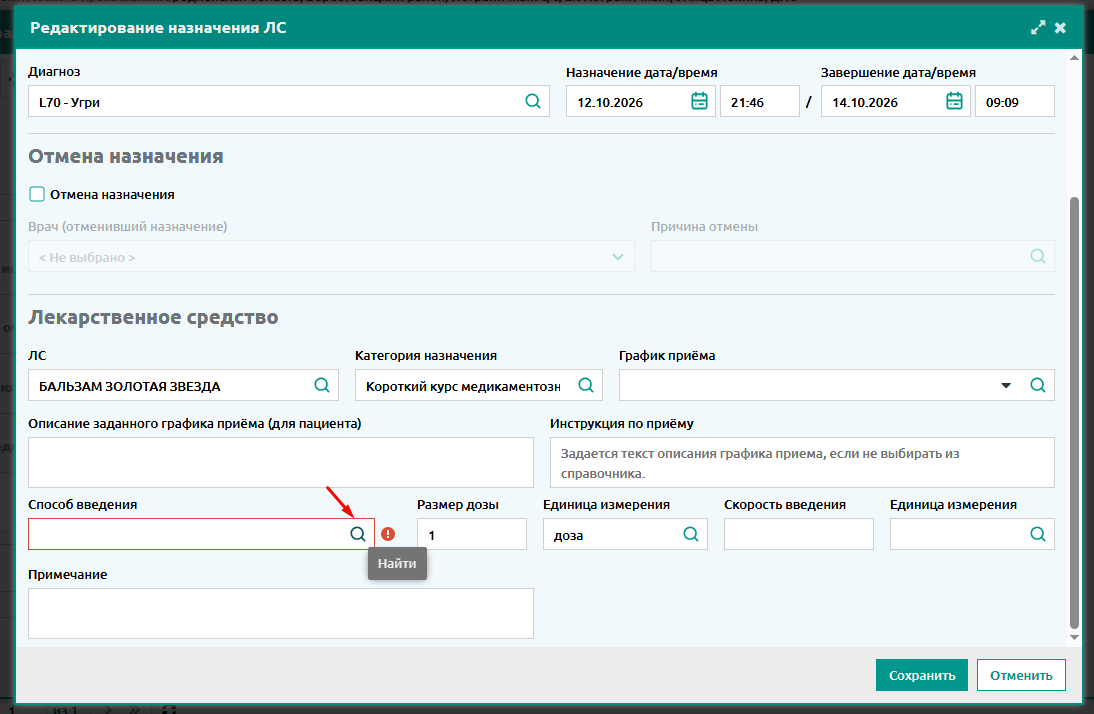
В открывшейся форме "Выбор способа введения" необходимо выбрать из предложенных вариантов по списку.
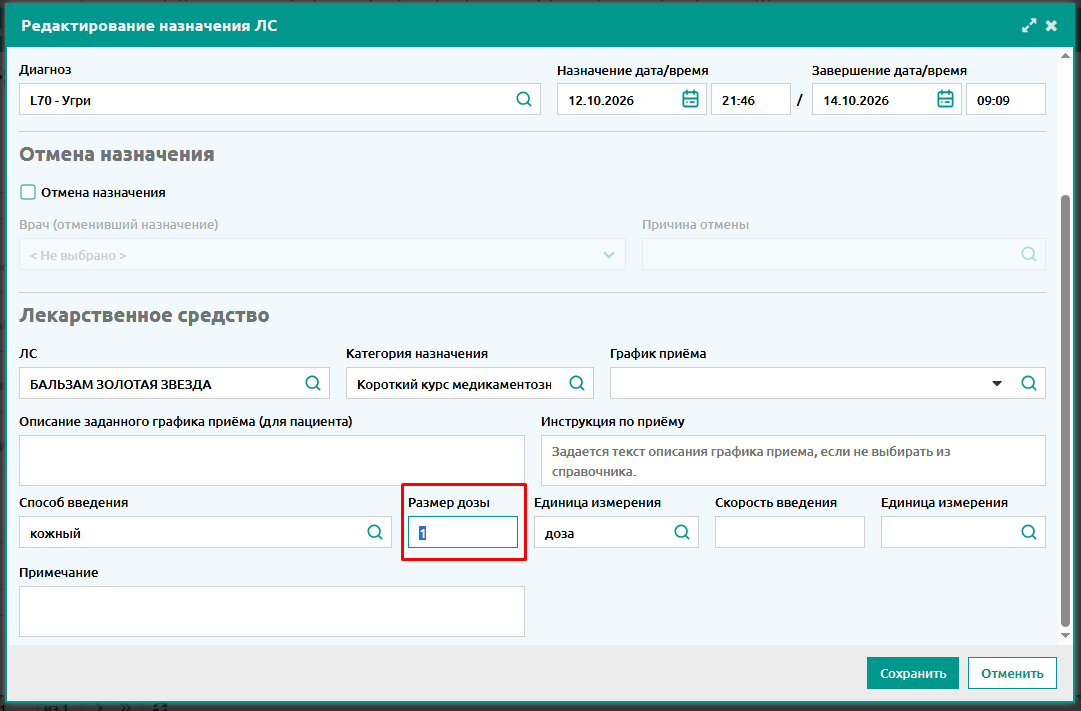
- Размер дозы. Ввести значение в поле вручную.
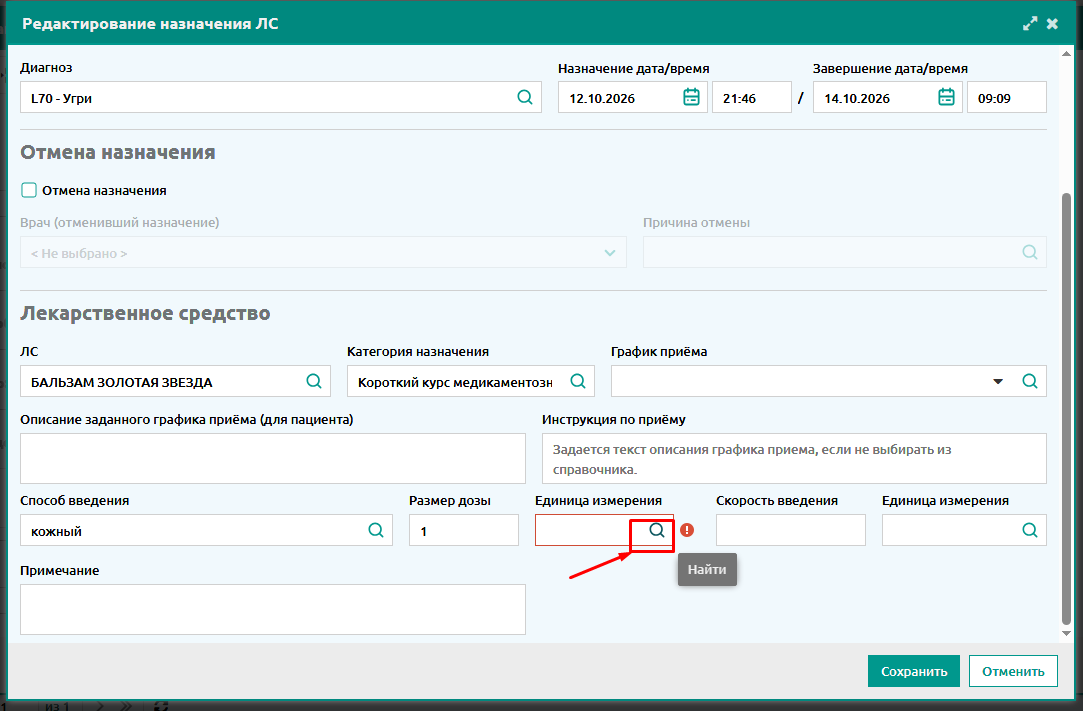
- Единица измерения (для доз). Выбрать через кнопку "поиск" в соответствующем поле.
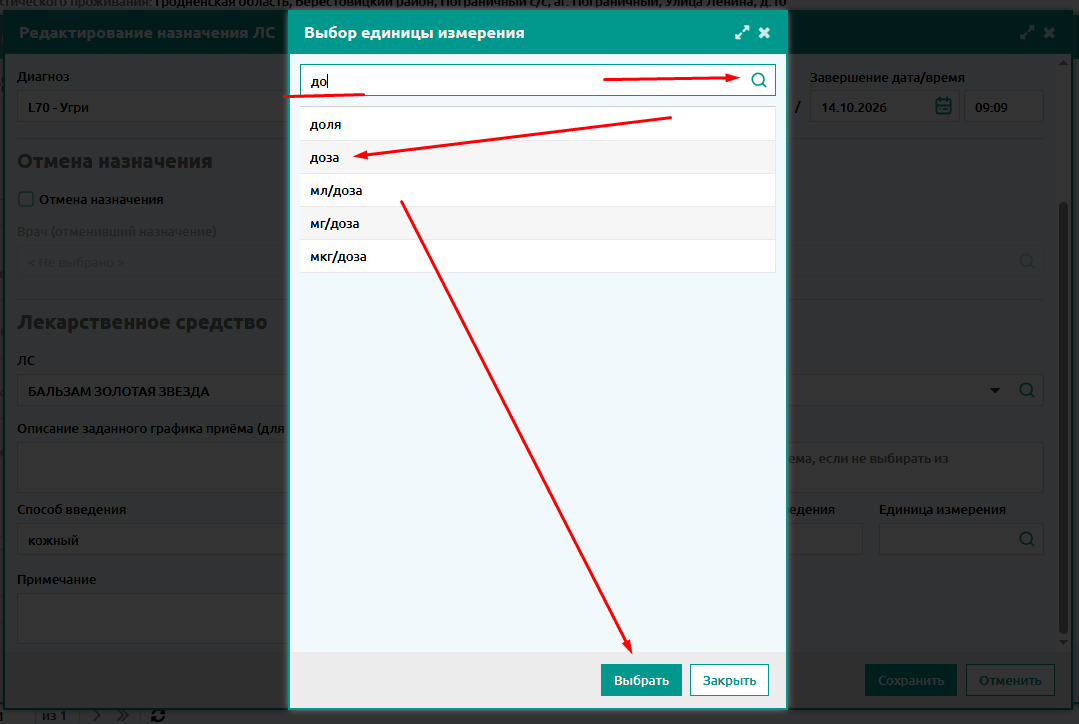
В открывшейся форме "Выбор единицы измерения" необходимо внести наименование единицы измерения (можно первые буквы) и нажать на кнопку "Найти". Затем выбрать нужное значение из списка нажатием левой кнопкой мыши и нажать на кнопку "Выбрать".
- Скорость введения. Ввести значение вручную (разделитель целой и дробной части - обязательно "точка").
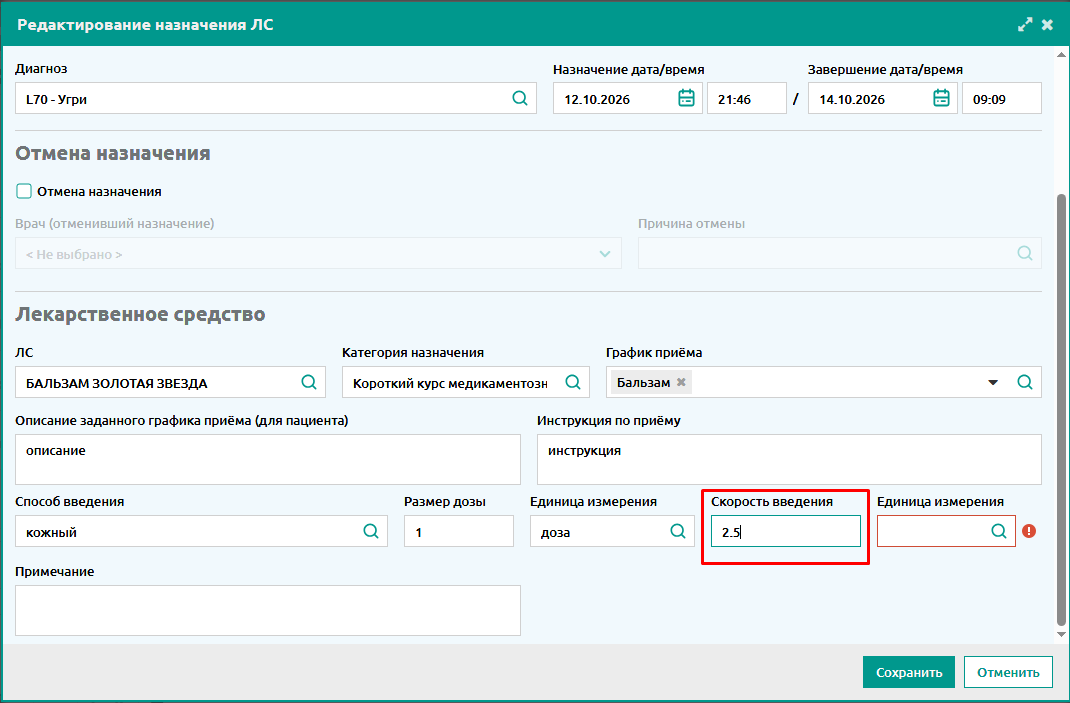
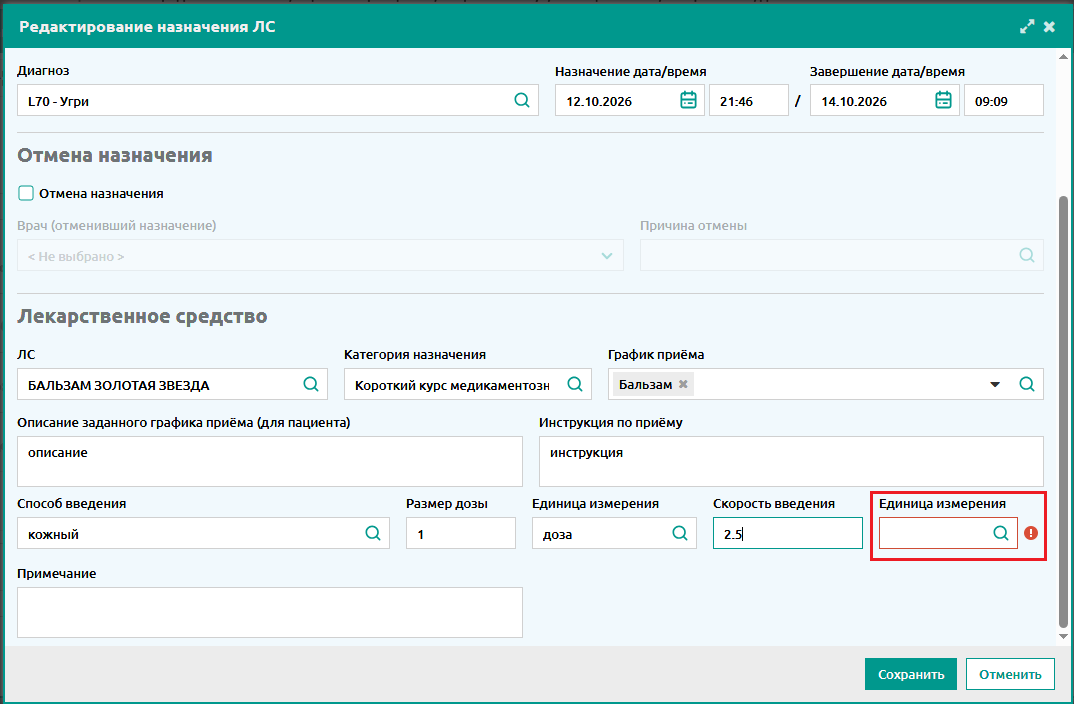
- Единица измерения (для скорости введения). Выбрать нужное через кнопку "поиск" в соответствующем поле.
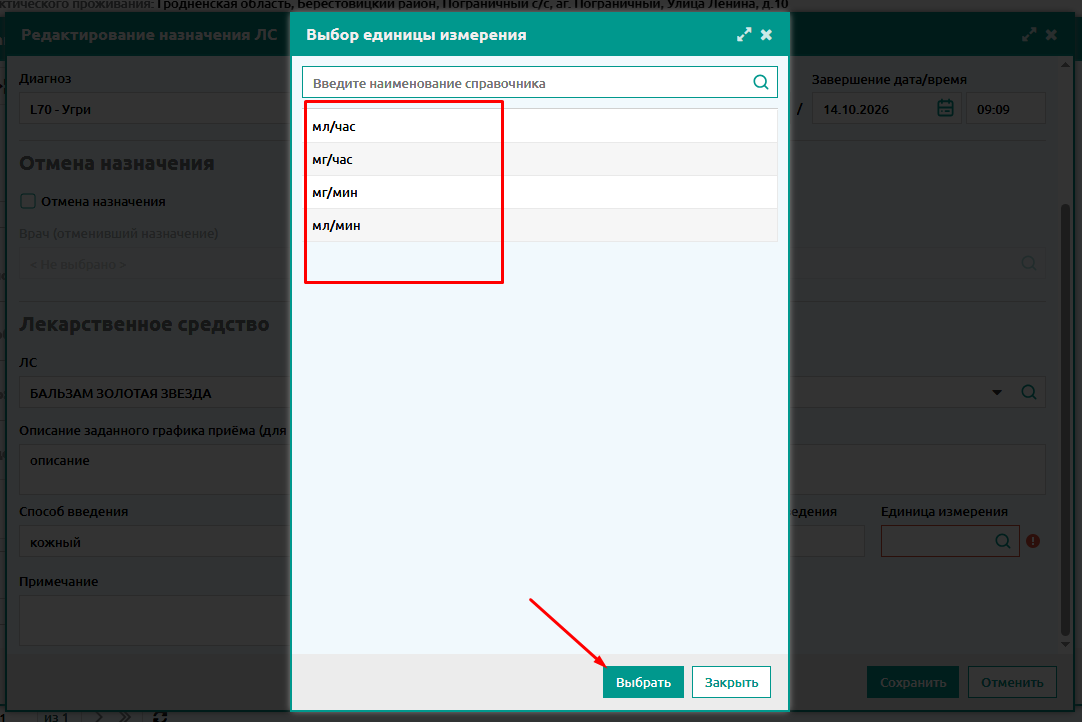
В открывшейся форме "Выбор единицы измерения" необходимо выбрать из предложенных вариантов по списку.
15. После заполнения данных необходимо нажать на кнопку "Сохранить".
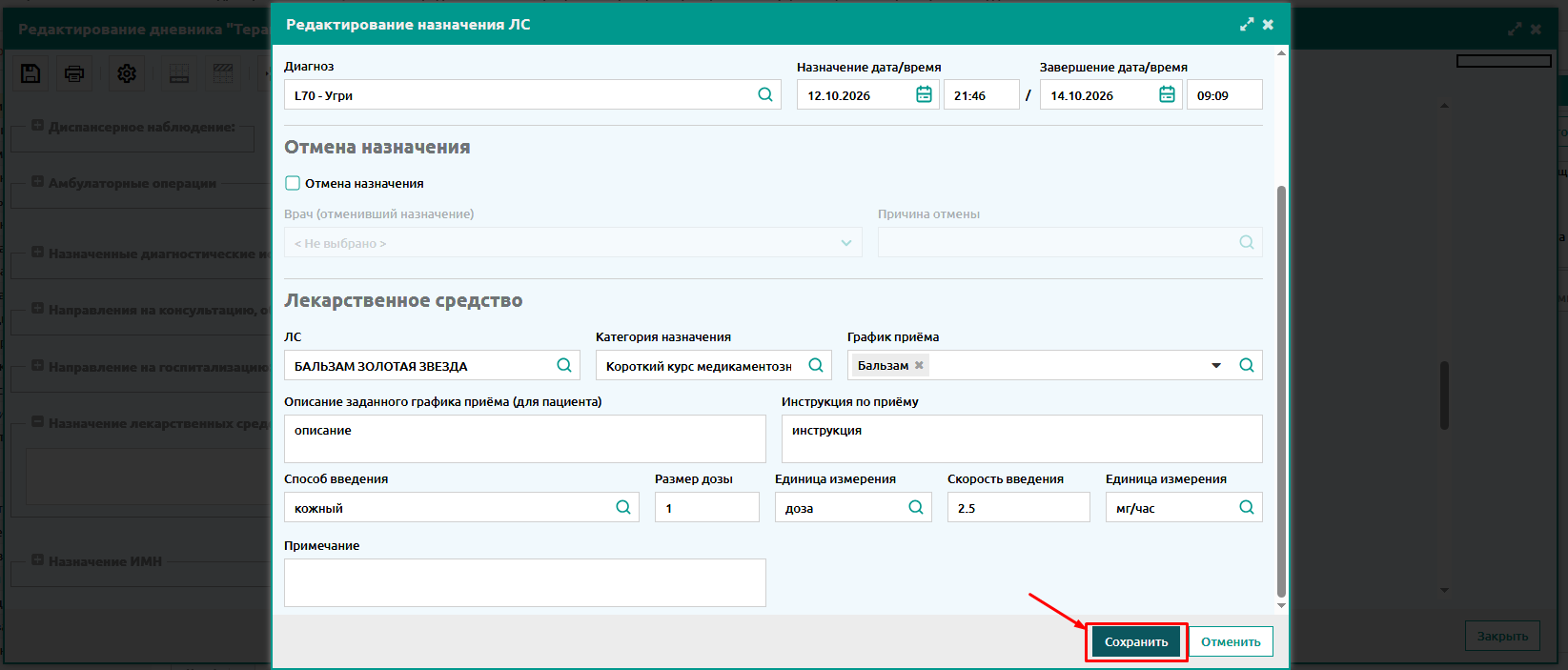
При необходимости повторить столько раз, сколько препаратов нужно выписать.
16. Отметить все необходимые назначения и нажать кнопку "Выбрать".
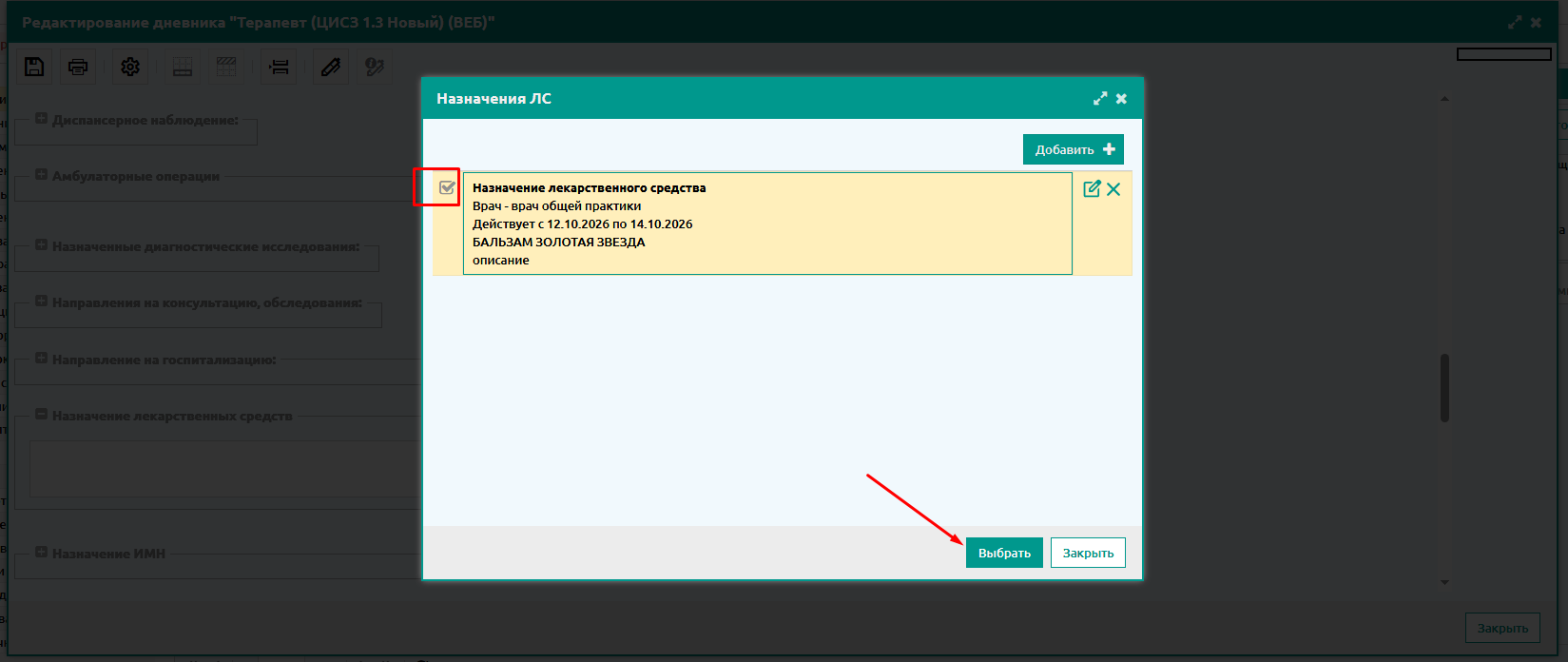
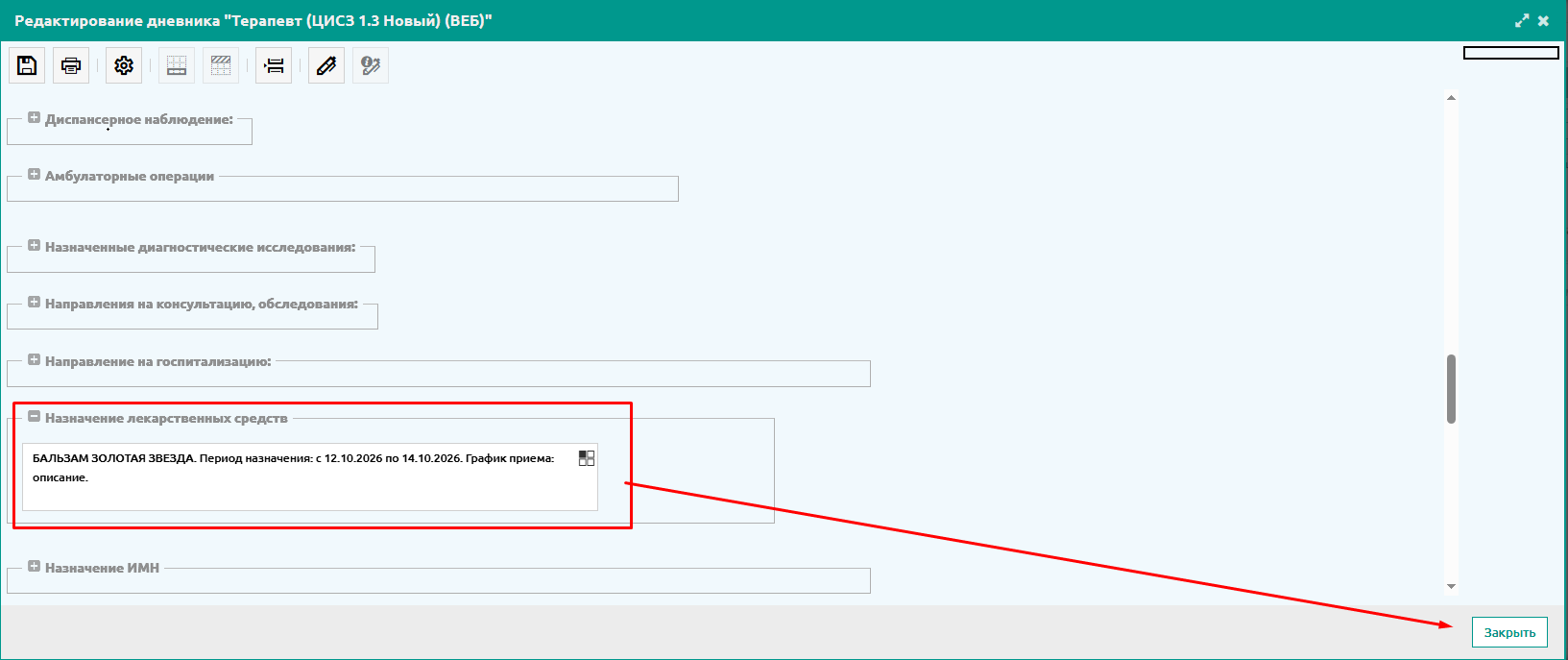
17. Заполненная информация отобразится в дневнике. Для сохранения дневника необходимо нажать на кнопку "Закрыть".
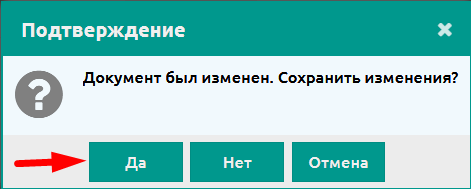
Затем подтвердить сохранение.
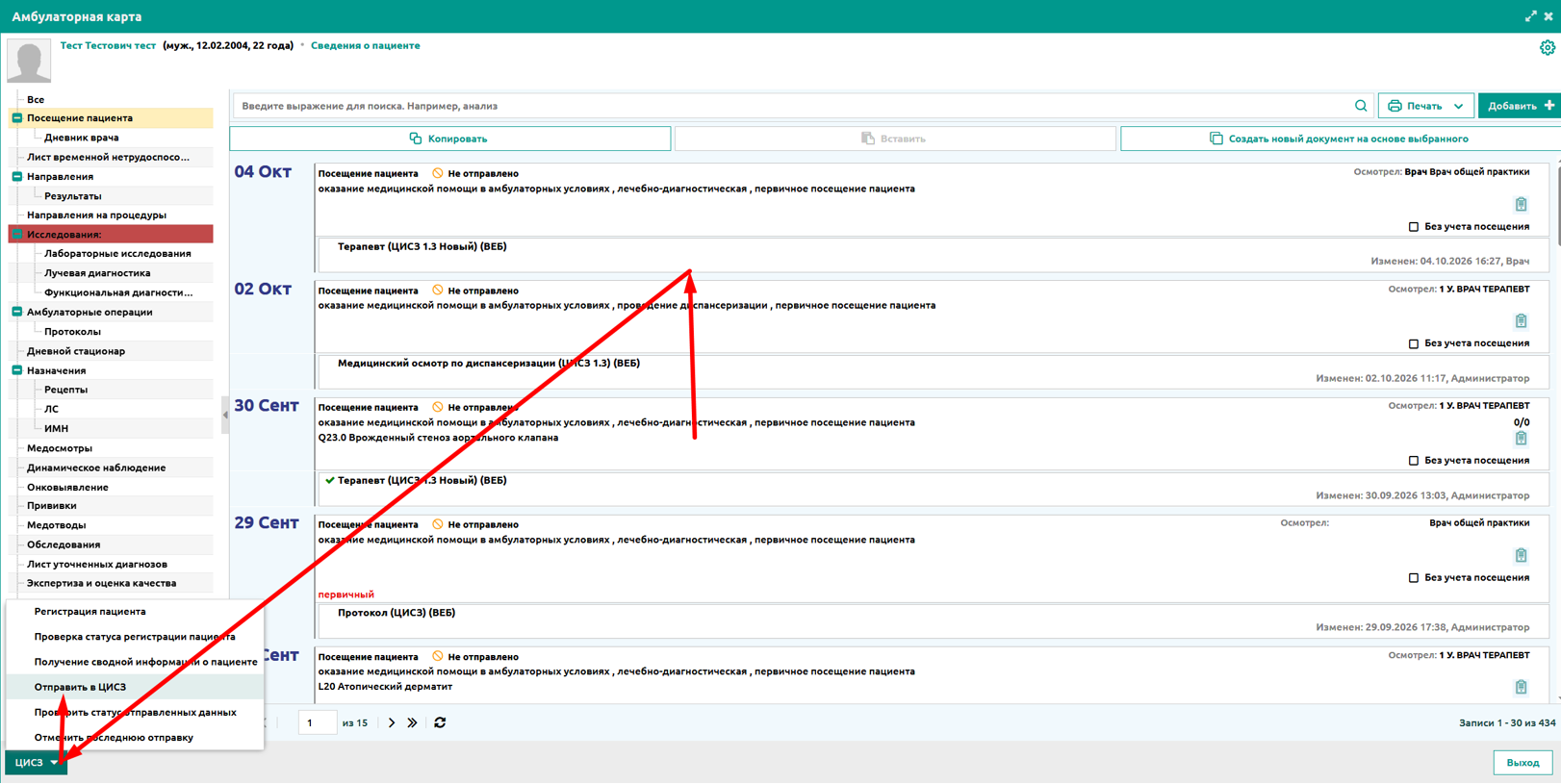
18. После сохранения дневника для отправки в ЦИСЗ необходимо выбрать дневник нажатием левой кнопки мыши, затем нажать кнопку "ЦИСЗ" и выбрать пункт "Отправить в ЦИСЗ".
19. Далее необходимо пройти авторизацию в системе ЦИСЗ.
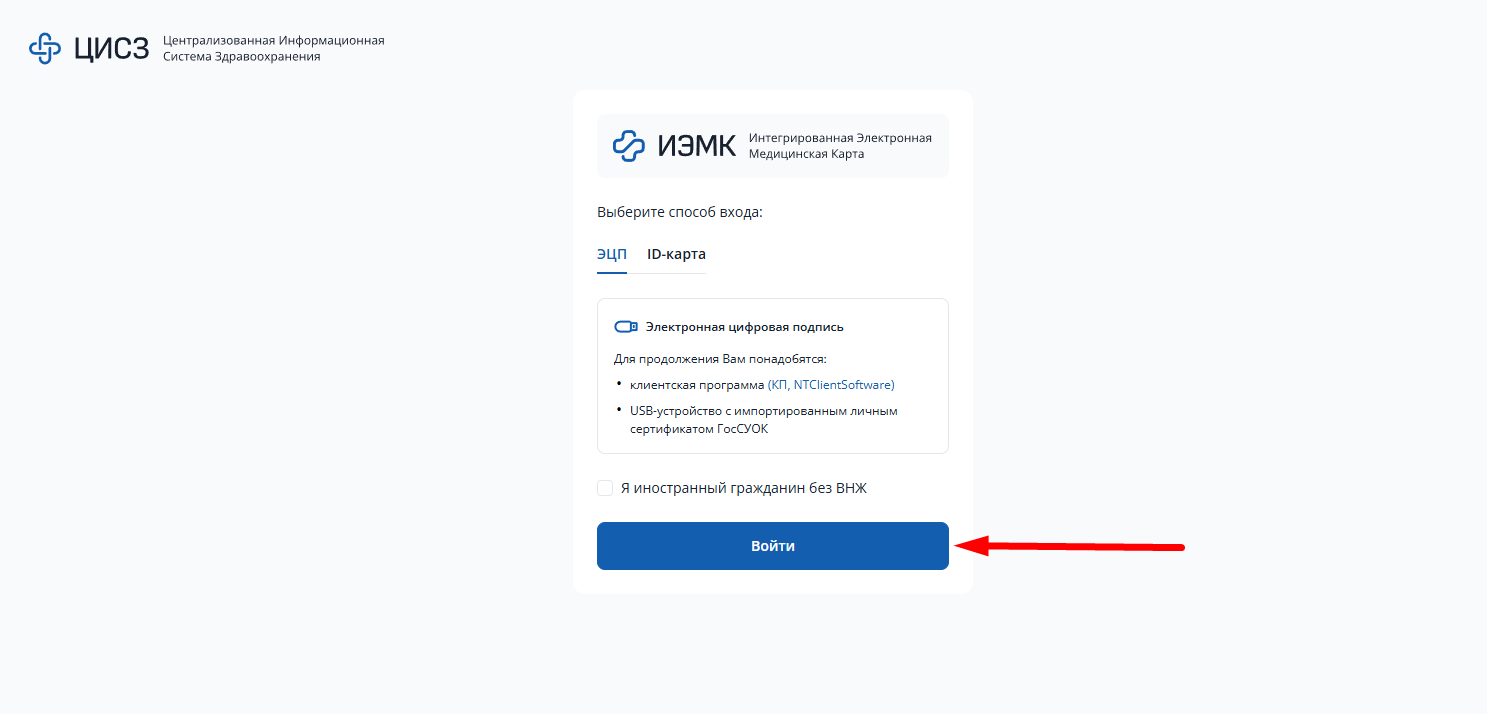
19.1. После нажатия "Регистрация пациента" появится окно входа в ЦИСЗ, в котором необходимо нажать на кнопку "Войти".
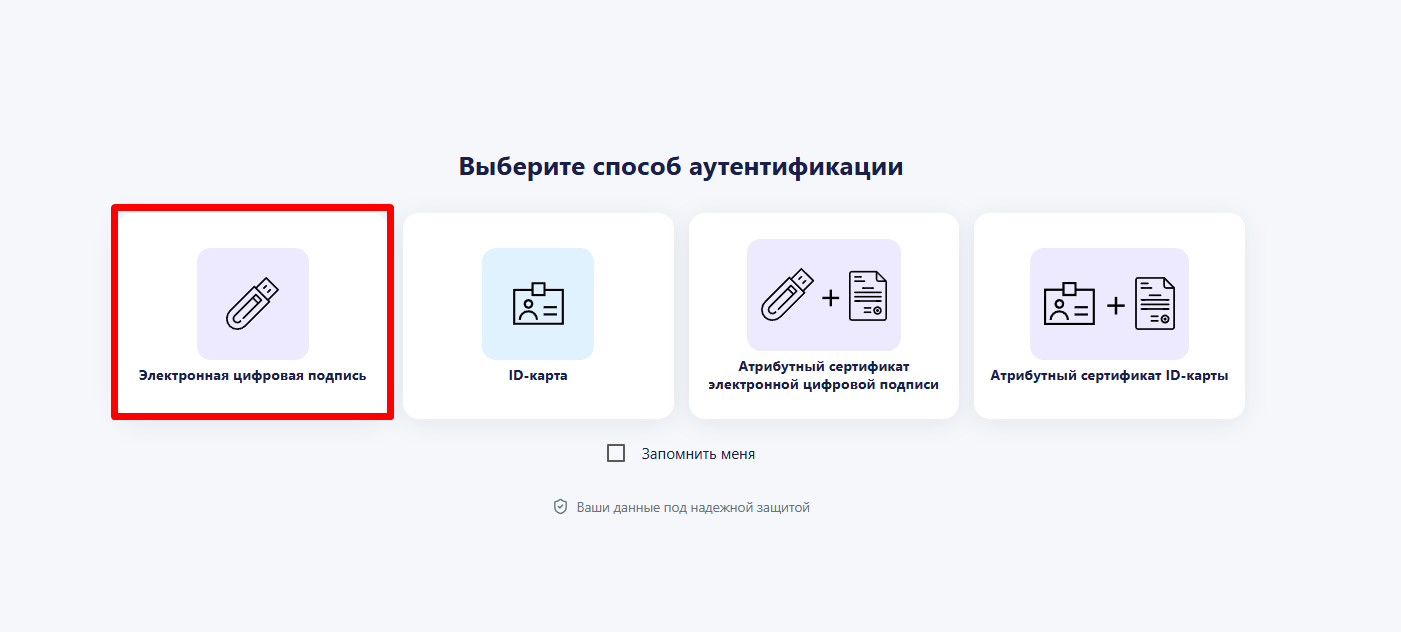
19.2. В окне "Выберите способ аутентификации" необходимо выбрать пункт "Электронная цифровая подпись".
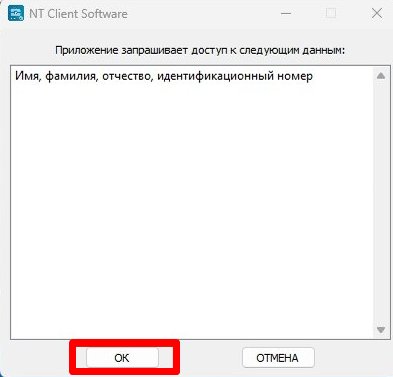
19.3. Появится окно программы NT Client, в нем необходимо нажать кнопку "ОК".
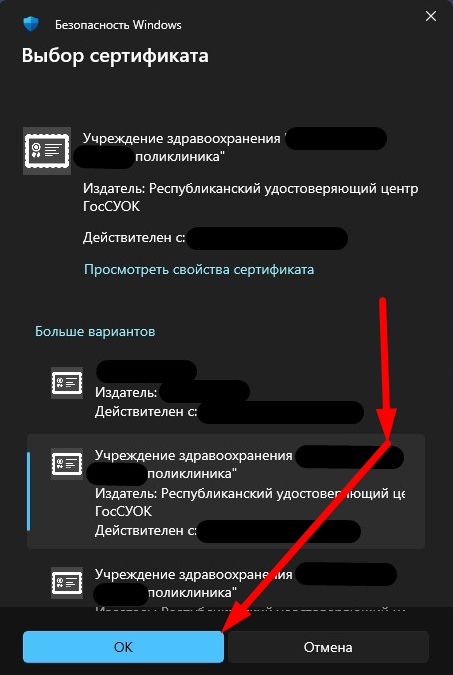
19.4. В появившемся окне "Выбор сертификата" необходимо выбрать свой и нажать на кнопку "ОК".
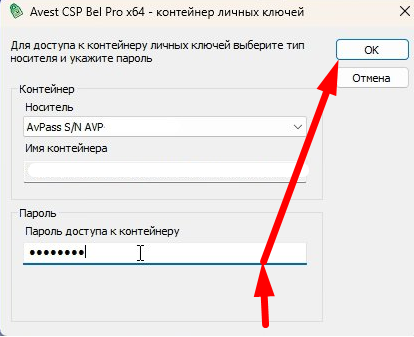
19.5. Появится окно ввода пароля от ключа ЭЦП, необходимо внести пароль и нажать на кнопку "ОК".
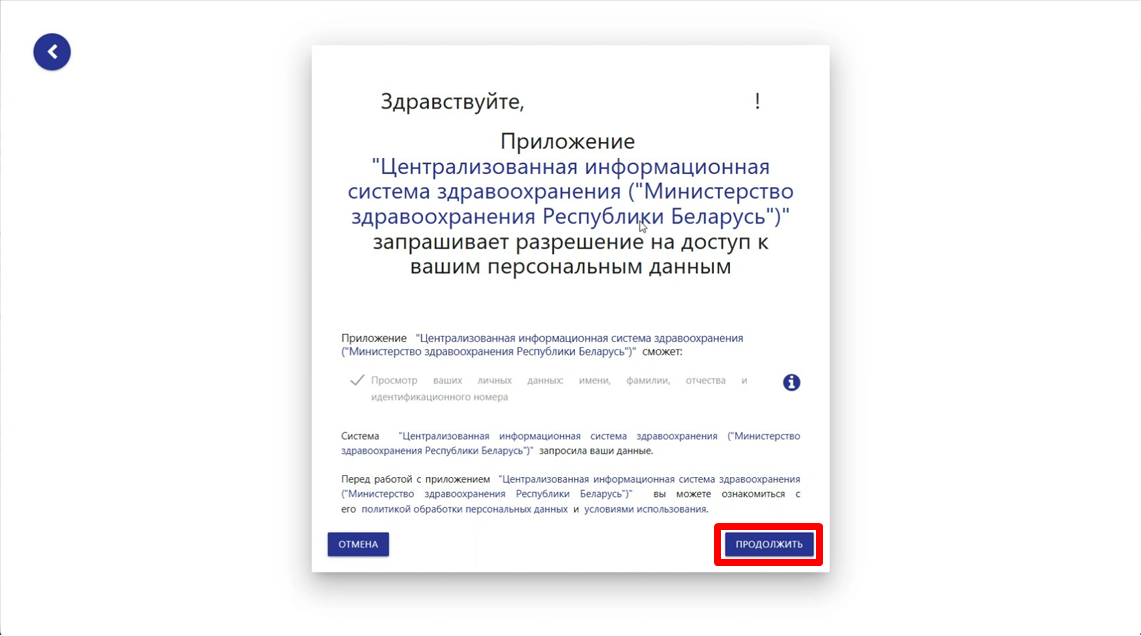
19.6. Откроется окно приветствия. Это означает что произошла авторизация врача в системе ЦИСЗ, необходимо нажать "Продолжить" для завершения авторизации.
19.7. Окно авторизации закроется и внизу на панели пуск начнет моргать окно подписи, необходимо на него нажать левой кнопкой мыши.

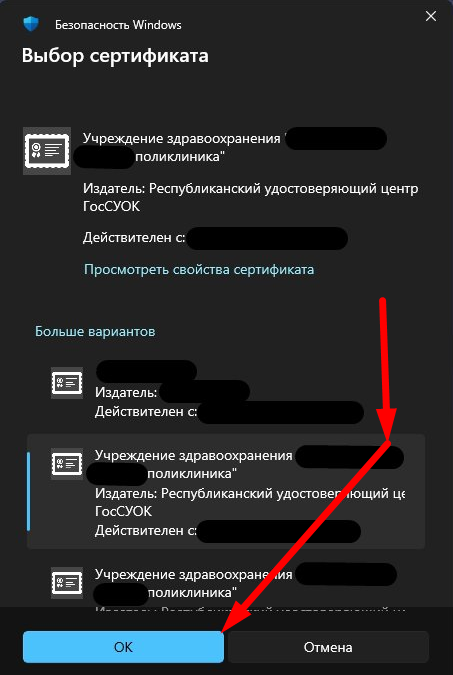
19.8. Снова открывается окно "Выбор сертификата". Необходимо выбрать свой сертификат и нажать на кнопку "ОК".
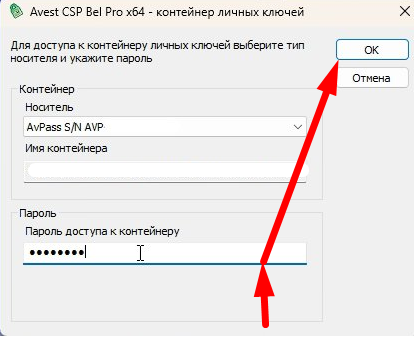
19.9. Появится окно ввода пароля от ключа ЭЦП, необходимо внести пароль и нажать на кнопку "ОК".
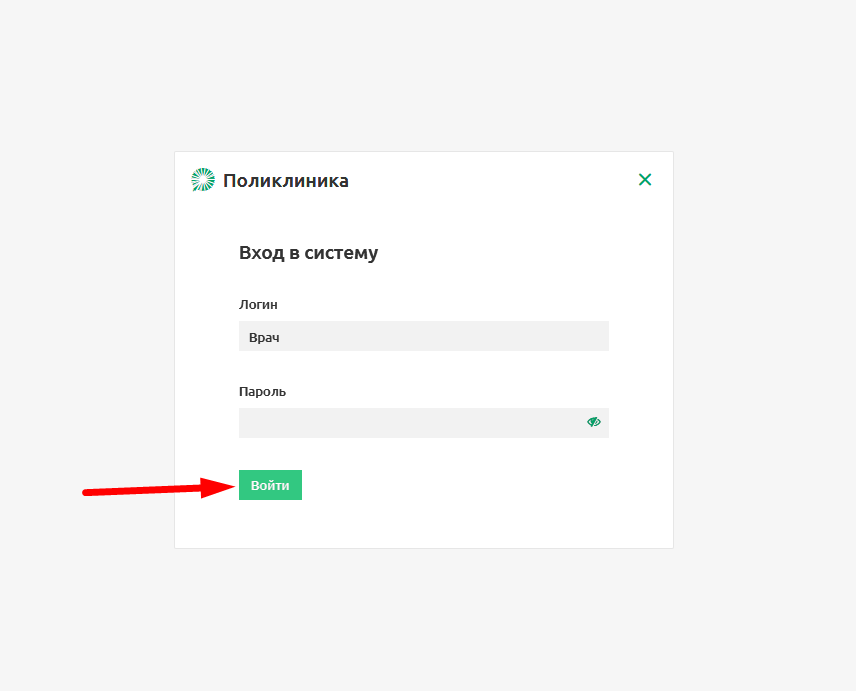
20. После ввода пароля в МАП появится информационное окно "Запрос на импорт пакета принят в обработку". Это значит, что пакет отправлен в ЦИСЗ.