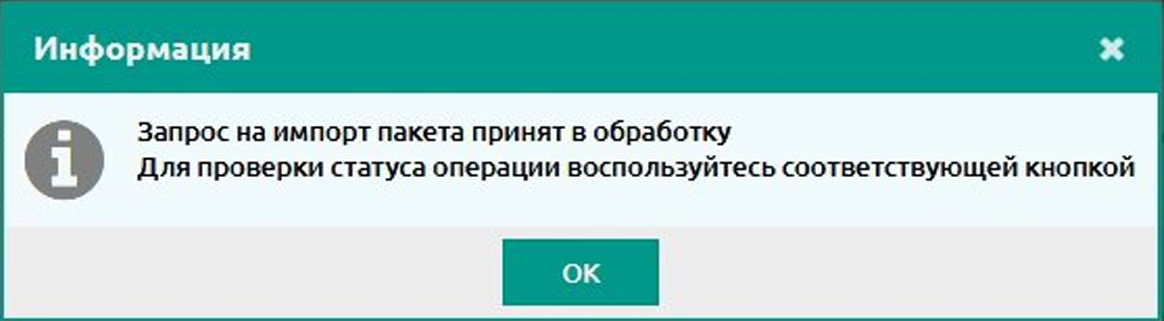
1. Запустить NT Client. Отобразится уведомление о том, что программа успешно запущена.
Нажимаем кнопку "ОК".
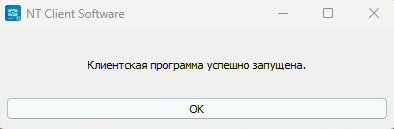
2. После нажатия на "ОК" получим уведомление, что программа продолжит работу в фоновом режиме. Затем необходимо еще раз нажать "ОК" и программа свернется.
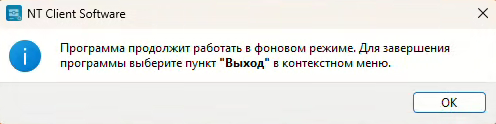
3. Далее необходимо зайти в МАП. В открывшемся окне нужно внести логин и пароль, затем нажать "Войти".
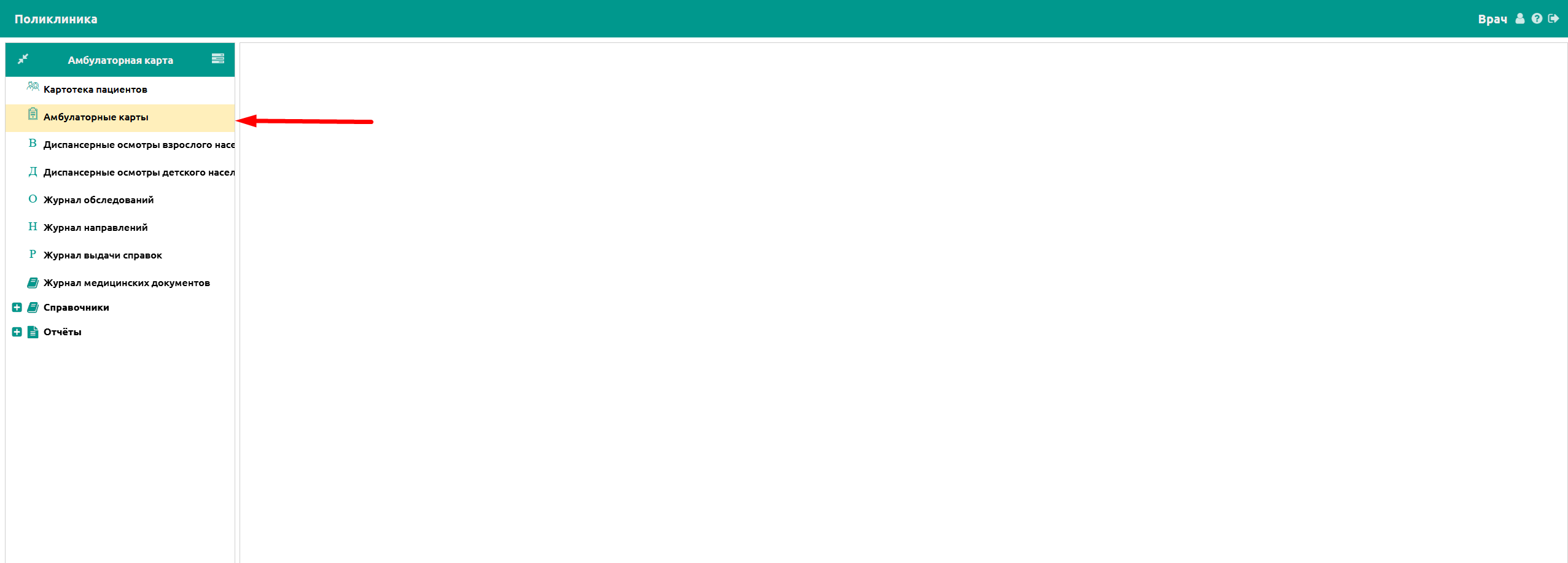
4. После входа в программу необходимо перейти в форму "Амбулаторные карты".
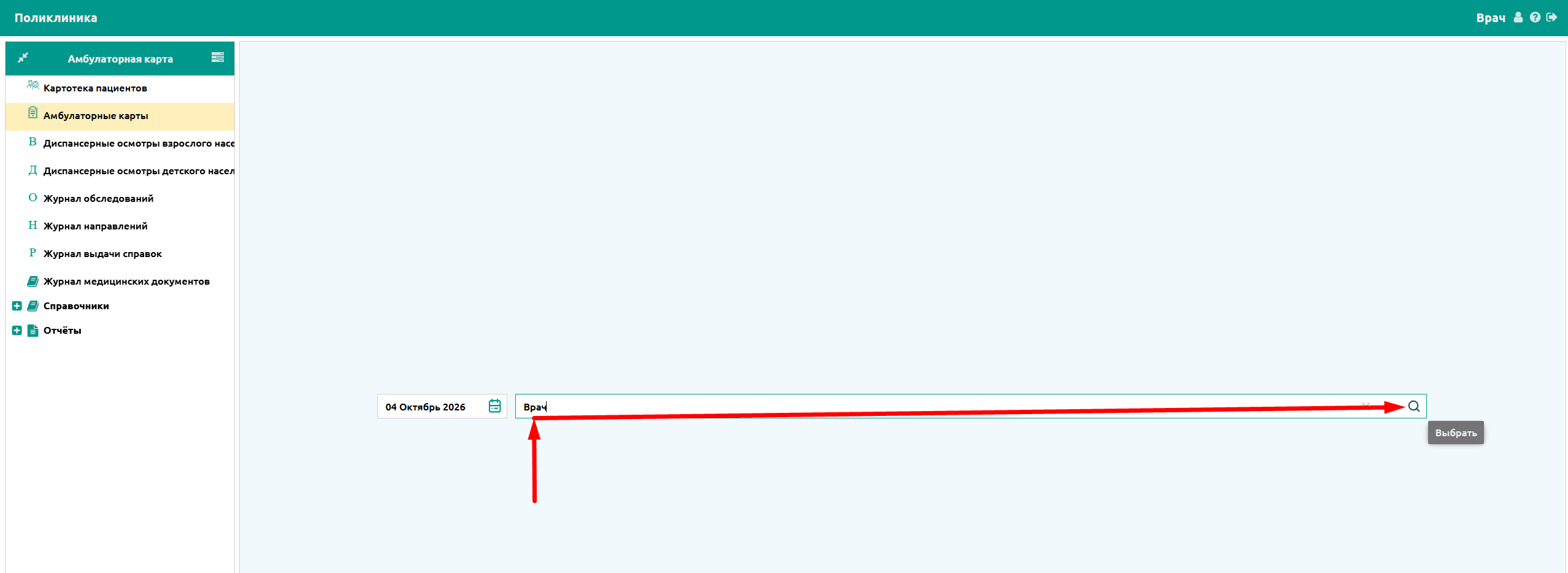
5. Выбрать врача и нажать на кнопку "Выбрать".
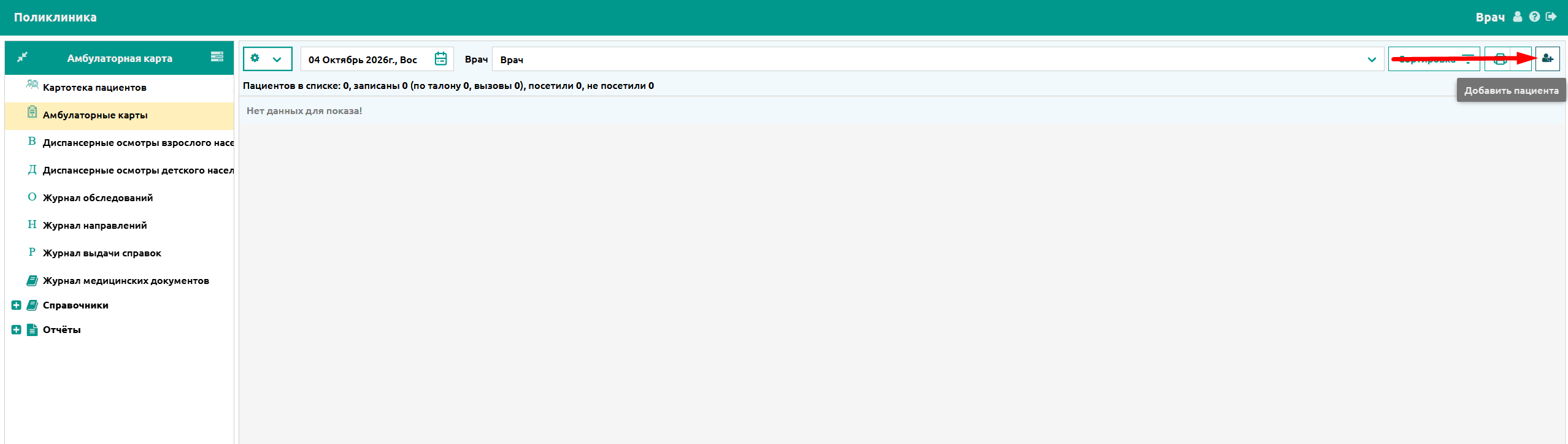
6. Затем необходимо нажать на кнопку "Добавить пациента", чтобы найти пациента, которому необходимо добавить посещение.
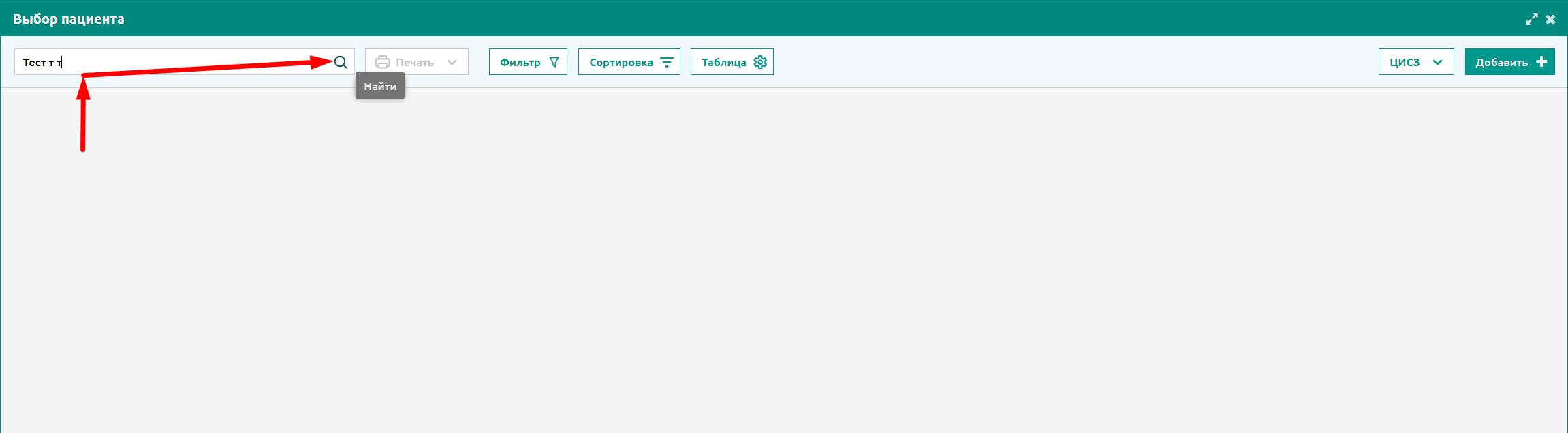
7. Внести ФИО пациента и нажать на кнопку "Найти".
8. Для выбора пациента необходимо нажать по нему левой кнопкой мыши, затем кнопку "Выбрать".
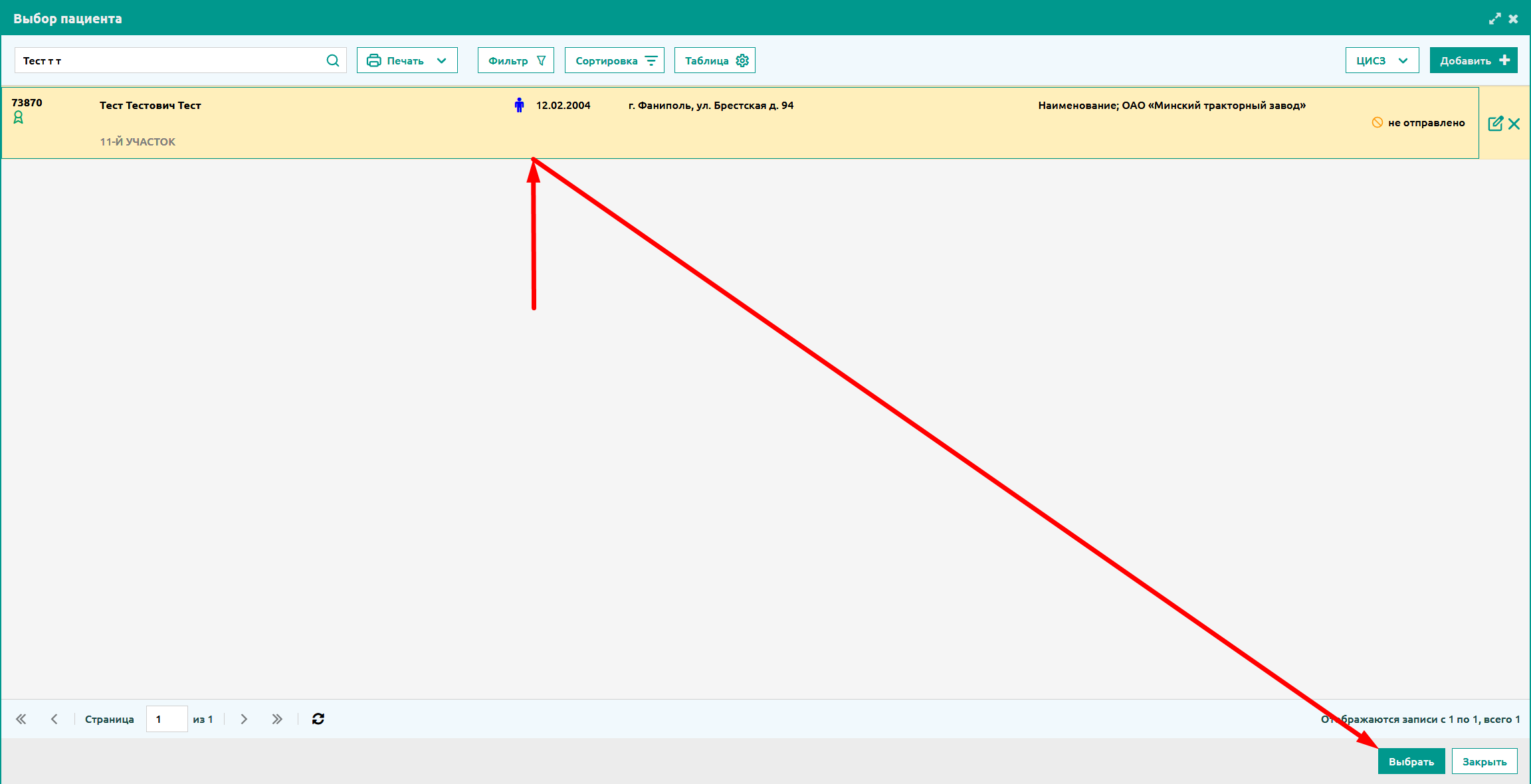
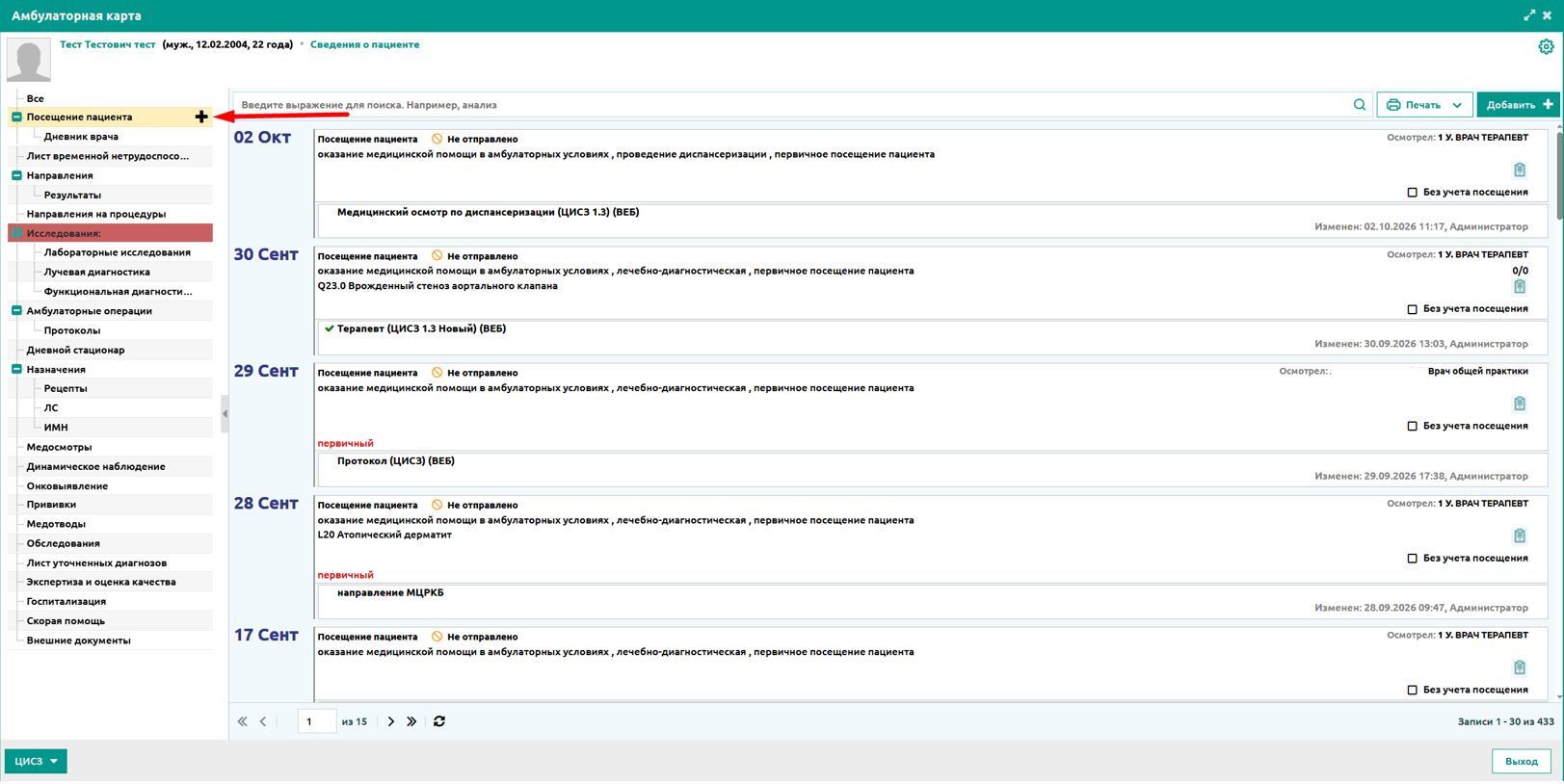
9. Для создания посещения необходимо нажать на кнопку "Добавить" возле пункта "Посещение пациента".
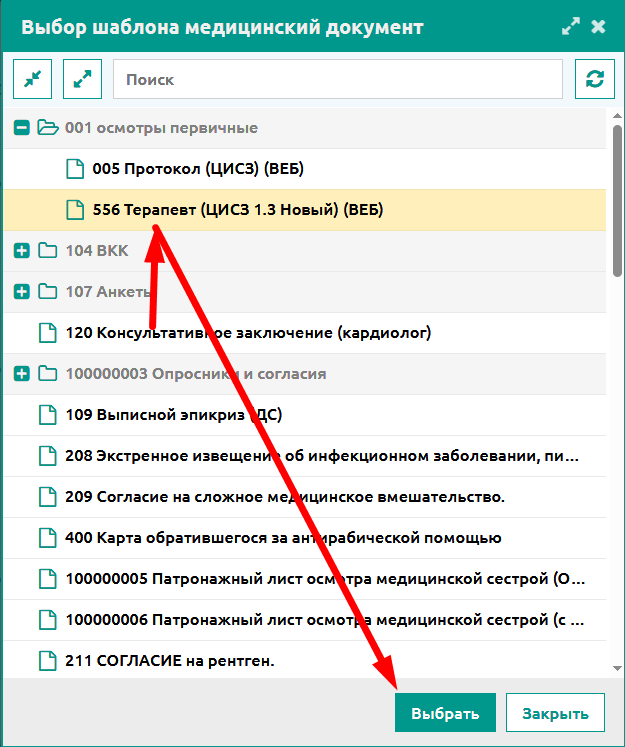
10. Затем из списка выбрать дневник, который содержит актуальные компоненты для отправки в ЦИСЗ (обычно есть дописка "ЦИСЗ"), нажать по нему левой кнопкой мыши и нажать на кнопку "Выбрать".
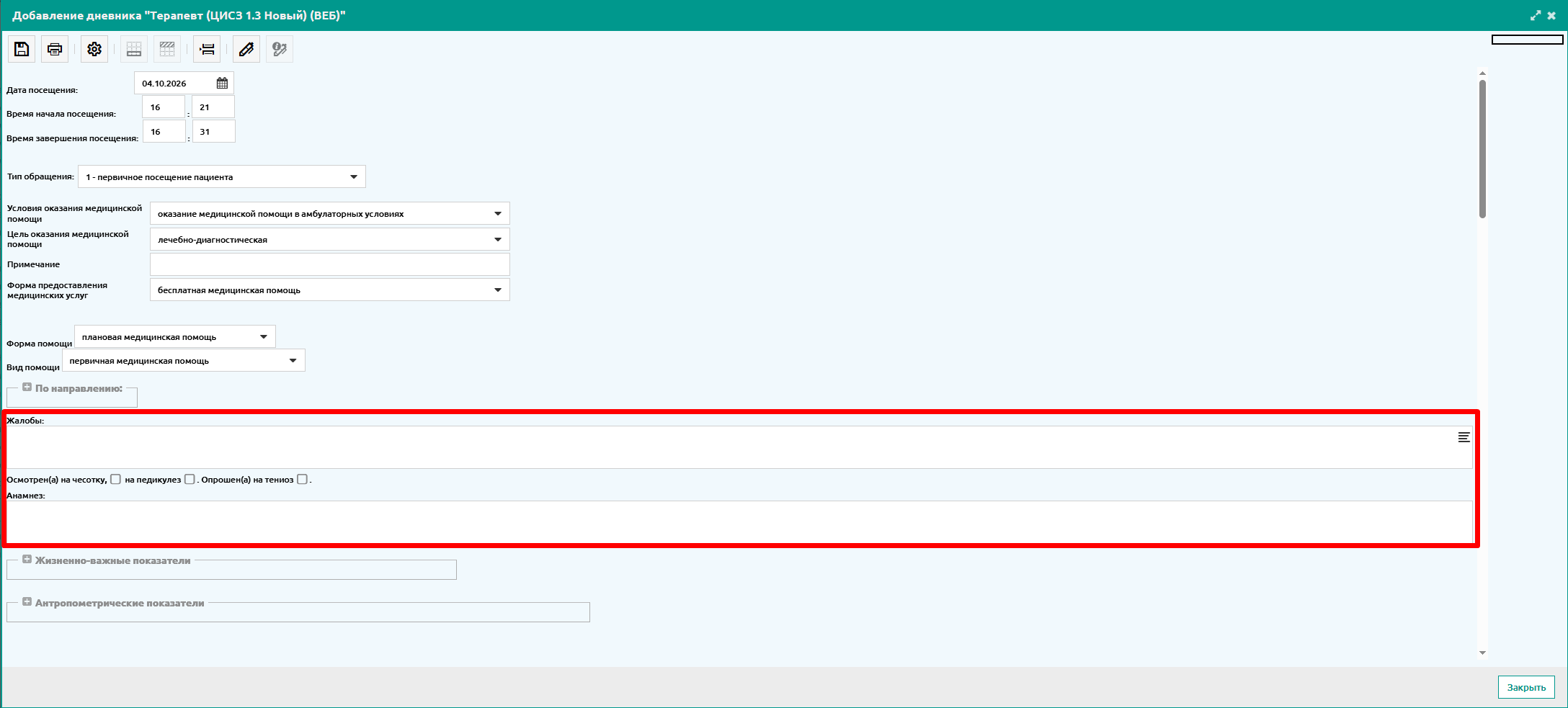
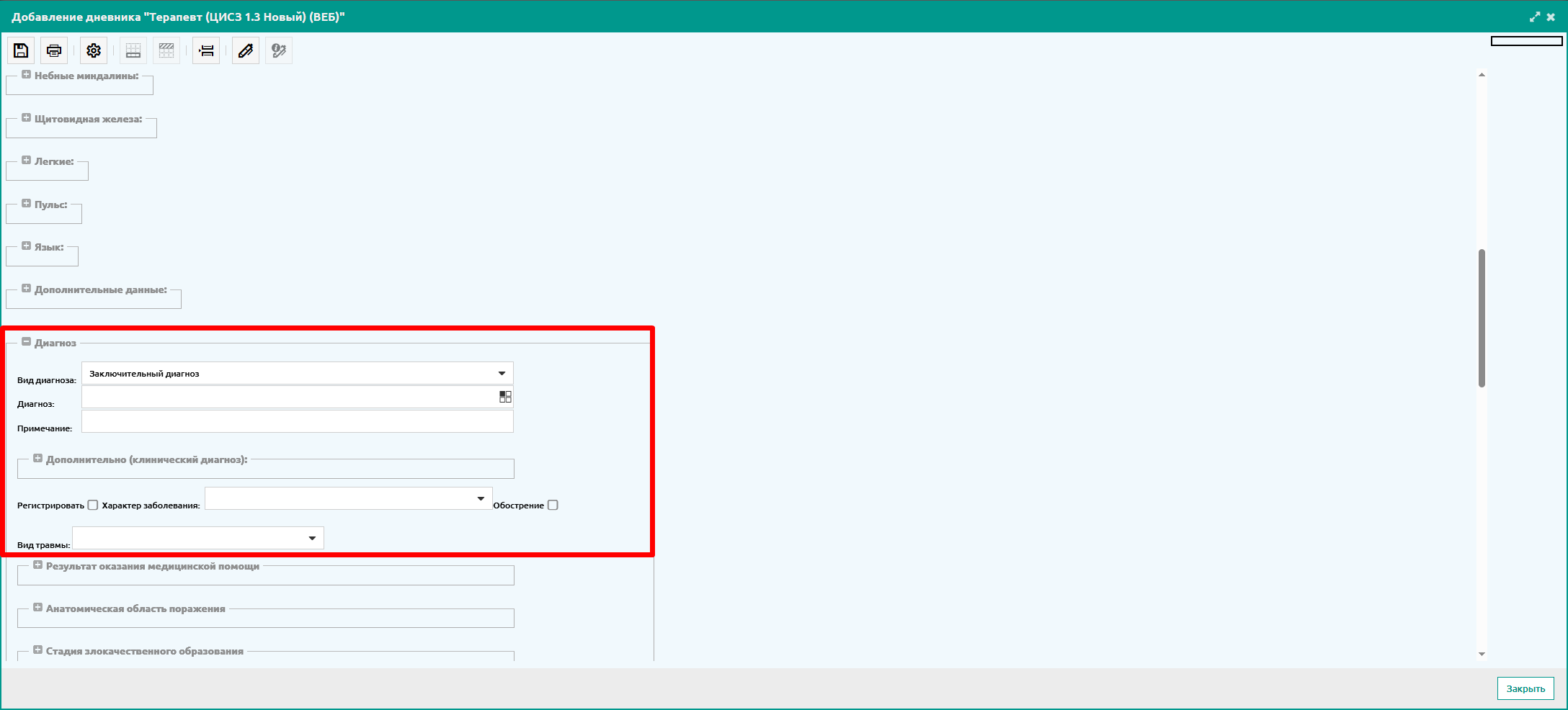
11. В открывшемся дневнике необходимо заполнить обязательный минимум для отправки в ЦИСЗ.
В минимальный набор входят блоки: "Жалобы", "Анамнез" и "Диагноз". Остальные блоки заполняются по мере открытия.
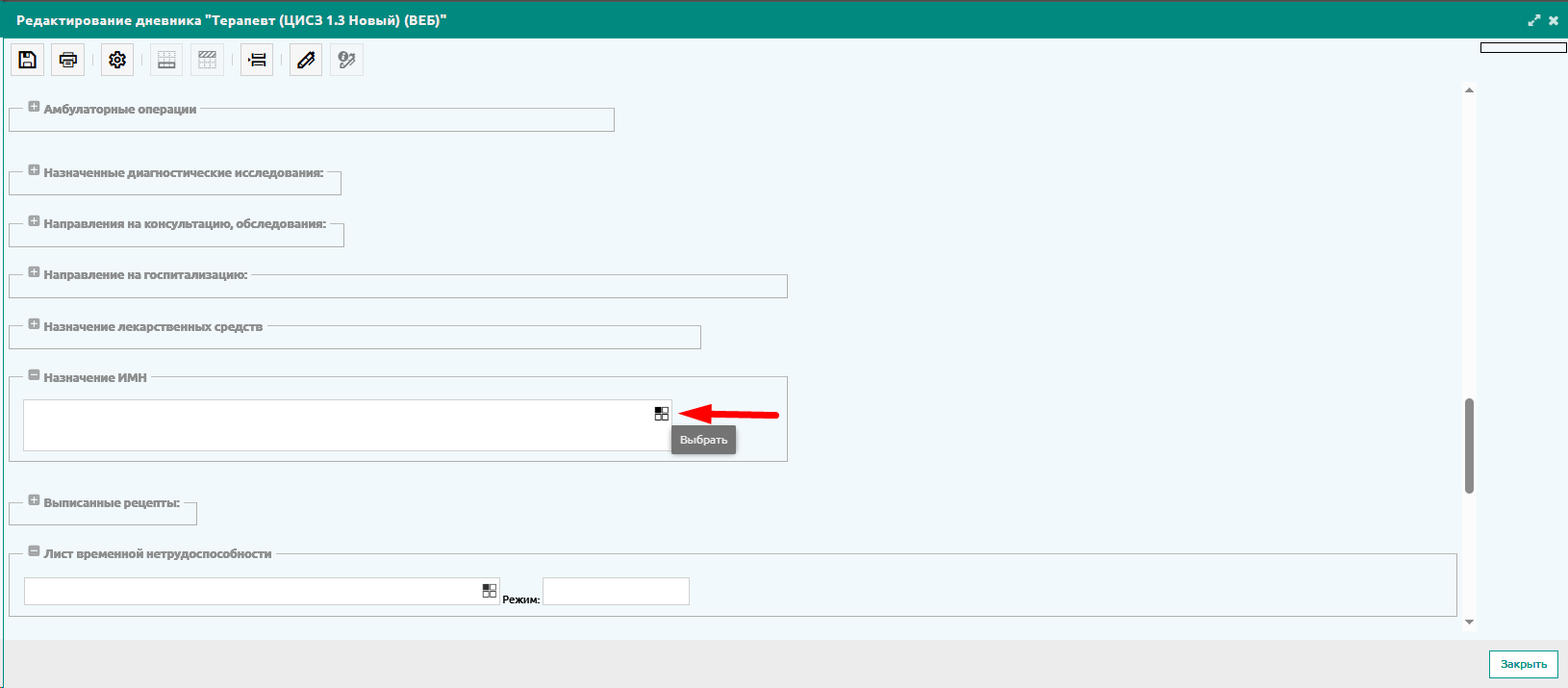
12. Для добавления ИМН необходимо найти блок "Назначение ИМН" и нажать на кнопку "Выбрать".
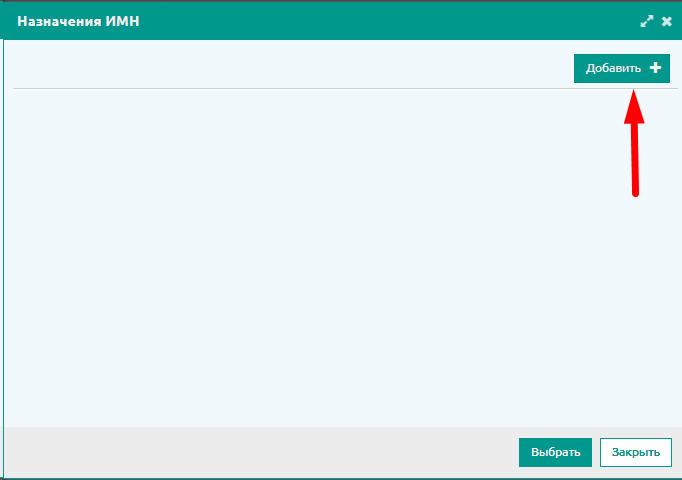
13. В открывшейся форме "Назначения ИМН" необходимо нажать на кнопку "Добавить".
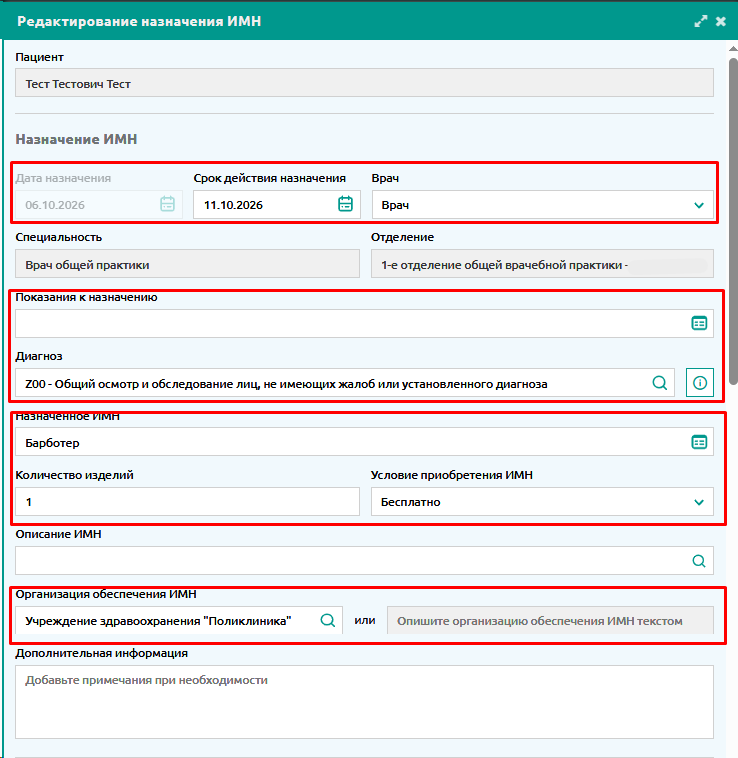
14. В открывшейся форме "Добавление назначения ИМН" необходимо заполнить обязательные поля:
14.1. В блоке "Назначение ИМН" заполнить: "Дата назначения", "Срок назначения", "Врач", "Показания к назначению" и/или "Диагноз", "Назначенное ИМН", "Количество изделий", "Условие приобретения ИМН", "Организация обеспечения ИМН". Остальные поля заполняются при необходимости.
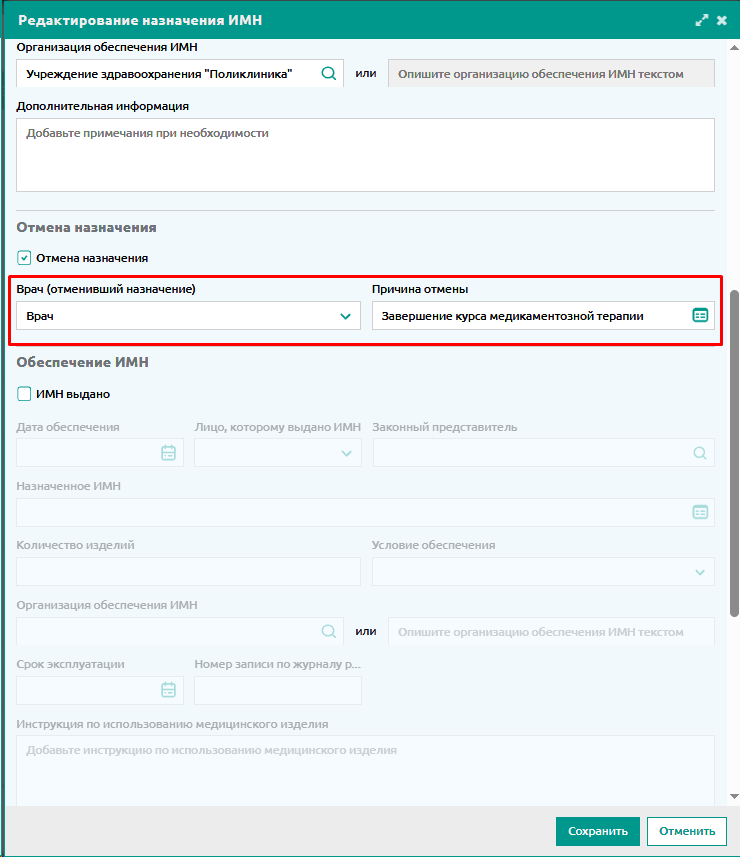
14.2. В блоке "Отмена назначения" устанавливается отметка, в случае ошибочного назначения либо при невозможности его исполнения.
В данном блоке обязательно заполняются поля: "Врач" и "Причина отмены".
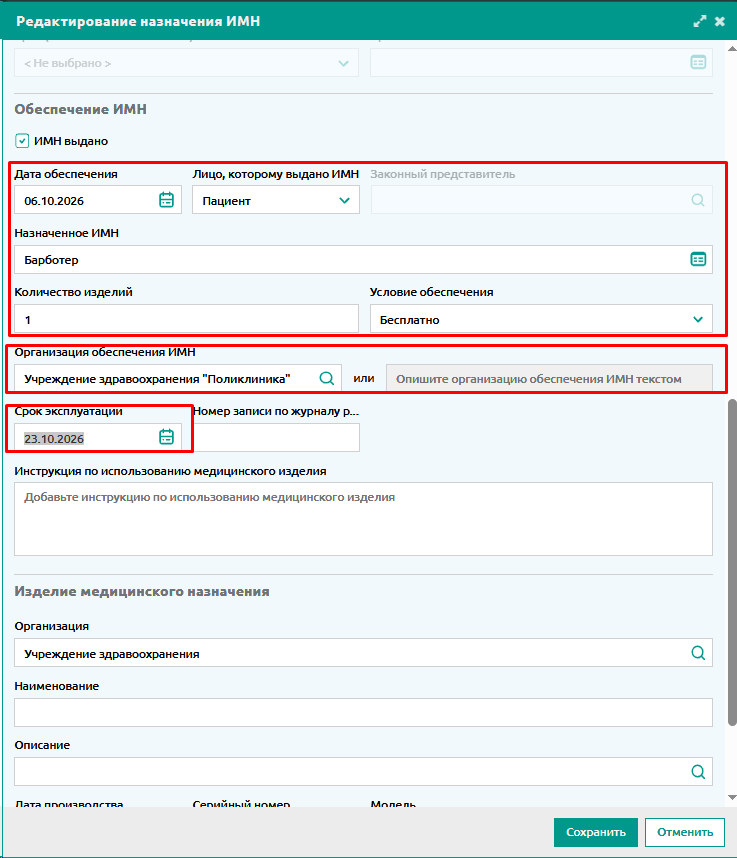
14.3. В блоке "Обеспечение ИМН" обязательно заполнить: "Дата обеспечения", "Лицо, которому выдано ИМН", "Назначенное ИМН", "Количество изделий", "Условие приобретения", "Организация обеспечения ИМН", "Срок эксплуатации". Остальные поля заполняются при необходимости.
14.4. В блоке "Изделие медицинского назначения" обязательно заполнить: "Наименование", "Описание", "Дата производства". Остальные поля заполняются при необходимости.
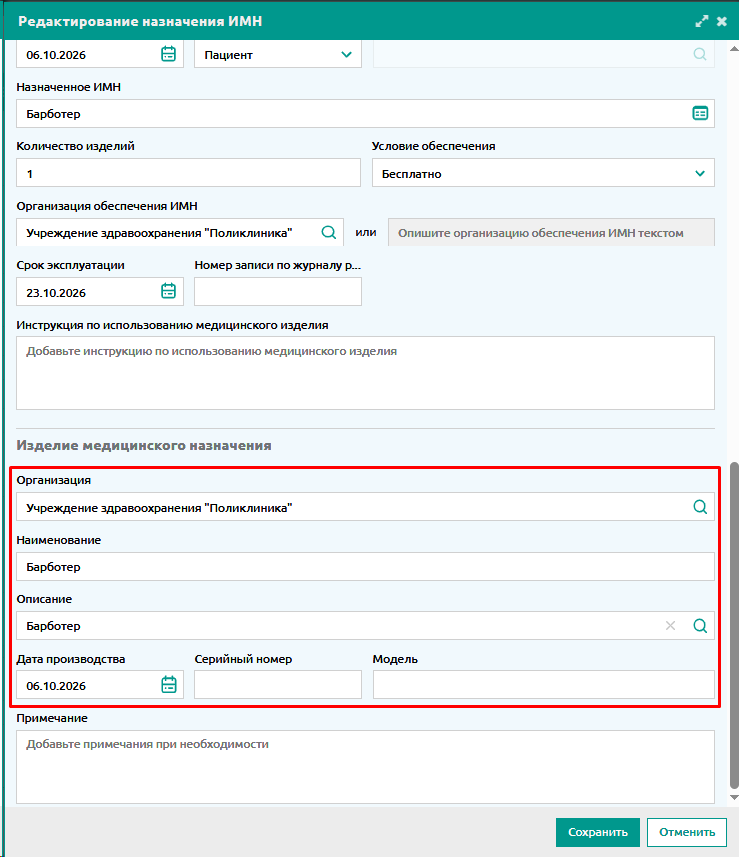
После этого нажать кнопку "Сохранить".
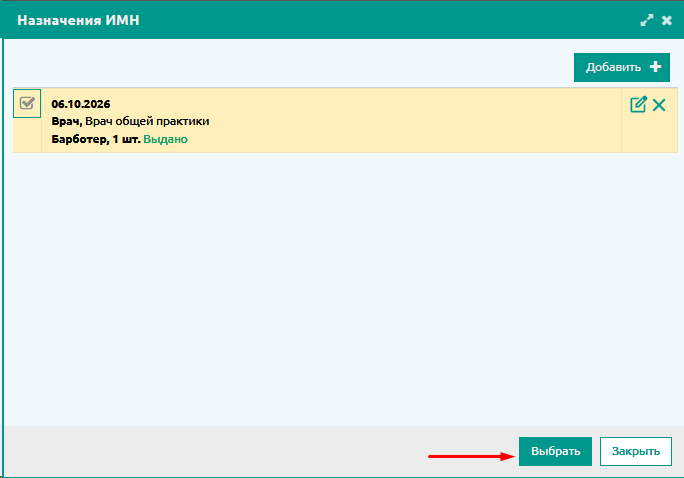
15. В форме "Назначения ИМН" нажать кнопку "Выбрать".
16. Для сохранения дневника необходимо нажать на кнопку "Закрыть".
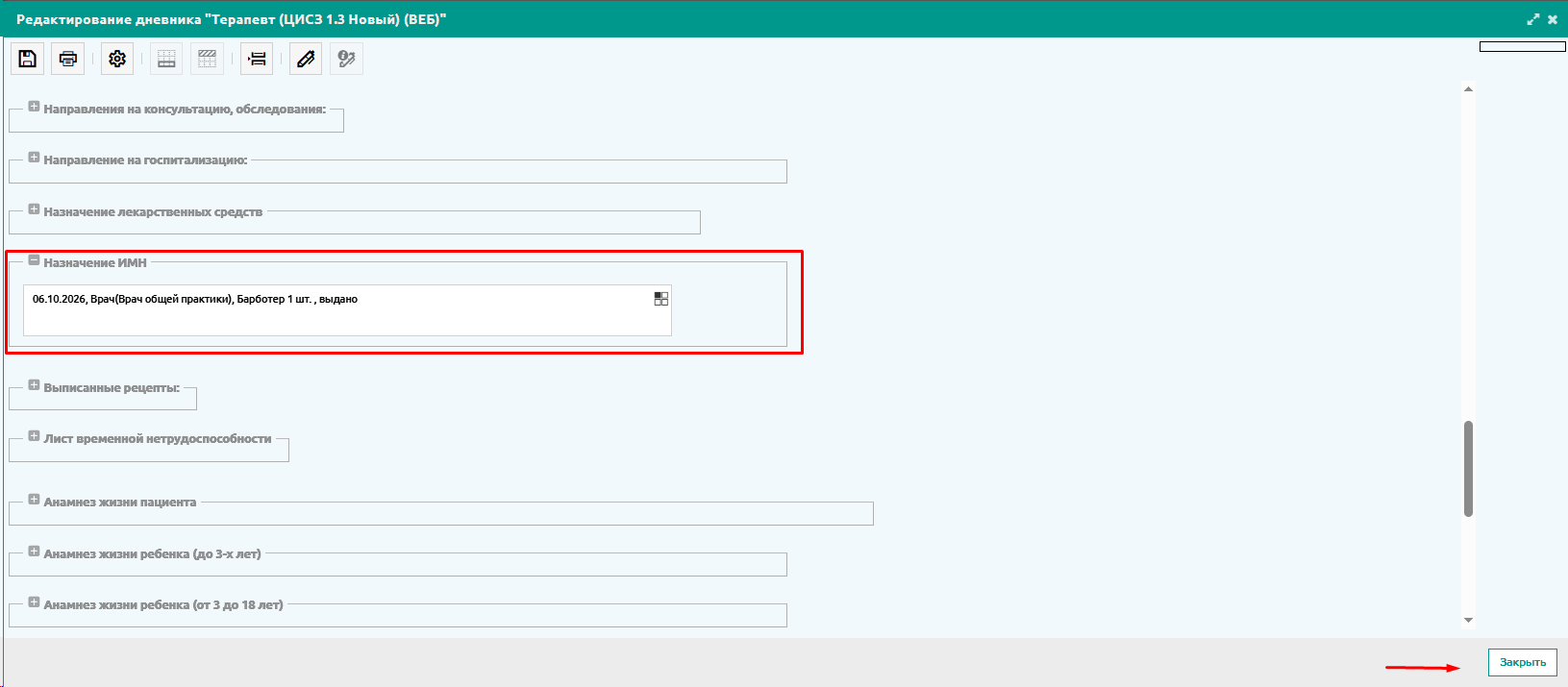
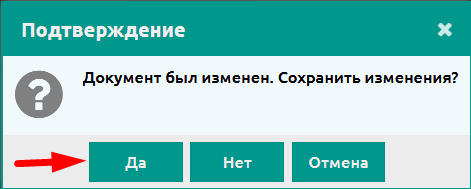
Затем подтвердить сохранение.
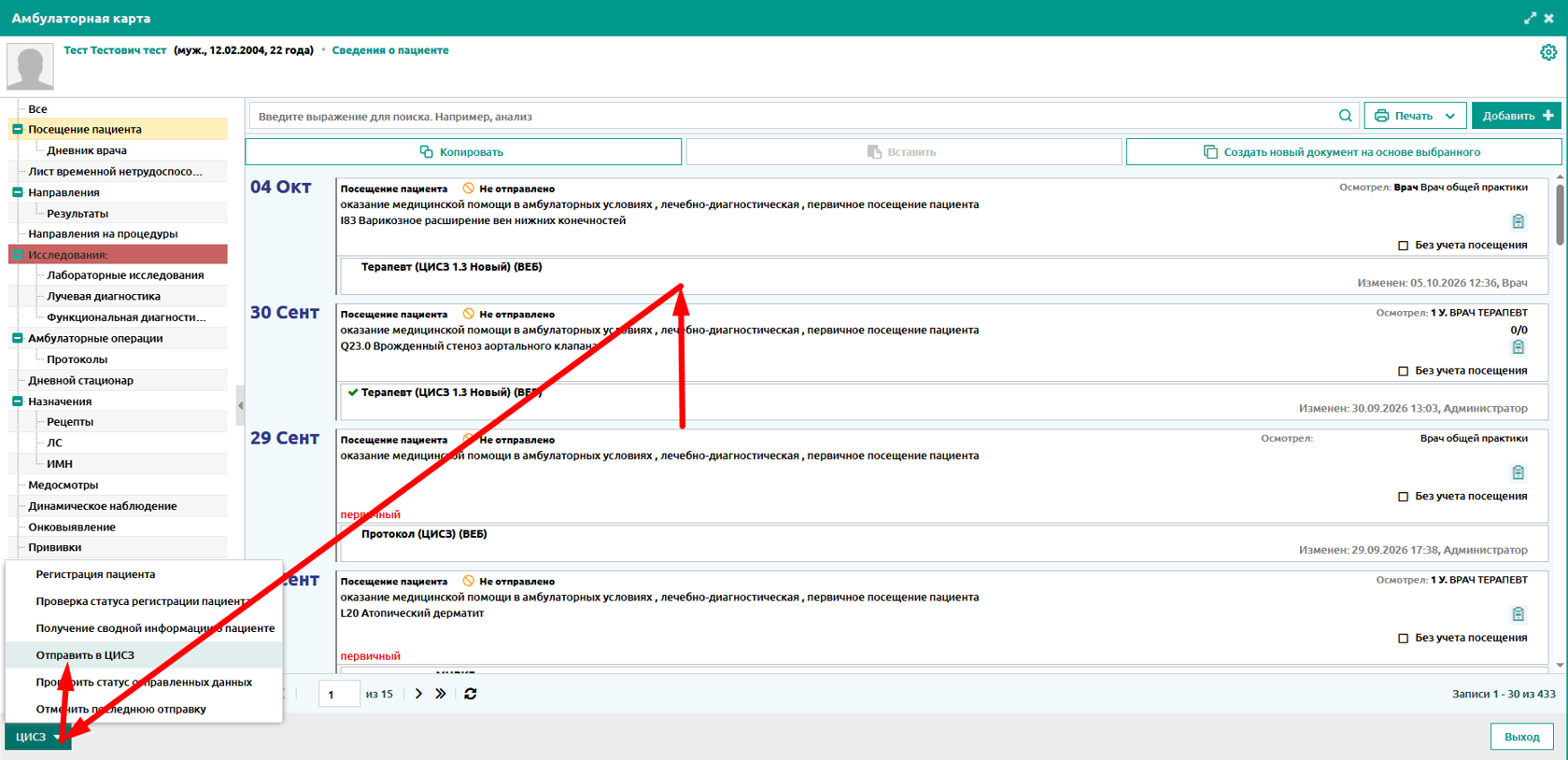
17. После сохранения дневника для отправки в ЦИСЗ необходимо выбрать дневник нажатием левой кнопки мыши, затем нажать кнопку "ЦИСЗ" и выбрать пункт "Отправить в ЦИСЗ".
18. Далее необходимо пройти авторизацию в системе ЦИСЗ.
18.1. После нажатия "Отправить в ЦИСЗ" появится окно входа в ЦИСЗ, в котором необходимо нажать на кнопку "Войти".
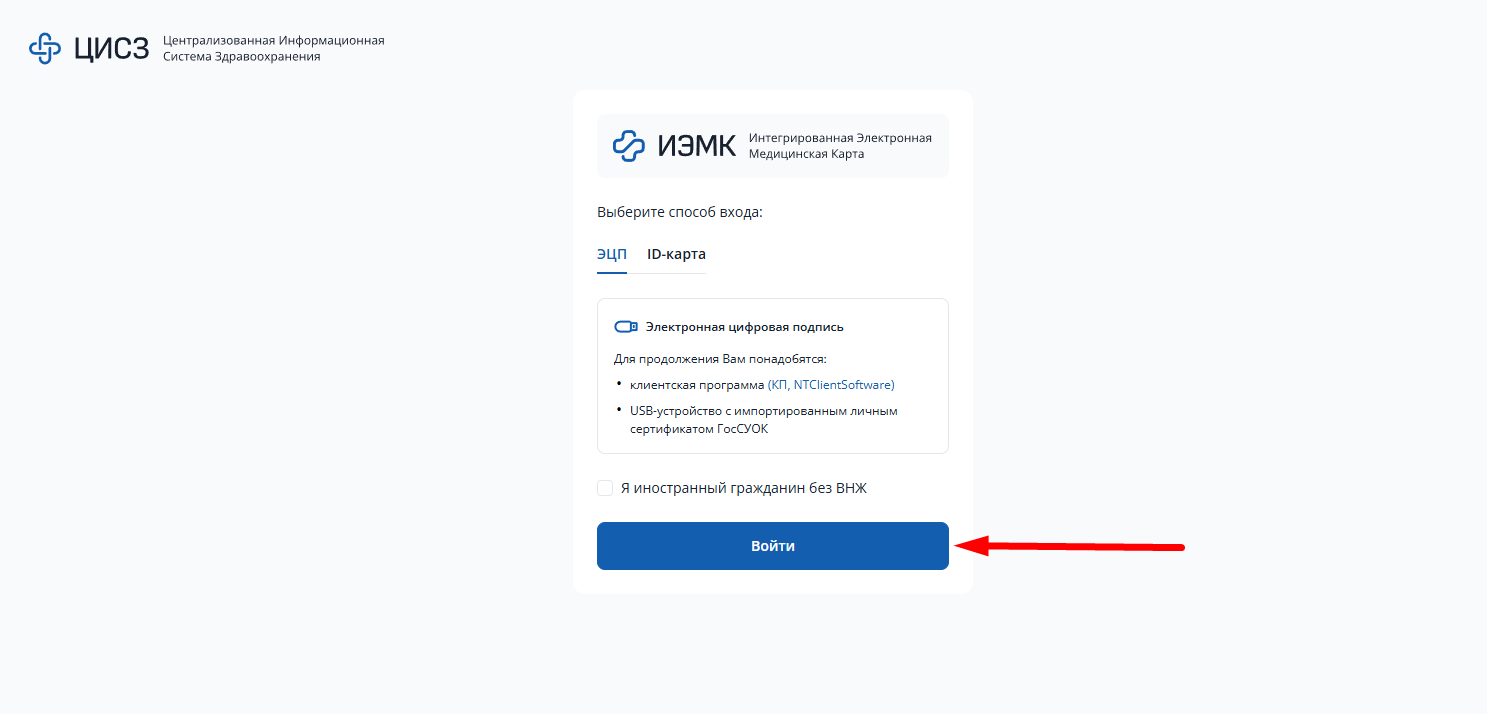
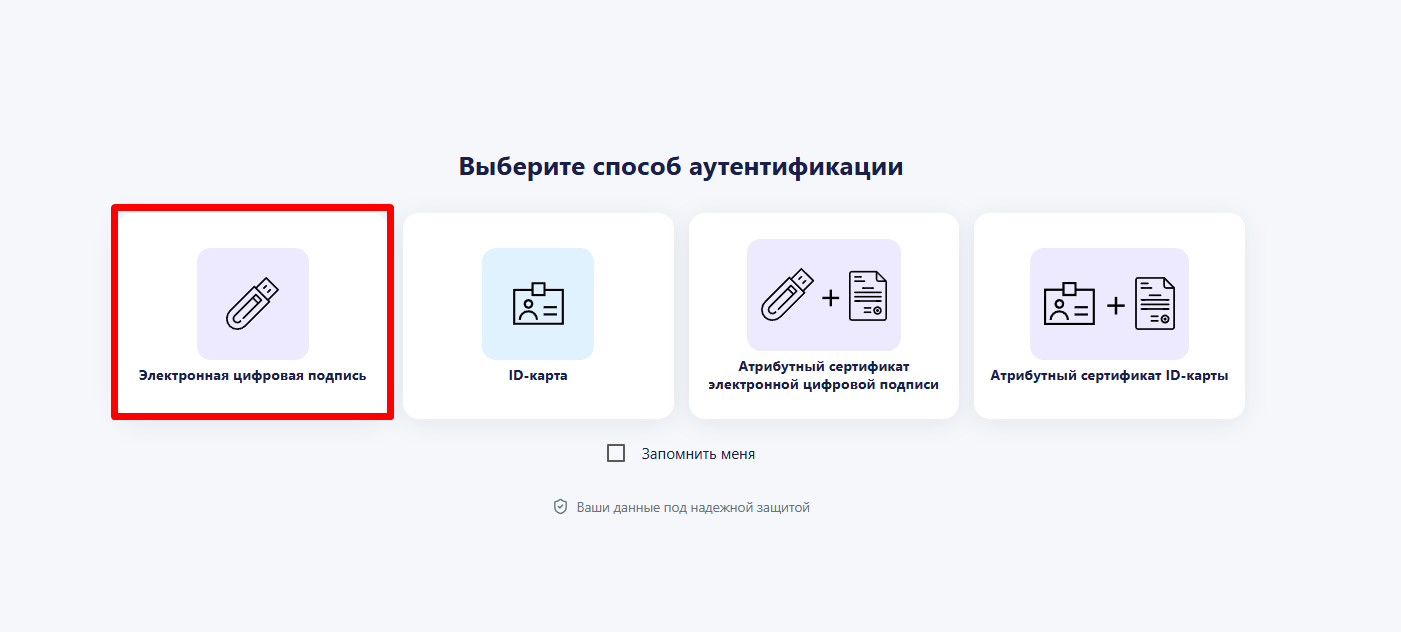
18.2. В окне "Выберите способ аутентификации" необходимо выбрать пункт "Электронная цифровая подпись".
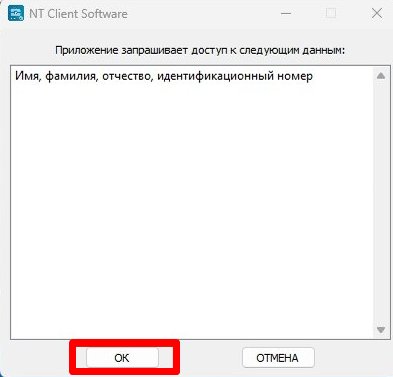
18.3. Появится окно программы NT Client, в нем необходимо нажать кнопку "ОК".
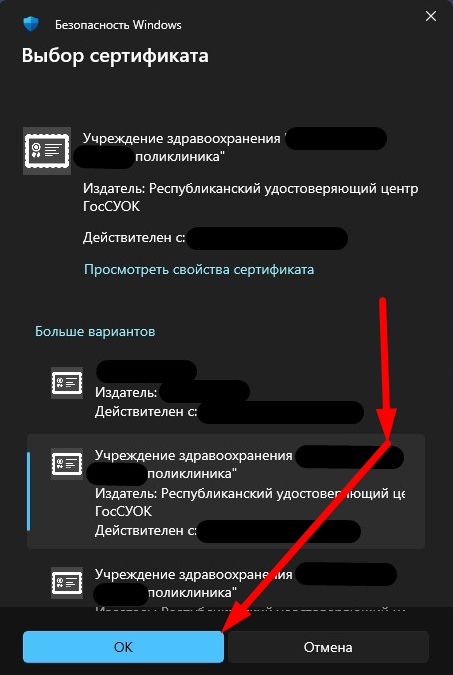
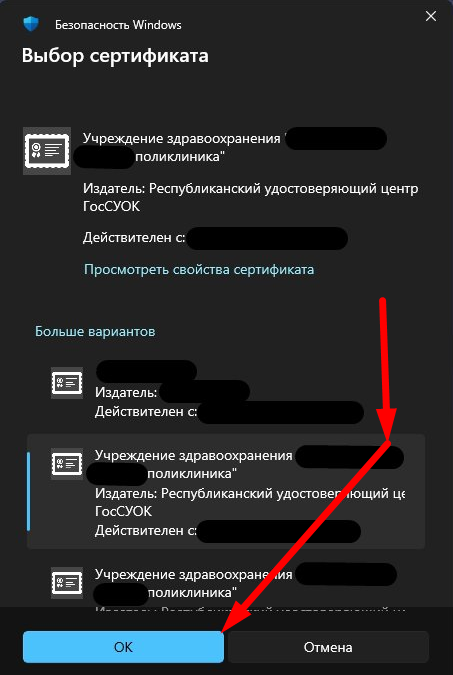
18.4. В появившемся окне "Выбор сертификата" необходимо выбрать свой и нажать на кнопку "ОК".
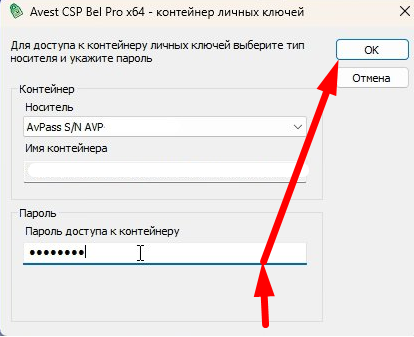
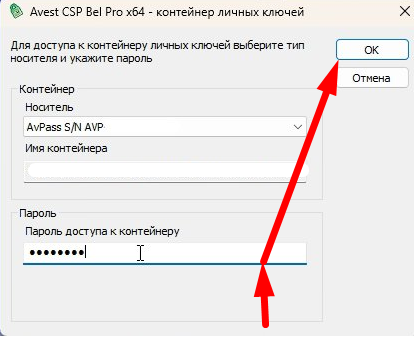
18.5. Появится окно ввода пароля от ключа ЭЦП, необходимо внести пароль и нажать на кнопку "ОК".
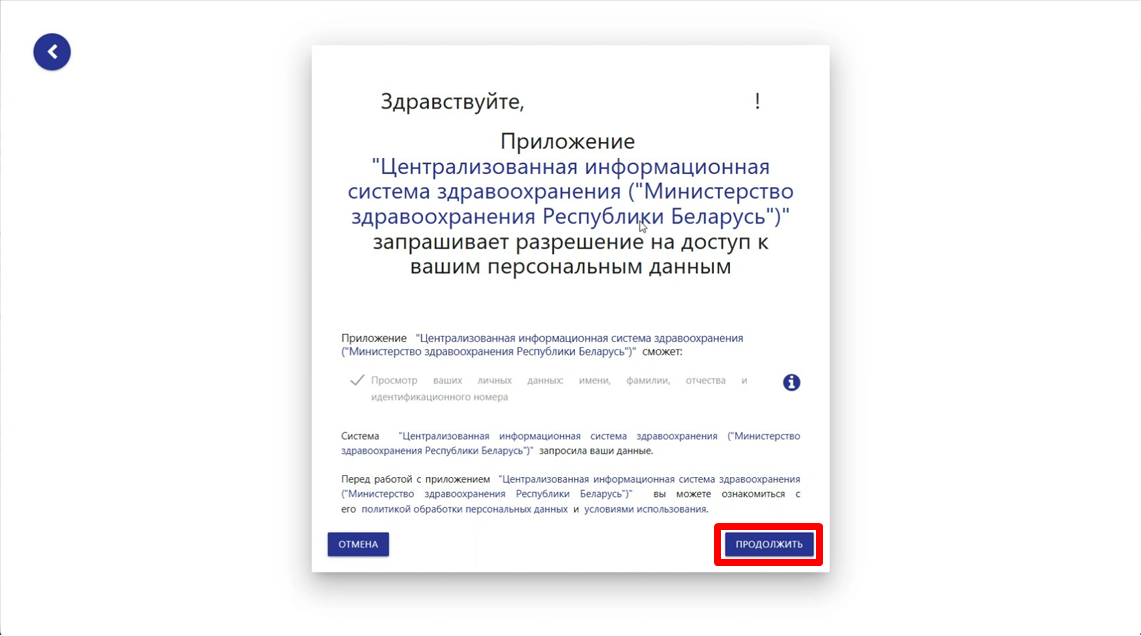
18.6. Откроется окно приветствия. Это означает что произошла авторизация врача в системе ЦИСЗ, необходимо нажать "Продолжить" для завершения авторизации.
18.7. Окно авторизации закроется и внизу на панели пуск начнет моргать окно подписи, необходимо на него нажать левой кнопкой мыши.

18.8. Снова открывается окно "Выбор сертификата". Необходимо выбрать свой сертификат и нажать на кнопку "ОК".
18.9. Появится окно ввода пароля от ключа ЭЦП, необходимо внести пароль и нажать на кнопку "ОК".
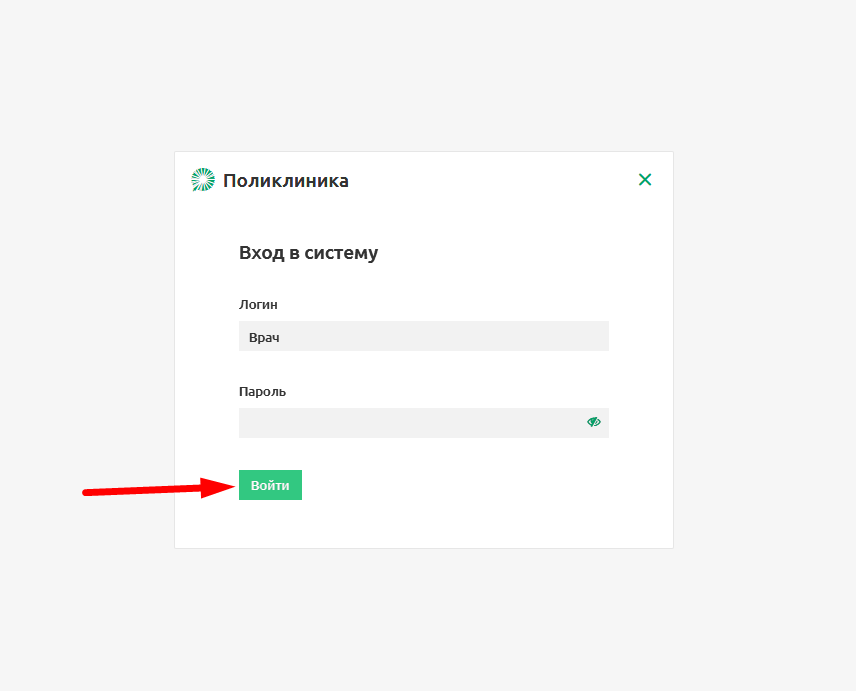
19. После ввода пароля в МАП появится информационное окно "Запрос на импорт пакета принят в обработку". Это значит, что пакет отправлен в ЦИСЗ.