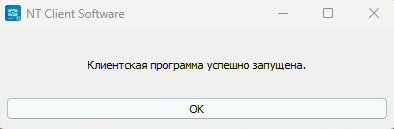
1. Запустить NT Client. Отобразится уведомление о том, что программа успешно запущена.
Нажимаем кнопку "ОК".
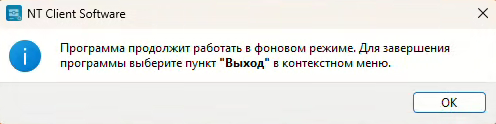
2. После нажатия на "ОК" получим уведомление, что программа продолжит работу в фоновом режиме. Затем необходимо еще раз нажать "ОК" и программа свернется.
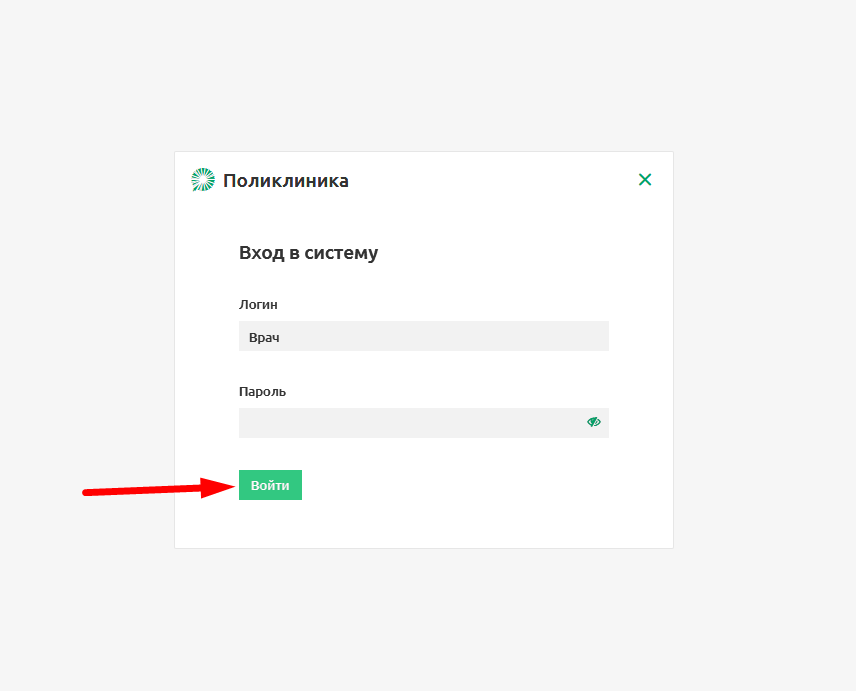
3. Далее необходимо зайти в МАП. В открывшемся окне нужно внести логин и пароль, затем нажать "Войти".
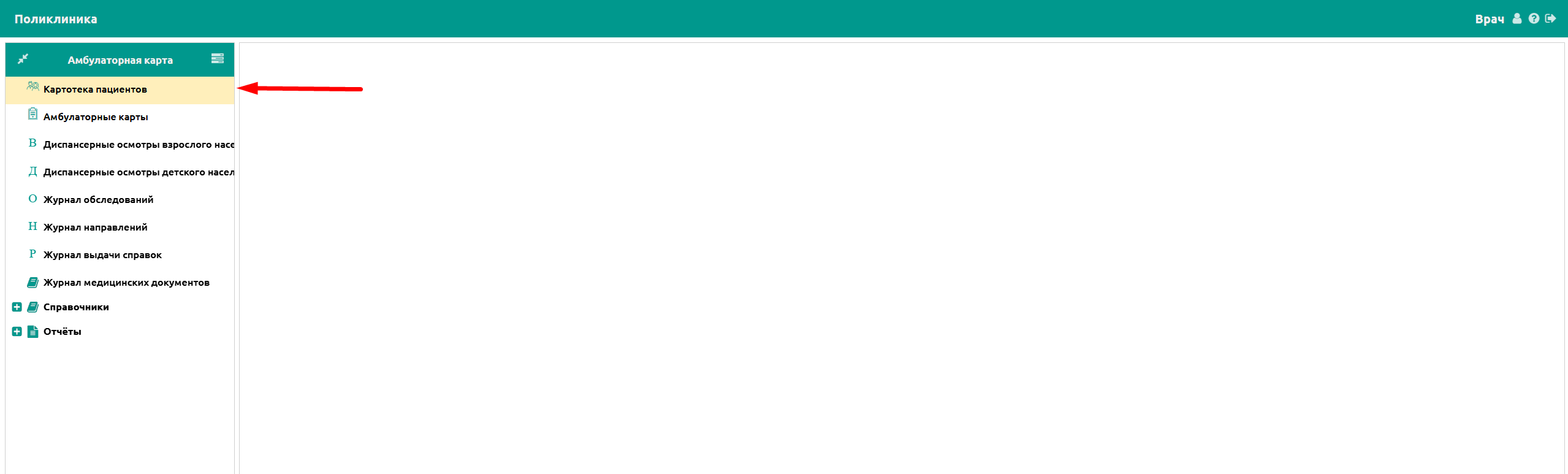
4. После входа в программу необходимо перейти в форму "Картотека пациентов".
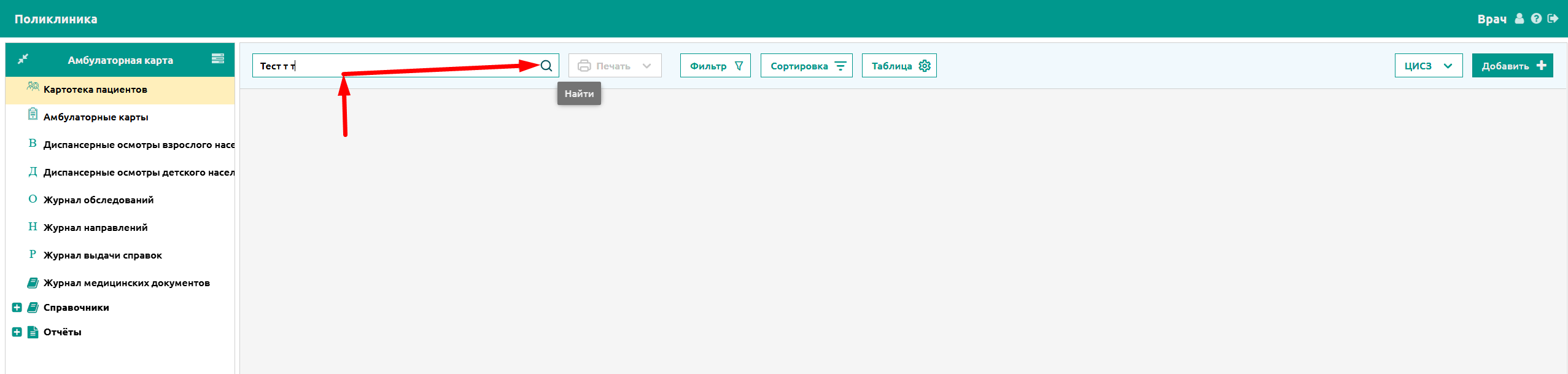
5. Вносим ФИО пациента в строку поиска и нажимаем на кнопку "Найти".
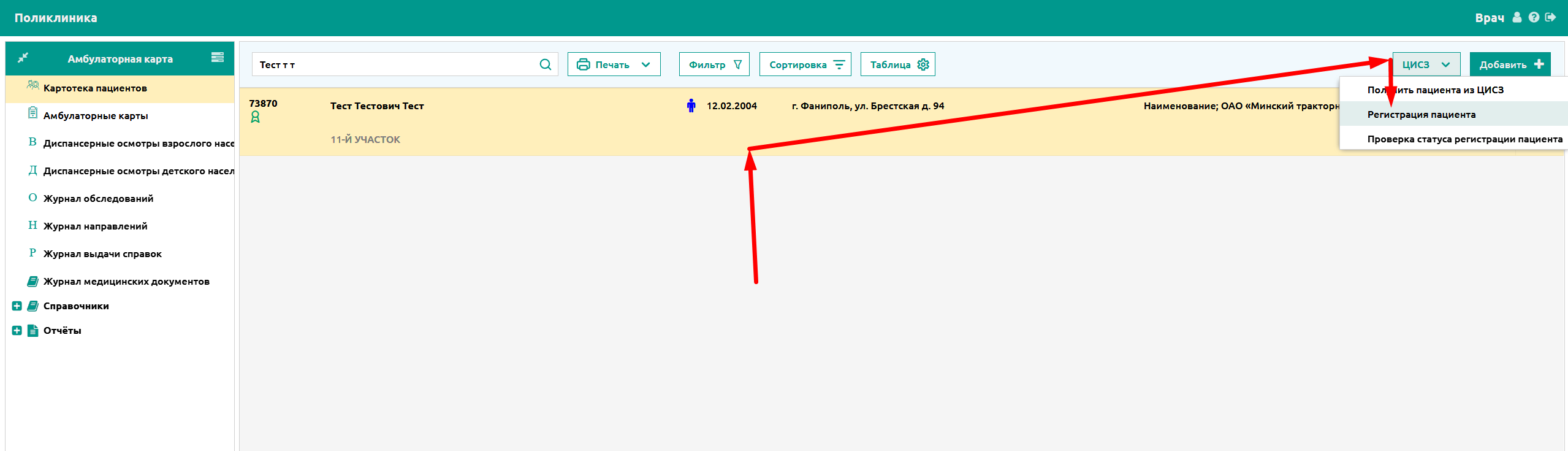
6. Для регистрации пациента в ЦИСЗ необходимо выбрать пациента нажатием левой кнопкой мыши, затем нажать на кнопку ЦИСЗ и выбрать пункт "Регистрация пациента".
7. Далее необходимо пройти авторизацию в системе ЦИСЗ.
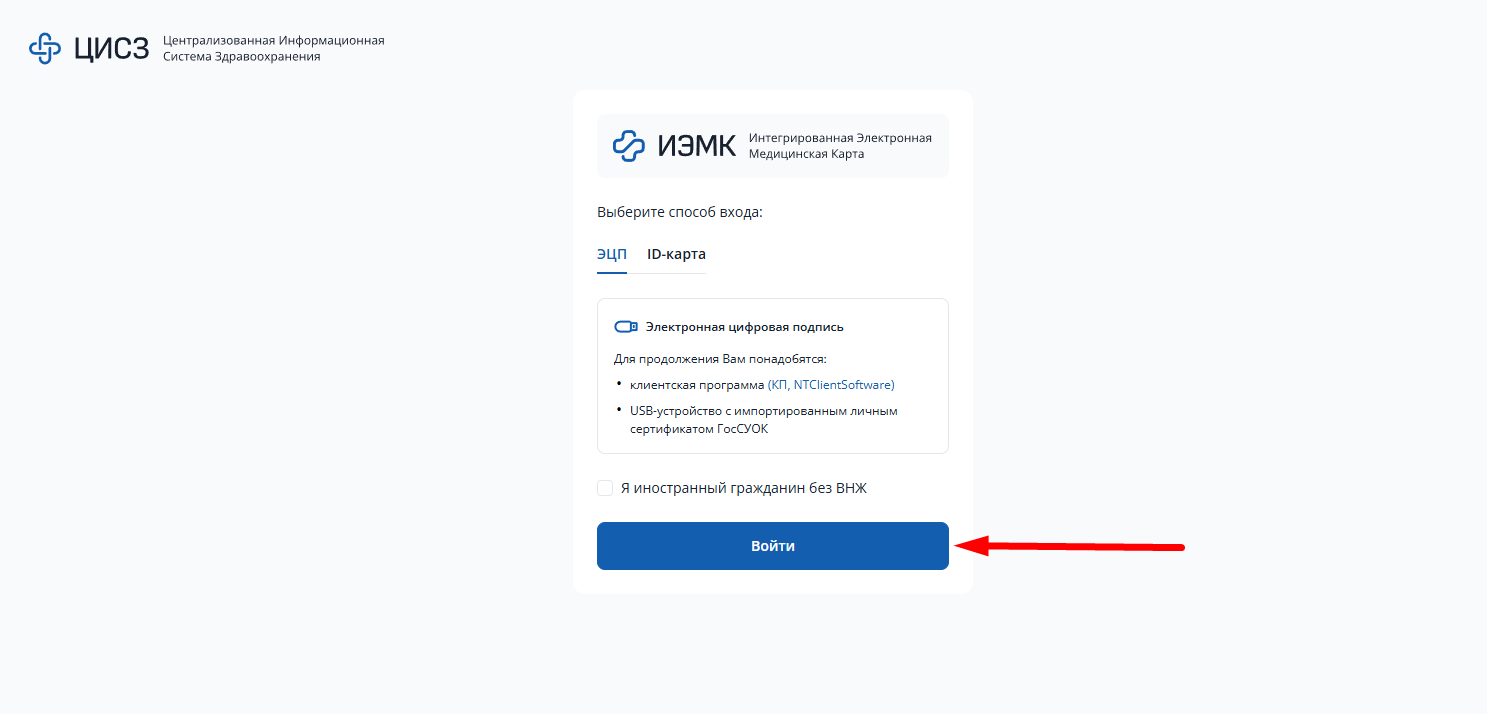
7.1. После нажатия "Регистрация пациента" появится окно входа в ЦИСЗ, в котором необходимо нажать на кнопку "Войти".
7.2. В окне "Выберите способ аутентификации" необходимо выбрать пункт "Электронная цифровая подпись".
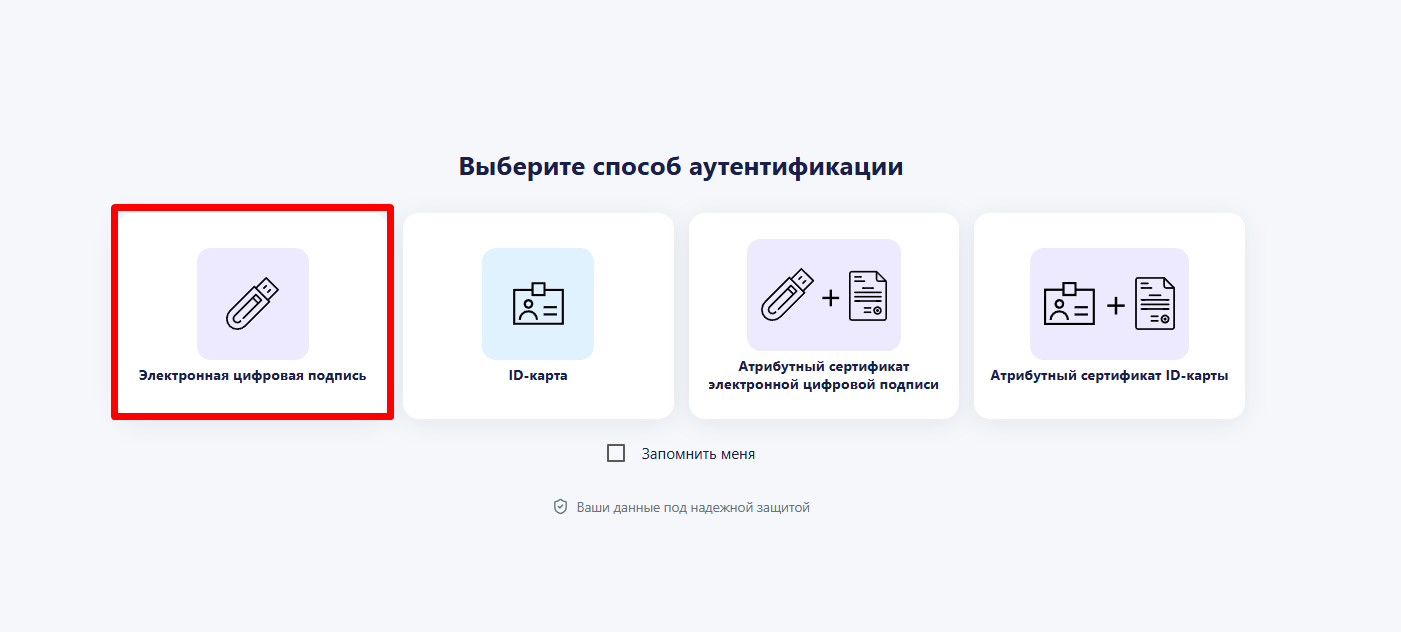
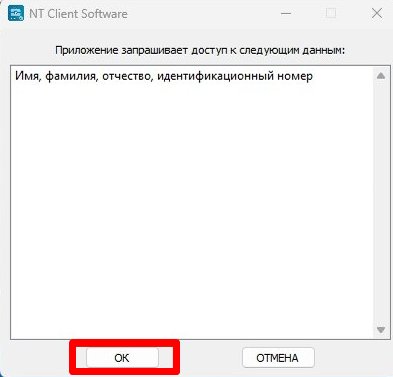
7.3. Появится окно программы NT Client, в нем необходимо нажать кнопку "ОК".
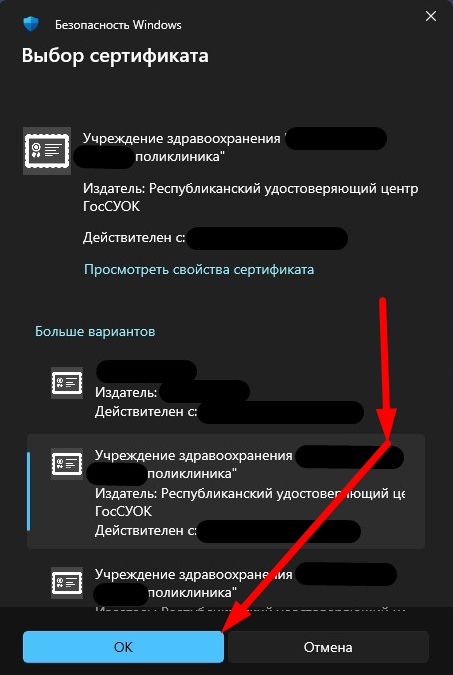
7.4. В появившемся окне "Выбор сертификата" необходимо выбрать свой и нажать на кнопку "ОК".
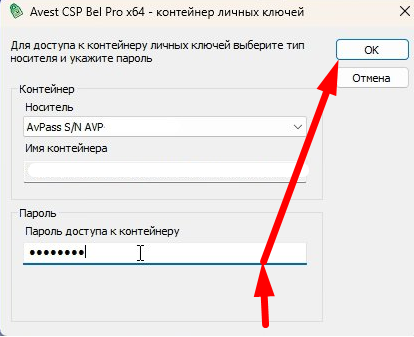
7.5. Появится окно ввода пароля от ключа ЭЦП, необходимо внести пароль и нажать на кнопку "ОК".
7.6. Откроется окно приветствия. Это означает что произошла авторизация врача в системе ЦИСЗ, необходимо нажать "Продолжить" для завершения авторизации.
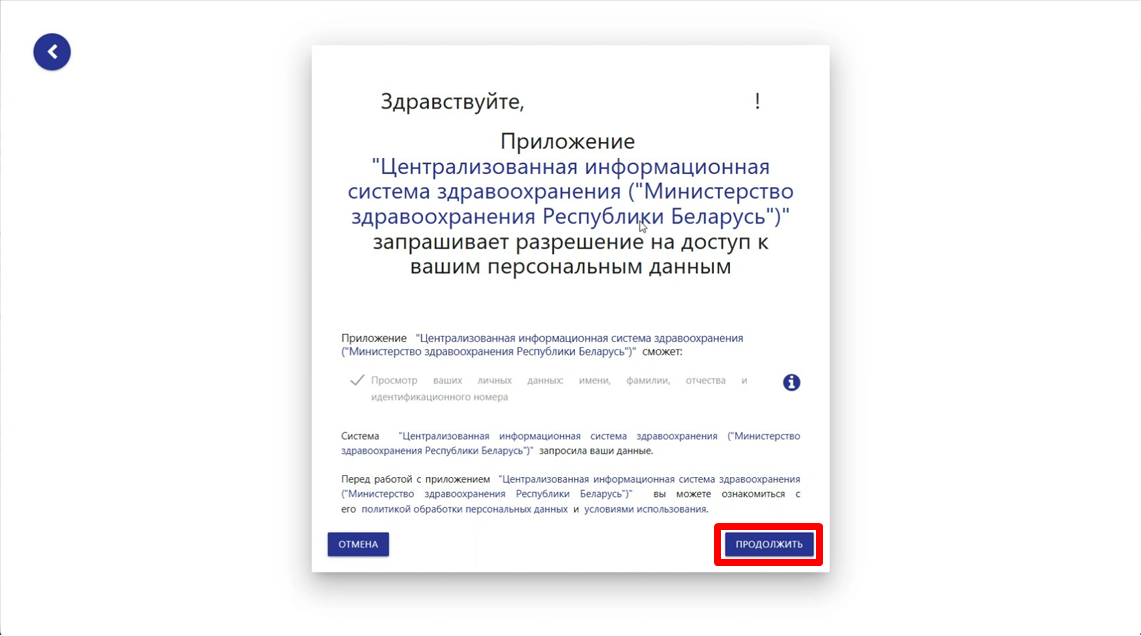
7.7. Окно авторизации закроется и внизу на панели пуск начнет моргать окно подписи, необходимо на него нажать левой кнопкой мыши.

7.8. Снова открывается окно "Выбор сертификата". Необходимо выбрать свой сертификат и нажать на кнопку "ОК".
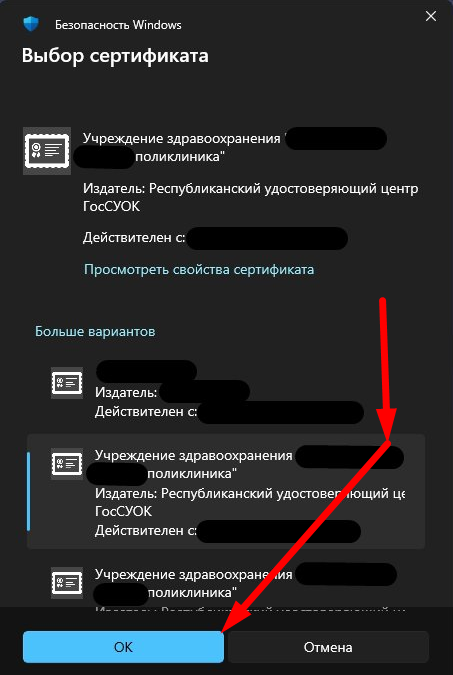
7.9. Появится окно ввода пароля от ключа ЭЦП, необходимо внести пароль и нажать на кнопку "ОК".
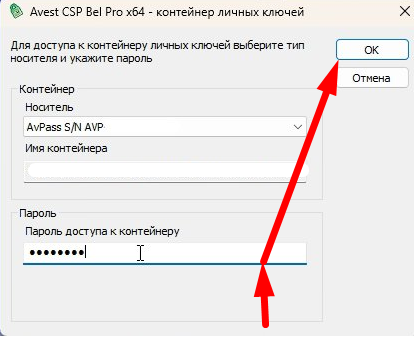
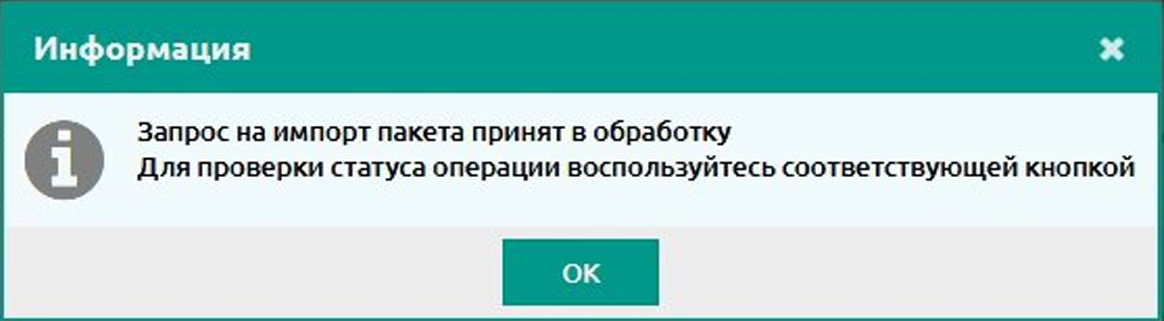
8. После ввода пароля в МАП появится информационное окно "Запрос на импорт пакета принят в обработку". Это значит, что пакет отправлен в ЦИСЗ.