1. Описание элементов формы
Для работы с графиками врачей слева в меню необходимо выбрать «График работы врачей» (с помощью одинарного нажатия левой кнопки мыши).
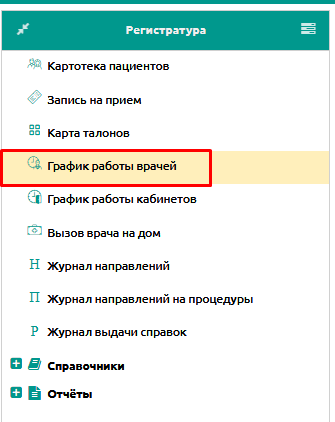
Откроется стартовая форма создания графиков.

Также в нижней части экранной формы появится вкладка «График работы врачей».
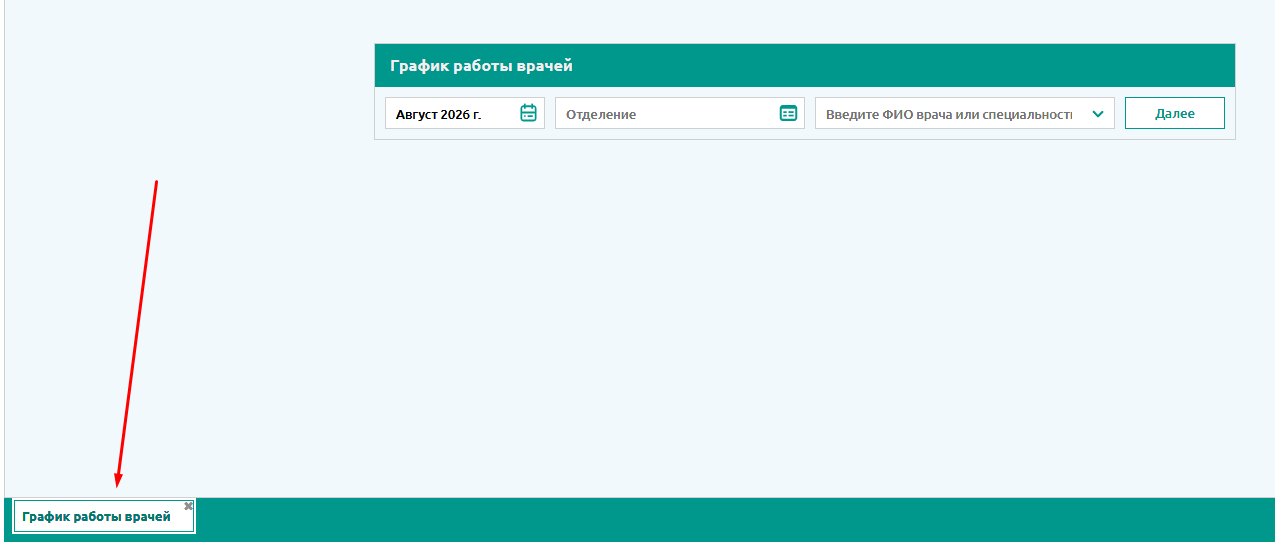
Блок «График работы врачей» содержит следующие элементы:
- Поле ввода месяца и года. Необходимо выбрать из календаря.
- Поле ввода отделения. Необходимо выбрать из справочника «Подразделения». Из открывшейся формы выбора можно выбрать отделение.
- Поле ввода ФИО врача или специальности. Можно выбрать врача или ввести специальность.
Допускается одновременно выбрать отделение и врача (или указать специальность). В таком случае на основной форме отобразится сетка графика только указанного врача/специальности выбранного отделения.
После нажатия на кнопку «Далее» произойдет переход на основную форму с отображением графиков врачей согласно введённым в полях данным.
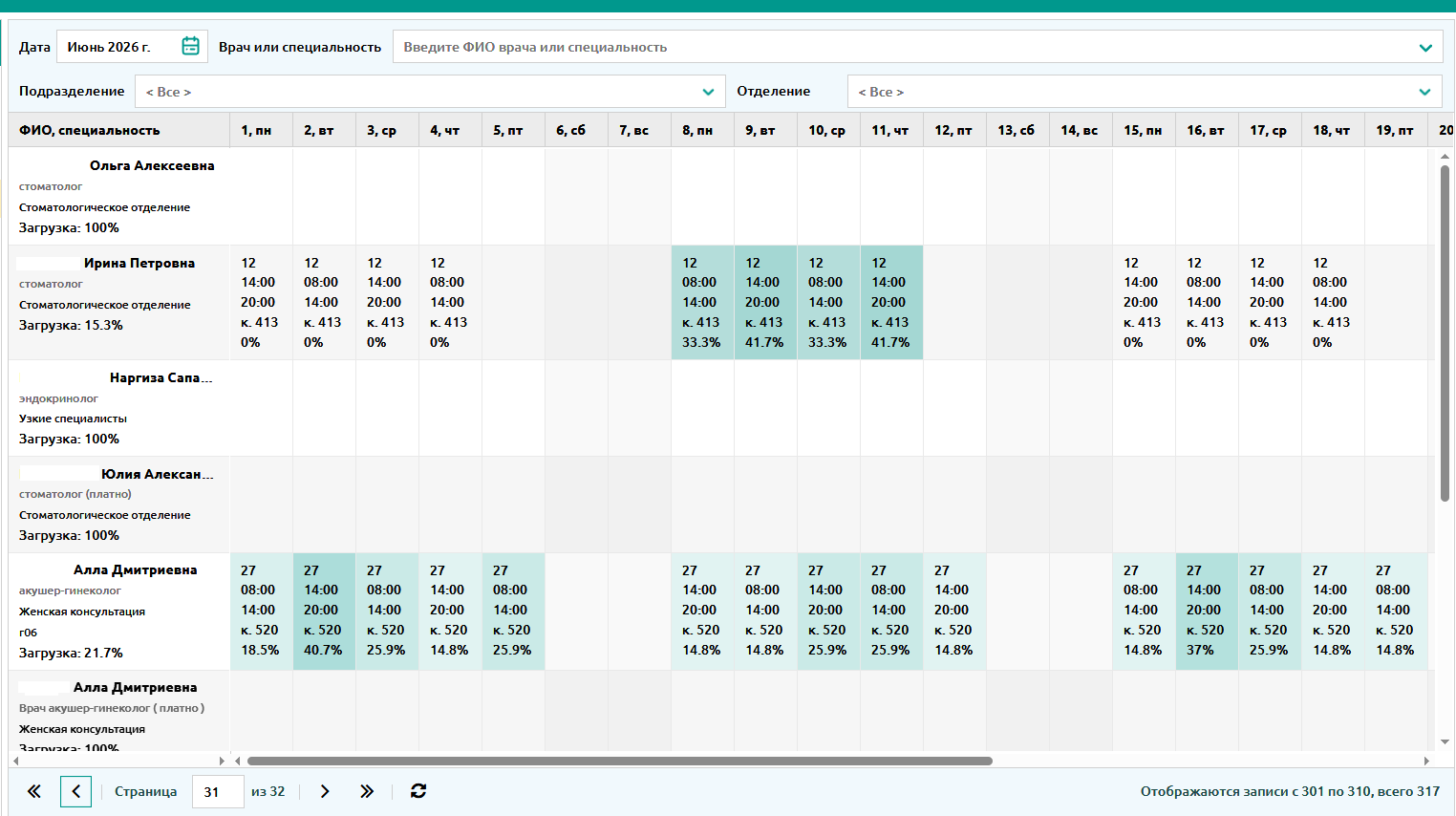
Область фильтров содержит поля ввода: месяца и года, ФИО врача (или специальности), подразделения, отделения.
Набор полей и принцип работы с ними такие же, как и на стартовой форме. Выбранные значения влияют на отображаемые данные в основной области:
- если в фильтре выбрано отделение, то в таблице отображаются все врачи этого отделения и их графики;
- если в фильтре выбран один врач, то отобразится только его график;
- если указана специальность, то отобразятся графики всех врачей этой специальности.

Основная область представлена в виде таблицы, которую условно можно разделить на 2 области: область с врачами и область с графиками врачей.
1. Область с врачами представляет собой колонку таблицы «ФИО, специальность», в ячейках которой расположены: ФИО врача, специальность, отделение, обслуживаемый участок (если есть). Область является не прокручиваемой в горизонтальном направлении (колонка закреплена).
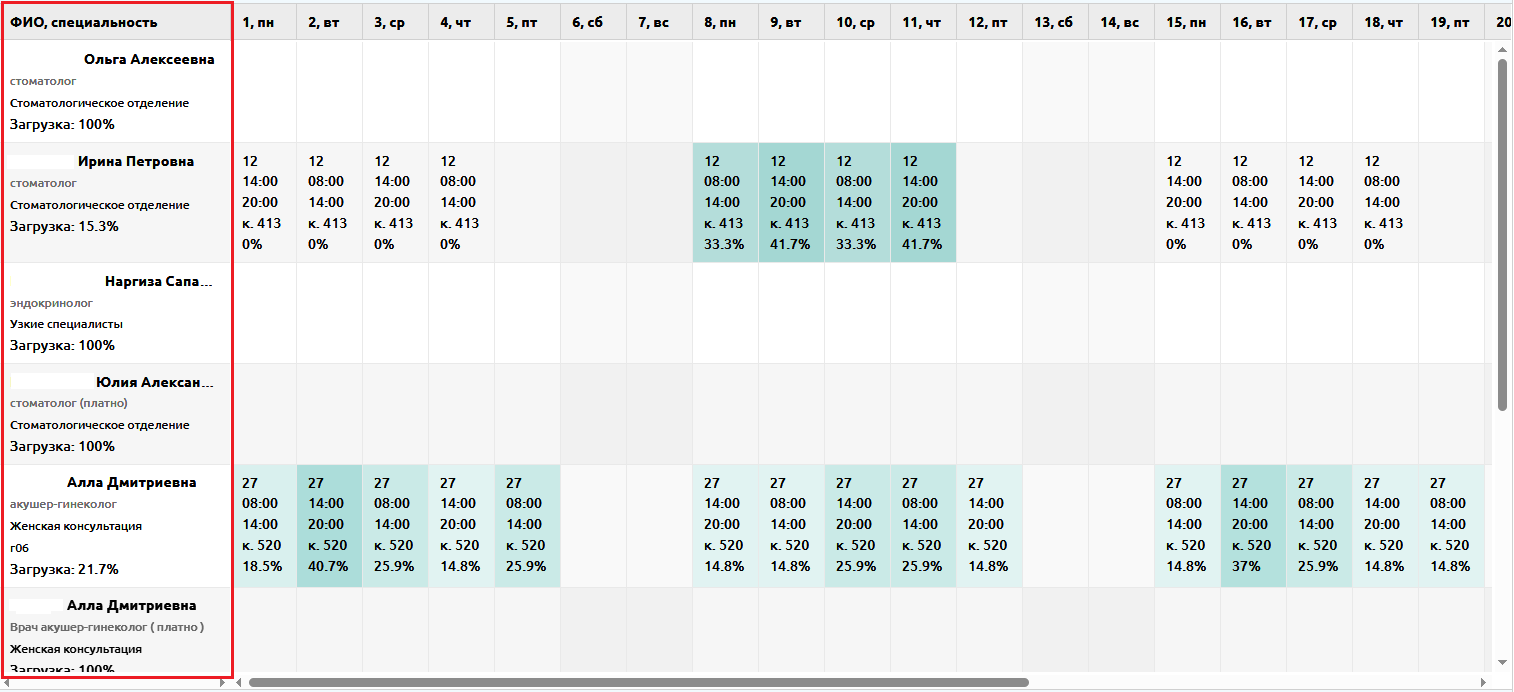
2. Область с графиками врачей представляет собой колонки с названиями дней недели, которые пересекаются со строками врачей. Колонок ровно столько, сколько дней в месяце. Колонки субботы и воскресенья выделены серым цветом.
На пересечении образуются ячейки, предназначенные для отображения ежедневных графиков работы врачей. Область является прокручиваемой в горизонтальном и вертикальном направлениях в случае, если данные (все строки и колонки) не вмещаются в ширину и высоту экрана монитора.
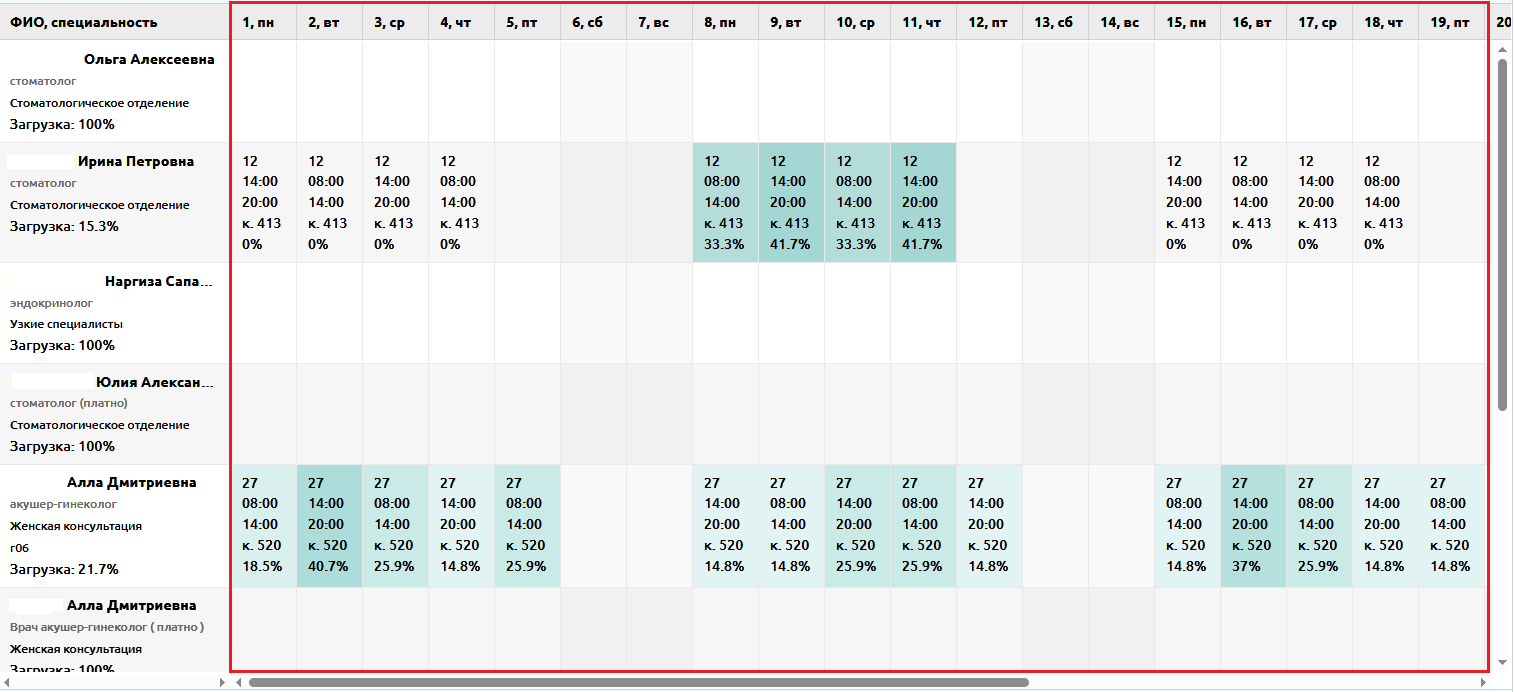
Если график дня уже заполнен, то в ячейке отображаются: количество талонов всего, время работы врача (рабочая смена), кабинет по умолчанию (указанный для данного врача в справочнике «Врачи»), а также процент заказанных талонов (загрузка в день).
Например, рассмотрим график врача Ирины Петровны на 8 число:
- количество талонов всего - 12;
- время работы - с 08:00 по 14:00;
- кабинет - 413;
- процент заказанных талонов - 33.3% (т.е. 4 талона из 12-ти).

2. Создание и редактирование базового расписания
Существует несколько способов заполнения\редактирования базового расписания:
- сделать двойное нажатие левой клавишей мыши по ФИО врача;
- сделать одинарное нажатие левой клавишей мыши. При этом откроется контекстное меню, в котором нужно выбрать пункт «Добавить базовое расписание» или нажать кнопку редактирования, если БР было заполнено ранее;
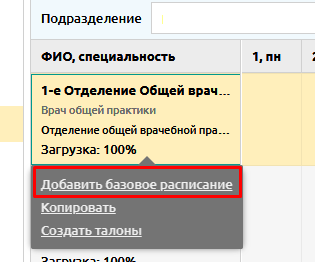
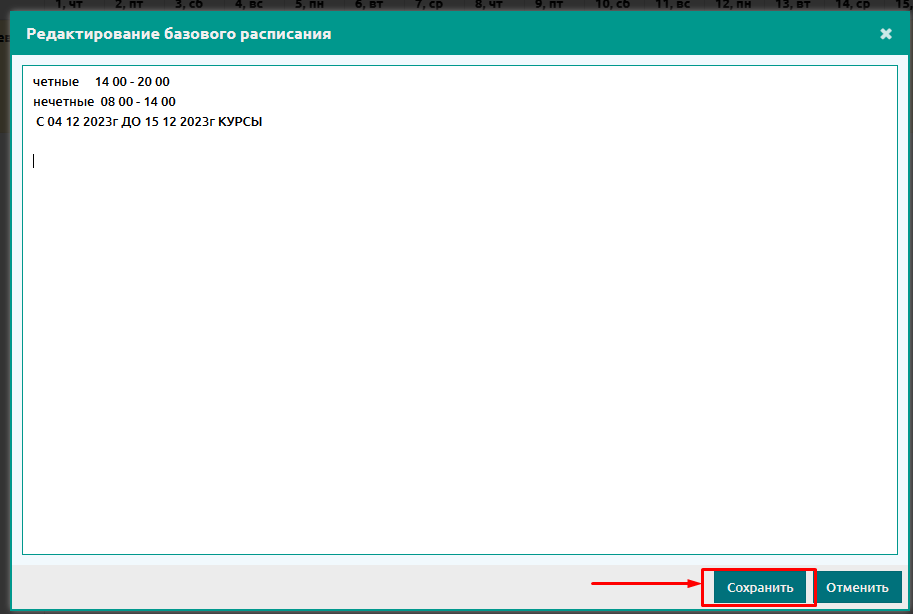
Откроется окно редактирования базового расписания. После внесения информации необходимо нажать «Сохранить».
- при необходимости можно отредактировать или добавить базовое расписание через форму создания графика работы врача.
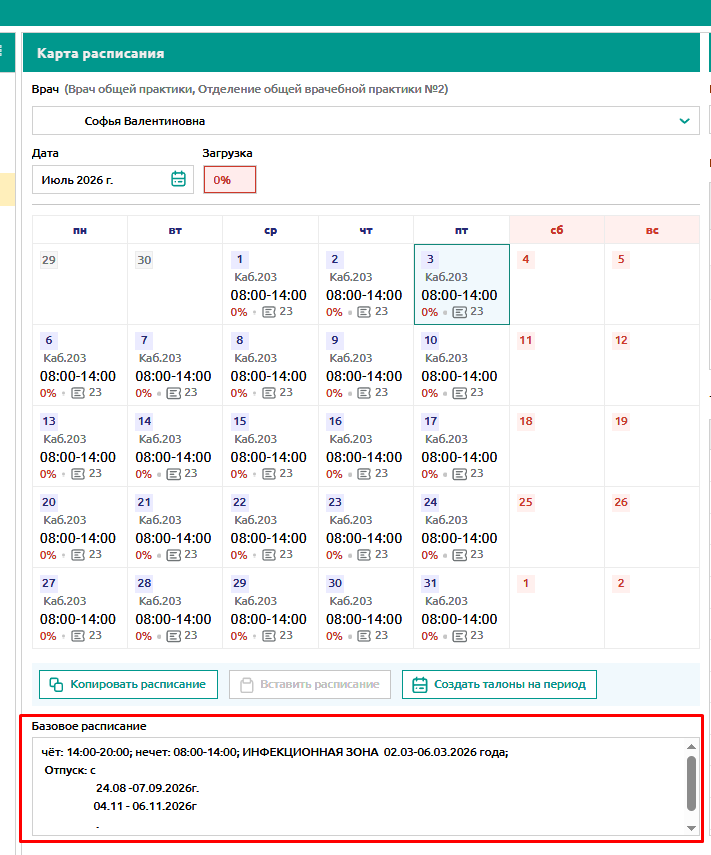
После этого базовое расписание будет отображаться в форме «Графики работы врачей» в контекстном меню у врача (при одинарном нажатии левой клавишей мыши по ФИО врача).
3. Создание графиков врача. Описание элементов формы «Редактирование графика врачебного приема»
Для создания графика находим нужного врача и делаем двойное нажатие левой клавишей мыши по ячейке дня, на который нужно составить график.
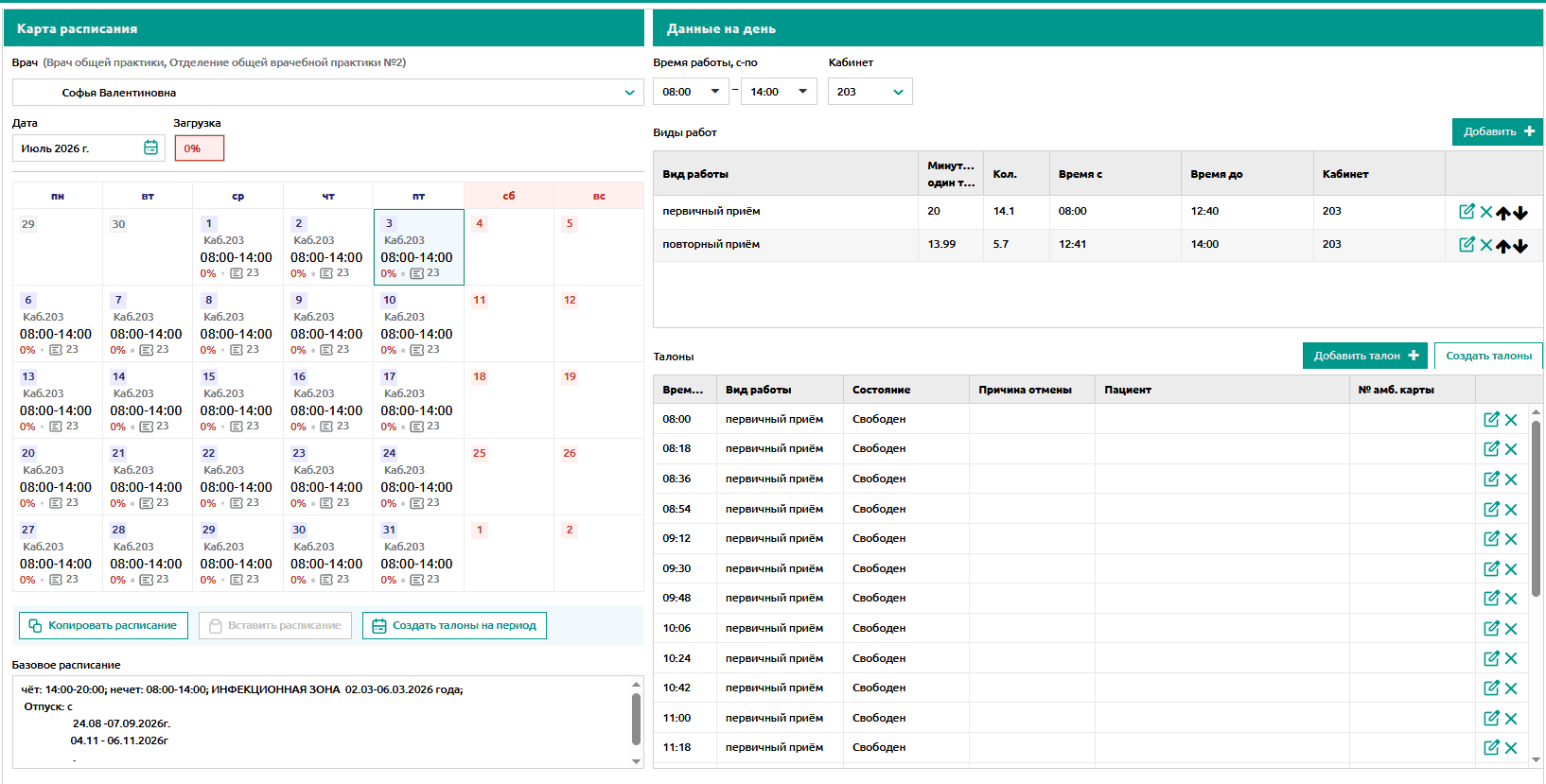
Откроется форма «Редактирование графика врачебного приема».
Основные элементы формы:
- карта расписания в виде календаря за выбранный месяц и год;
- таблица периодов по видам работ;
- список талонов.
В карте расписания в ячейках дня в календаре отображаются:
- номер кабинета;
- время рабочей смены;
- процент заказанных талонов;
- общее число талонов.
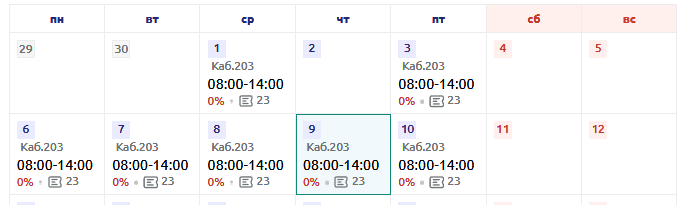
Если график за день не заполнен, то ячейка дня в календаре будет пустой.
Для заполнения графика врача необходимо выбрать нужный день в календаре одинарным нажатием левой кнопки мыши.
После этого в правой части от календаря заполнить поля: время работы, с-по; кабинет; виды работ; талоны.
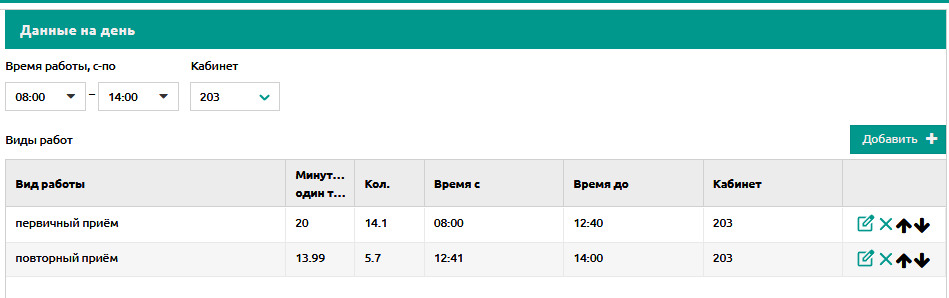
Для заполнения рабочей смены необходимо заполнить «Время работы, с-по». Данные заполняются из выпадающего списка. При необходимости, можно начать вносить время вручную, программа отфильтрует список по введенному значению.
В поле «Кабинет» необходимо заполнить номер кабинета. Данные заполняются из выпадающего списка. При отсутствии нужного кабинета в раскрывающемся списке его можно внести в справочник «Кабинеты врачебного приёма» (см. пункт 6 данной статьи).

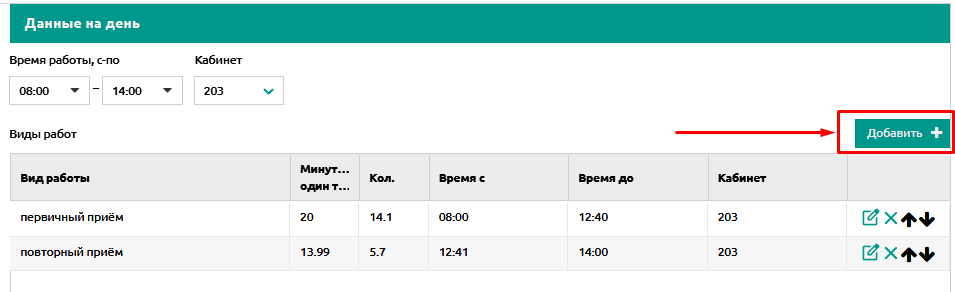
Для добавления видов работ необходимо нажать кнопку «Добавить».
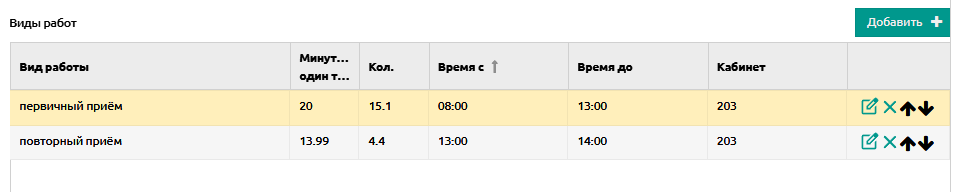
При планировании вся рабочая смена разбивается на последовательность периодов. Для каждого периода выбирается вид работы, задается время начала и окончания. Периоды не могут пересекаться и выходить за границы рабочей смены.
После нажатия на кнопку добавить, необходимо выбрать вид работы (напр. первичный прием) и промежуток времени для данного вида работ, после того как данные внесены, нужно нажать «Сохранить».
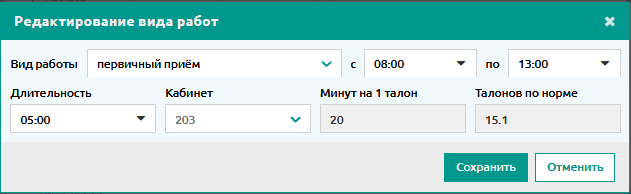
Через кнопку «Добавить» необходимо заполнить все виды работ на данный день.
После этого необходимо заполнить талоны на указанный день. Существует 2 варианта заполнения: ручной и автоматический.
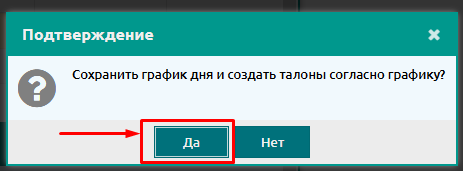
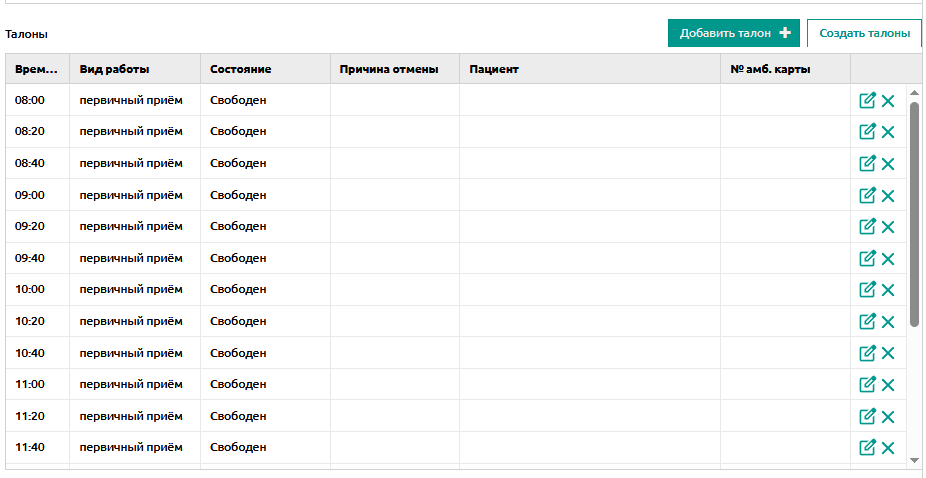
Для автоматического заполнения необходимо нажать на кнопку «Создать талоны».
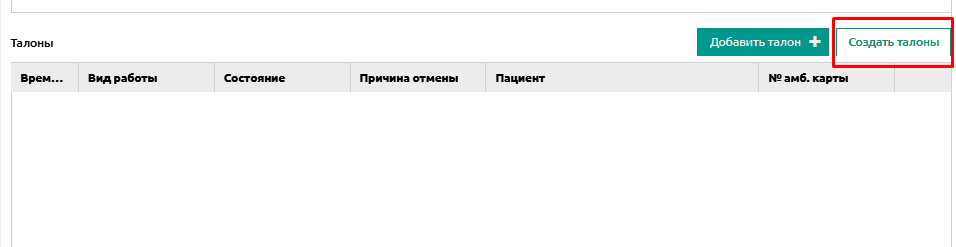
В открывшемся окне нужно нажать «Да».
Программа создаст талоны автоматически на основе заполненных видов работ.
Если талоны не сгенерировались или время на талон отличается от требуемого, то при необходимости можно отредактировать справочник норм посещений (см. пункт 7 данной статьи) и нажать повторно «Создать талоны», либо отредактировать талоны вручную, нажав на кнопку редактирования.
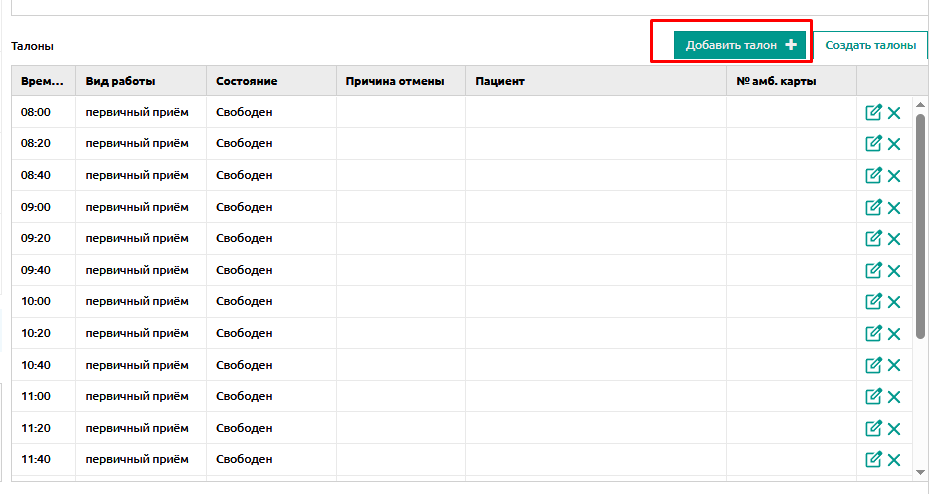
Для ручного добавления талона необходимо нажать кнопку «Добавить талон».
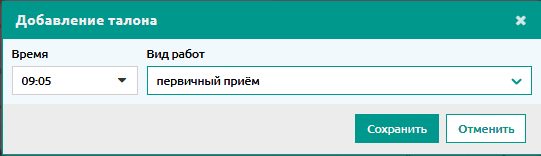
После этого указать время талона, вид работ и нажать кнопку «Сохранить».
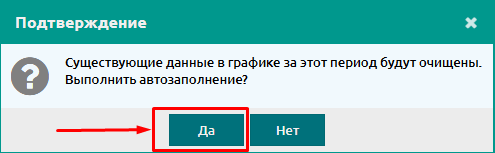
Если в график внесены изменения, создание талонов можно выполнить заново. За каждый день все талоны будут удалены, после чего созданы новые, исходя из нового распределения времени периодов, норм и правил округления. При этом программа выдаст предупреждающее сообщение.
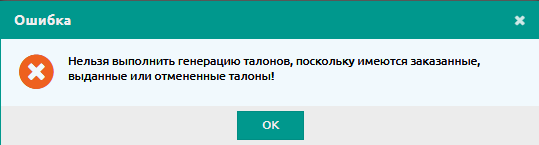
Изменения в график можно вносить без ограничений, до тех пор, пока все талоны свободны. Если какие-либо талоны были выданы, заказаны или отменены, функция генерации талонов будет заблокирована. В таком случае программа выдаст информационное сообщение, что в заданном периоде уже есть выданные талоны.
Создав периоды для одного дня, можно скопировать все эти реквизиты (время начала, окончания смены, кабинет, периоды) на другие дни, когда действует тот же график.
Однократным нажатием правой клавиши мыши необходимо выбрать заполненный день в календаре. В открывшемся контекстном меню нужно выбрать «Разнести расписание».
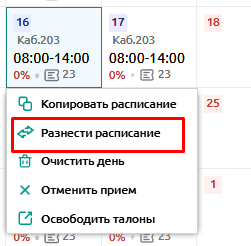
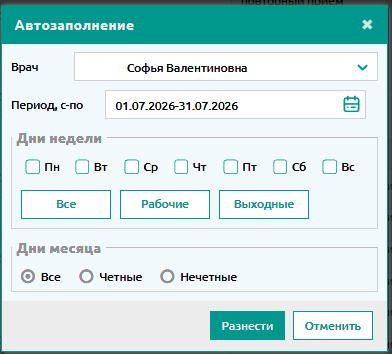
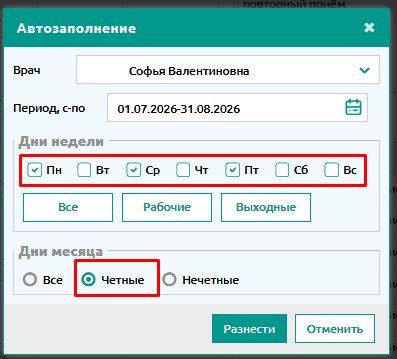
Открывается окно автозаполнения, в котором можно выбрать период распределения (по умолчанию – весь месяц), отметить дни недели (можно использовать кнопки: Все, Рабочие, Выходные) и дни месяца (четные/нечетные/все).
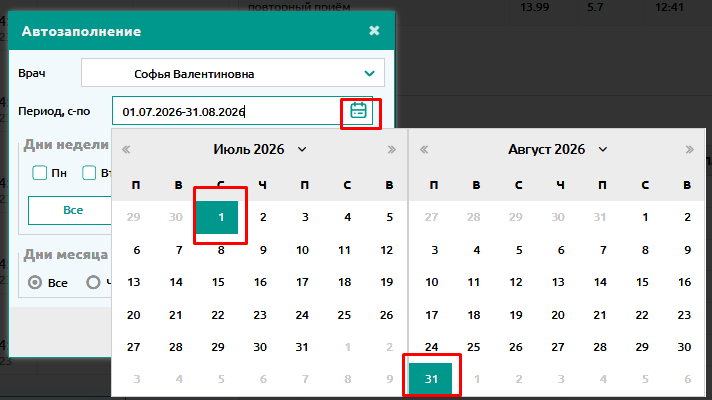
Например, необходимо разнести талоны по четным понедельникам, средам и пятницам с 01.07.2026 по 31.08.2026.
В таком случае в календаре необходимо выставить требуемый период (в левом календаре выбирается с какого числа, в правом по какое число)
Далее нужно указать дни недели, по которым будут разносится талоны. В нашем случае нужно отметить Пн, Ср и Пт. И поставить переключатель в дни месяца на «Четные».
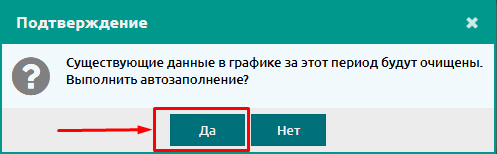
После того как выбраны нужные параметры необходимо нажать «Разнести» и подтвердить автозаполнение, нажав кнопку «Да».
После подтверждения реквизиты скопируются в выбранные дни. Если в исходном дне уже есть талоны – они также будут скопированы. Если в целевом дне уже есть использованные талоны – такие дни при разноске будут пропущены полностью, о чем выдаётся предупреждение.
С помощью этой функции удобно создавать график на следующий месяц, путем разноски готовых графиков на соответствующие дни будущего месяца.
Дополнительно доступна функция копирования полного графика с одного врача на другого.
4. Копирование графика с одного врача на другого
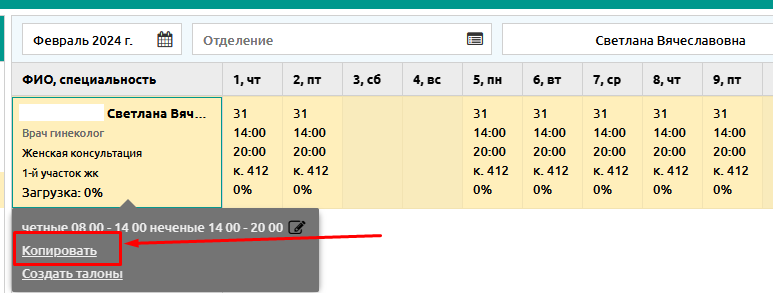
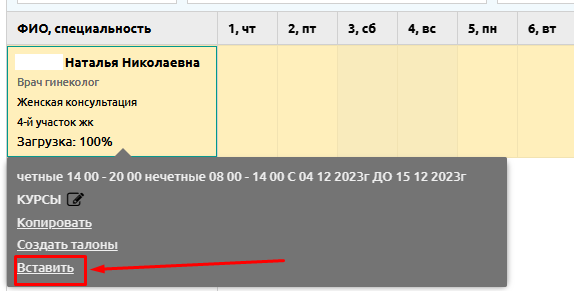
При совпадении расписания у нескольких врачей доступна функция копирования готового графика с одного специалиста на другого. Для этого нужно открыть график врача, с которого необходимо скопировать график, однократно нажать левой клавишей на желтое поле с ФИО врача, в выпадающем меню нажать «Копировать».
Далее выбрать месяц и ФИО врача, на которого нужно скопировать график.
Нажать левой клавишей на желтом поле с ФИО врача и в выпадающем меню нажать «Вставить».
5. Отмена приема врача
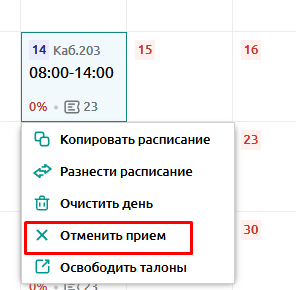
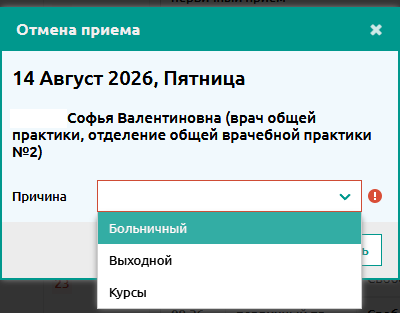
Для того, чтобы отменить талоны у врача, в форме редактирования графика врачебного приёма выбрать требуемый день в календаре, открыть контекстное меню (однократным нажатием правой клавиши мыши) и выбрать пункт «Отменить приём».
В открывшемся окне выбрать причину из выпадающего списка.
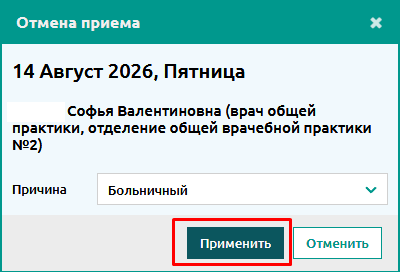
Нажать кнопку «Применить».
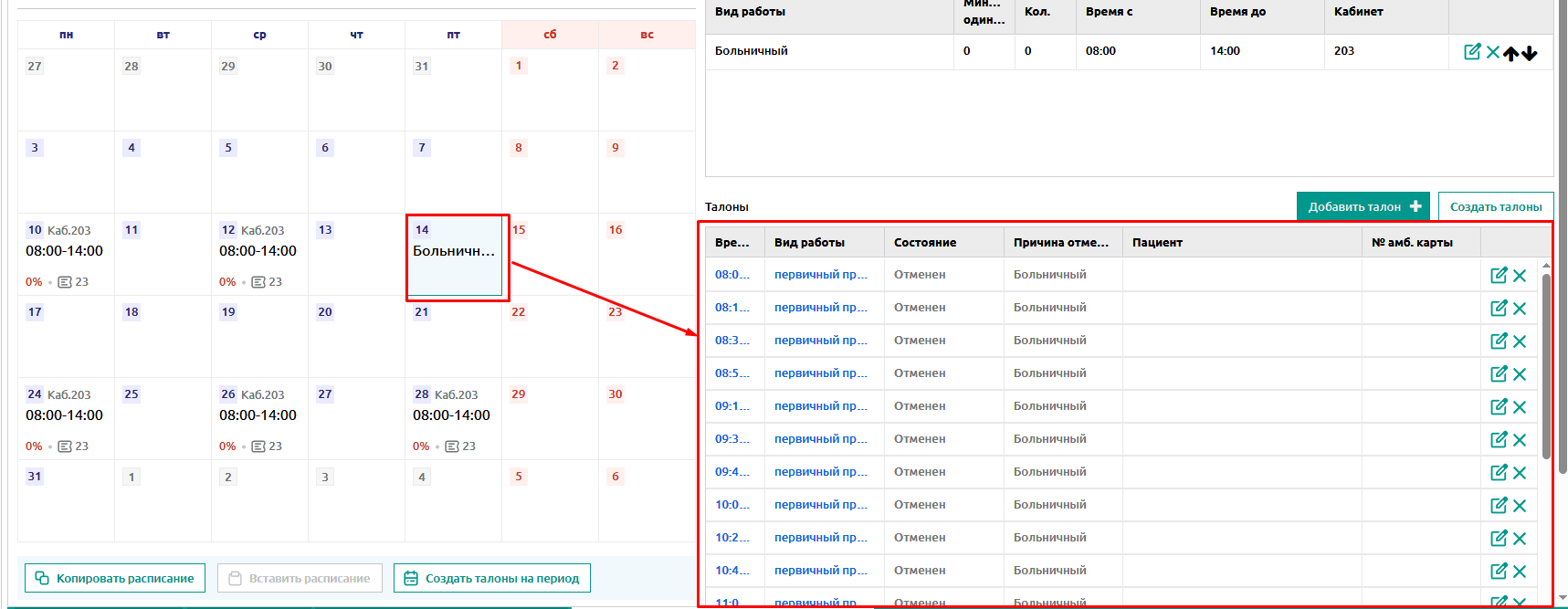
После подтверждения отмены приёма все талоны на выбранный день будут аннулированы с фиксацией указанной причины.
6. Заполнение справочника кабинетов врачебного приёма
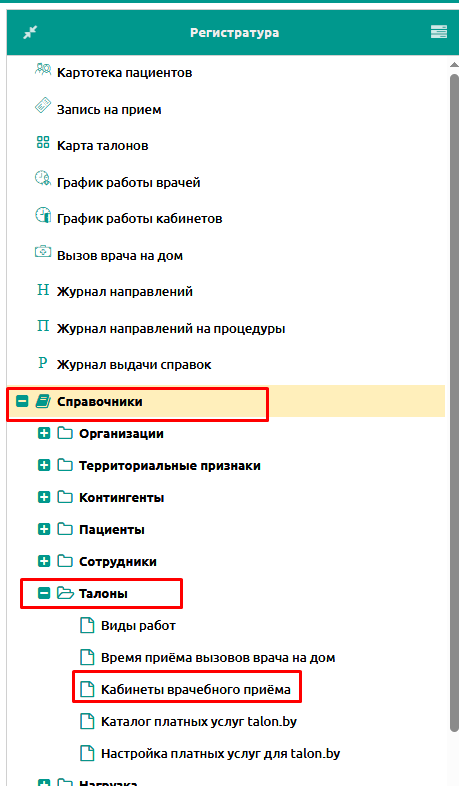
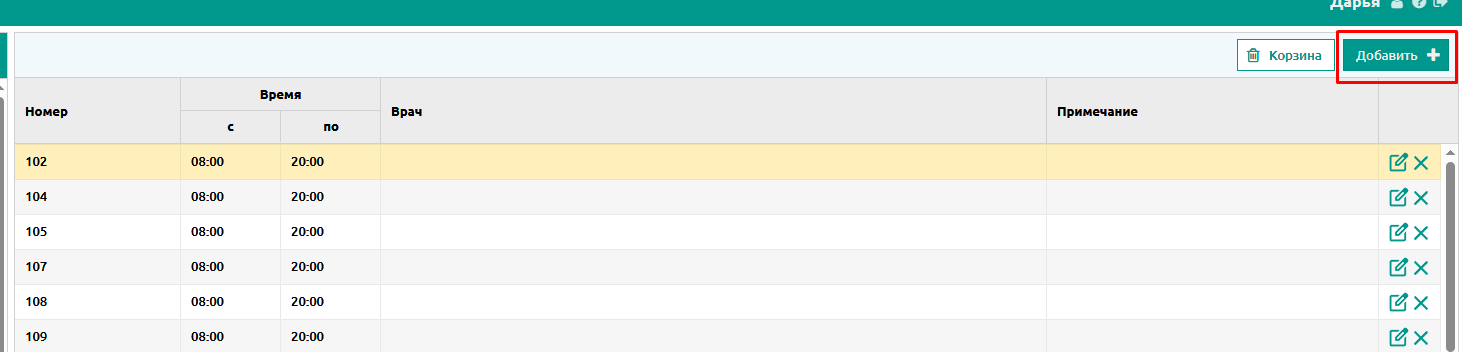
Если при составлении графиков врача в списке не оказалось нужного кабинета, необходимо перейти в Справочники – Талоны – Кабинеты врачебного приёма.
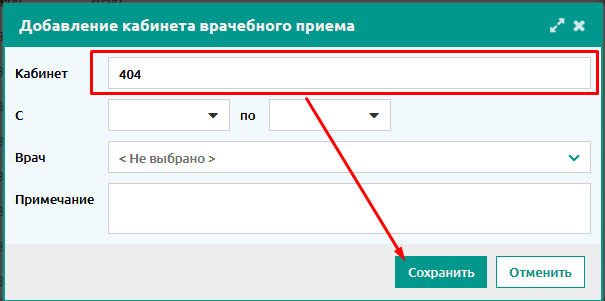
В открывшейся форме нажать кнопку «Добавить» (в правом верхнем углу).
Ввести номер кабинета, нажать кнопку «Сохранить».
7. Настройка норм и квот, квот записи по направлению
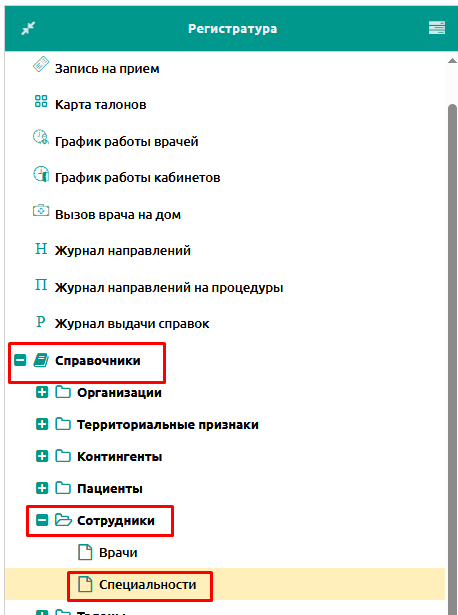
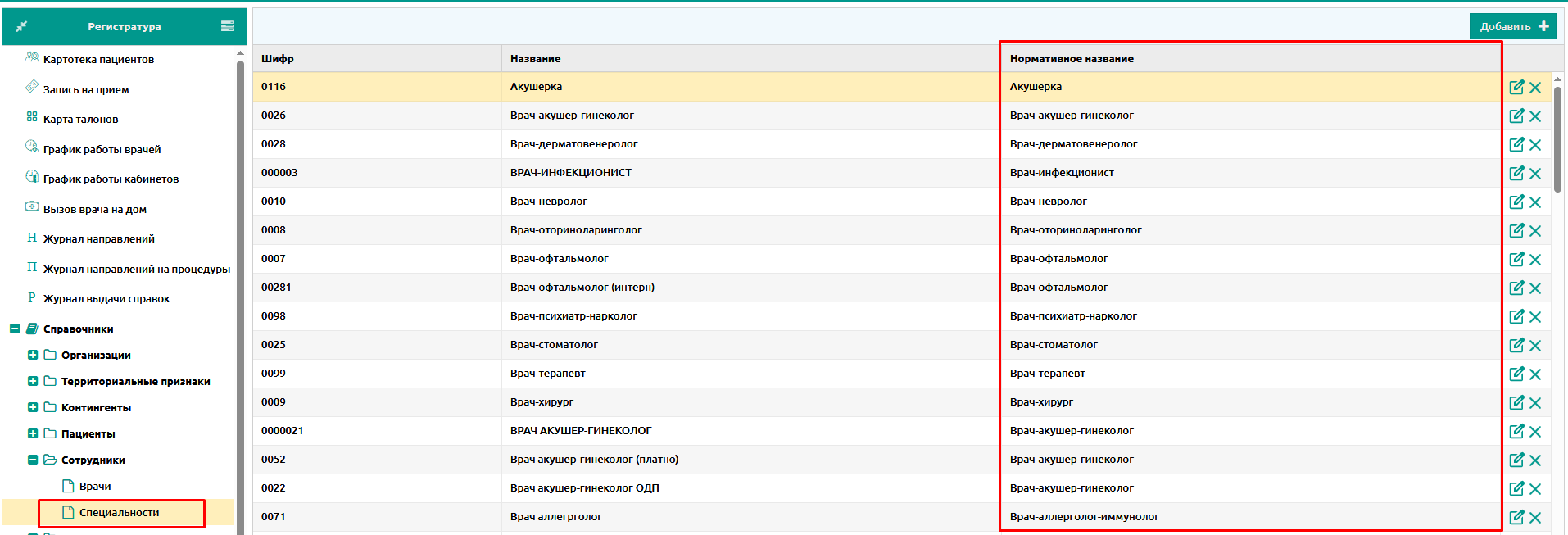
Для внесения норм и квот, квот записи по направлению необходимо перейти в Справочники – Сотрудники - Специальности.

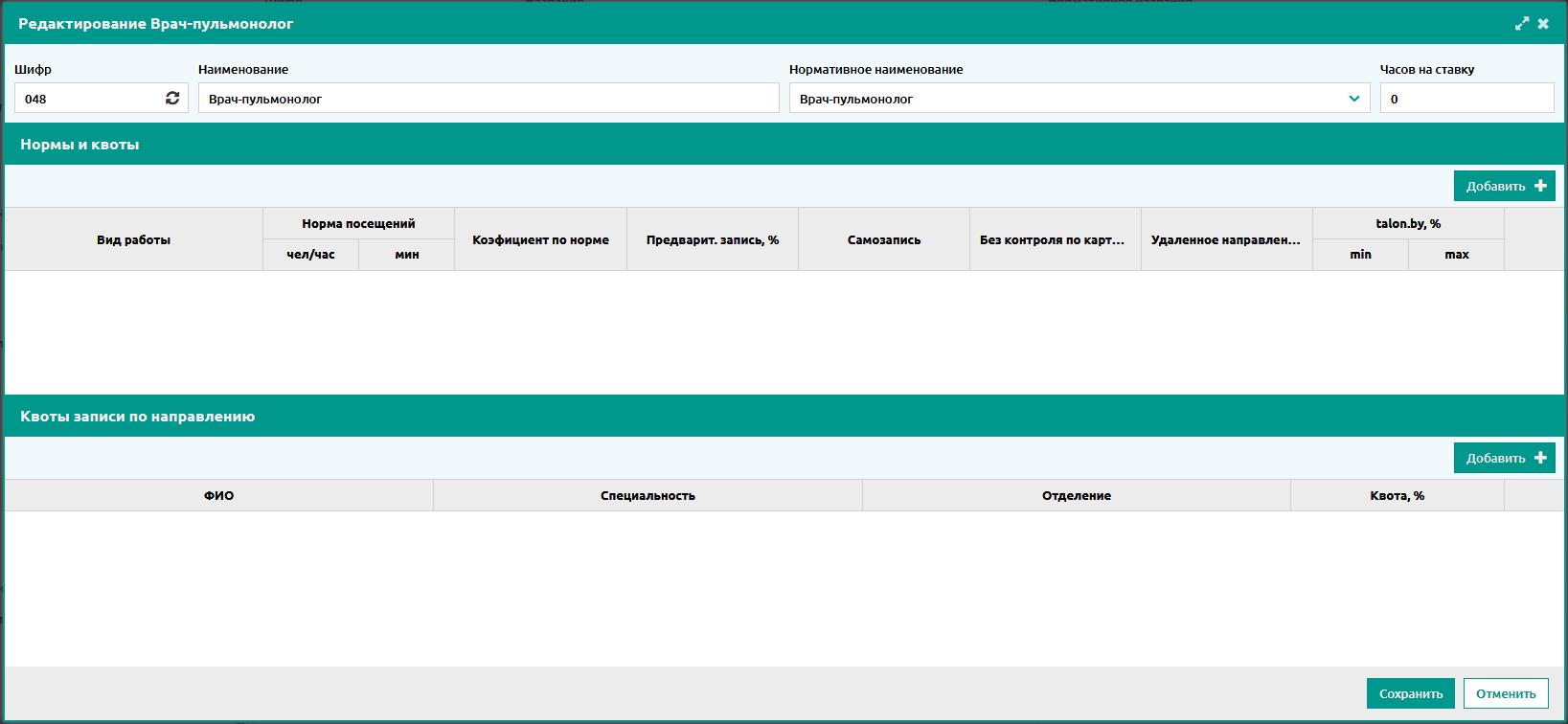
В открывшемся справочнике найти в списке нужную специальность и нажать на кнопку «Редактирования».
Откроется форма, в которой можно настроить нормы и квоты, квоты записи по направлению для данной специальности.
7.1. Нормы и квоты.
Для того чтобы внести нормы и квоты необходимо нажать кнопку «Добавить».
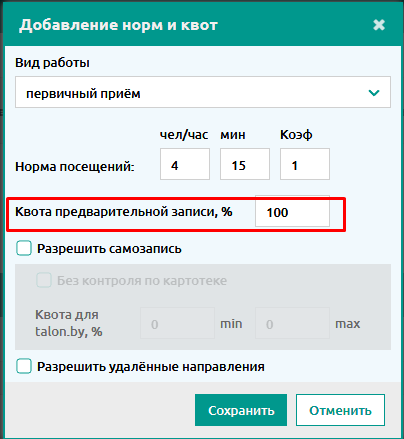
В открывшемся окне необходимо выбрать вид работы: первичный, повторный, профосмотр и т.д.
Затем указать норму посещений либо в человеко-часах (сколько человек в час должен принять врач), либо в минутах (сколько минут на один прием).
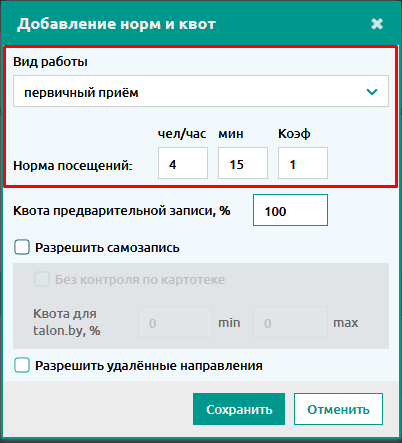
При необходимости, можно указать квоту для предварительной записи. По умолчанию установлено 100%.
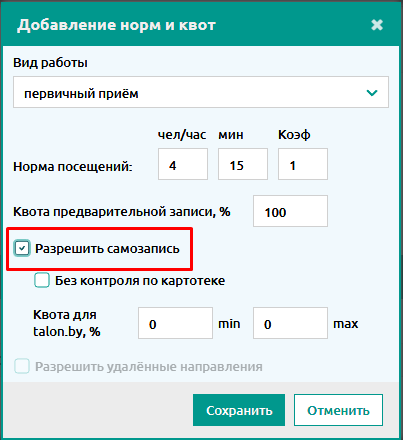
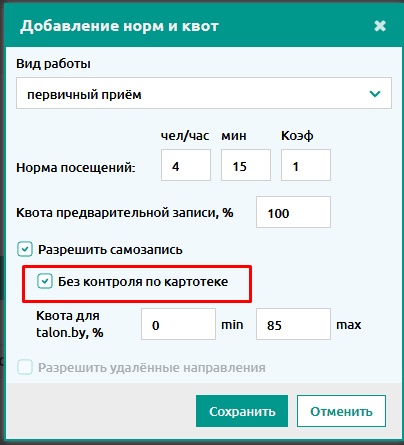
Активация чекбокса «Разрешить самозапись» указывает на то, что для данного вида работ возможна запись на прием через интернет или другими средствами самозаписи (например, первичные талоны для специальностей, не требующих направления для записи).
Отметка «Без контроля по картотеке» указывает на возможность записи для пациентов, не зарегистрированных в картотеке. Как правило, это платные медосмотры (водительская комиссия) и другие подобные услуги.
Квота для talon.by указывается в процентах от общего числа талонов по данному виду работ (обычно только первичных).
Задаётся два значения:
- Минимум - определяет количество талонов для записи с сайта (для «брони»);
- Максимум - ограничивает количество талонов, которые можно заказать средствами самозаписи с интернет-сайта.
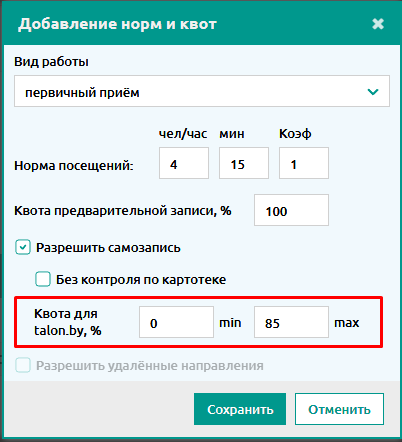
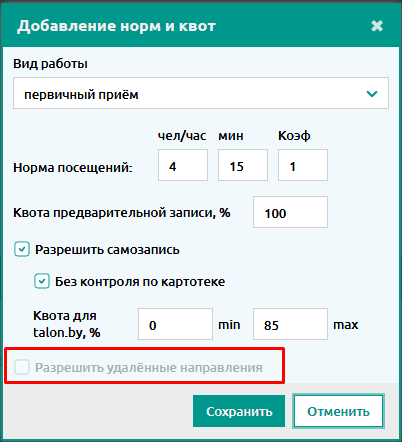
Отметка «Разрешить удалённые направления» указывает на то, что талоны данной специальности могут быть доступны для заказа с помощью сервиса «удалённый заказ по направлениям» (из другого медучреждения).
Для установки отметки необходимо, чтобы в справочнике «Специальности врачей» для данной врачебной должности было указано «Нормативное наименование».
После сохранения норм и квот, при необходимости их можно будет отредактировать. Для этого нажать кнопку «Редактирование», сделать необходимые изменения и нажать «Сохранить».
7.2. Квоты записи по направлению.
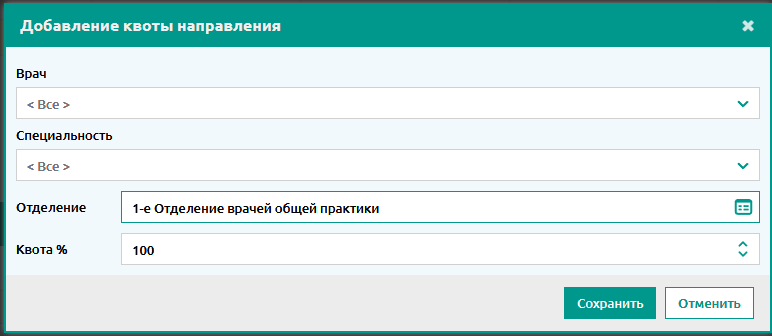
Для настройки квот записи по направлениям, необходимо нажать кнопку «Добавить» в разделе «Квоты записи по направлению».

В открывшемся окне указать врача, специальность или отделение для которых возможна запись к врачу данной специальности и указать процент квоты, которая будет доступна для заказа талонов. После этого нажать кнопку «Сохранить».