ПОДГОТОВКА К РАБОТЕ
Первоначальная установка системы осуществляется инженером.
Перед началом работы необходимо проверить правильность подключения технических средств к сети переменного тока, после чего необходимо включить оборудование в следующем порядке: системный блок, дисплей, принтер.
У принтера должно быть состояние ONLINE, т.е. режим «готов к работе».
После включения ПЭВМ происходит автоматическая загрузка операционной системы. Затем Пользователь должен запустить программу «Комплекс МАП» с помощью двойного щелчка левой клавиши «мыши» по ярлыку (иконке):

В браузере откроется экранная форма для авторизации пользователя, в которой необходимо ввести имя пользователя, пароль для входа в программу и нажать кнопку «Войти».
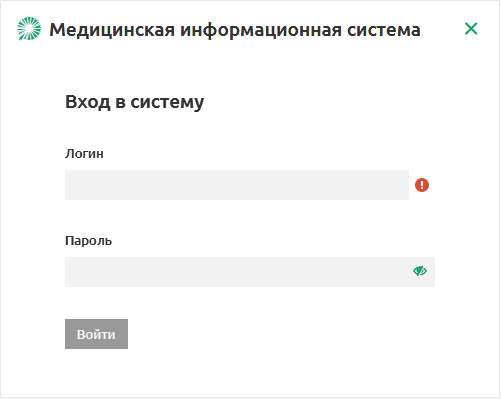
При правильном указании параметров авторизации активизируется главная экранная форма рабочего места.
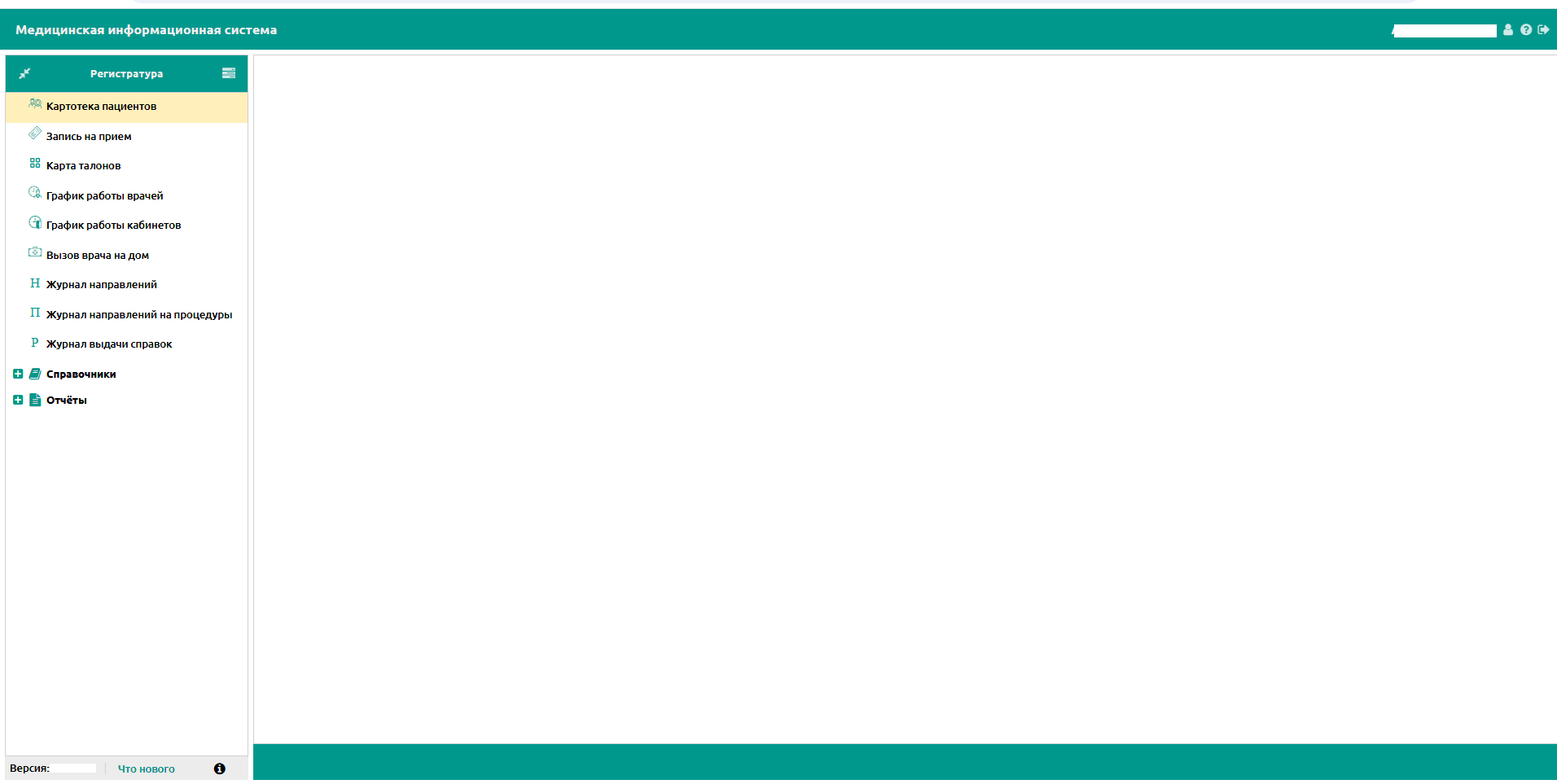
Слева экранной формы расположено меню («Картотека пациентов», «Запись на прием», «Карта талонов», «График работы врачей», «Вызов врача на дом», «Отчёты» и пр.). В правом верхнем углу указана информация о пользователе, который работает на данном автоматизированном рабочем месте (зарегистрированный при запуске АРМа и кнопка выхода из программы.
1. КАРТОТЕКА ПАЦИЕНТОВ
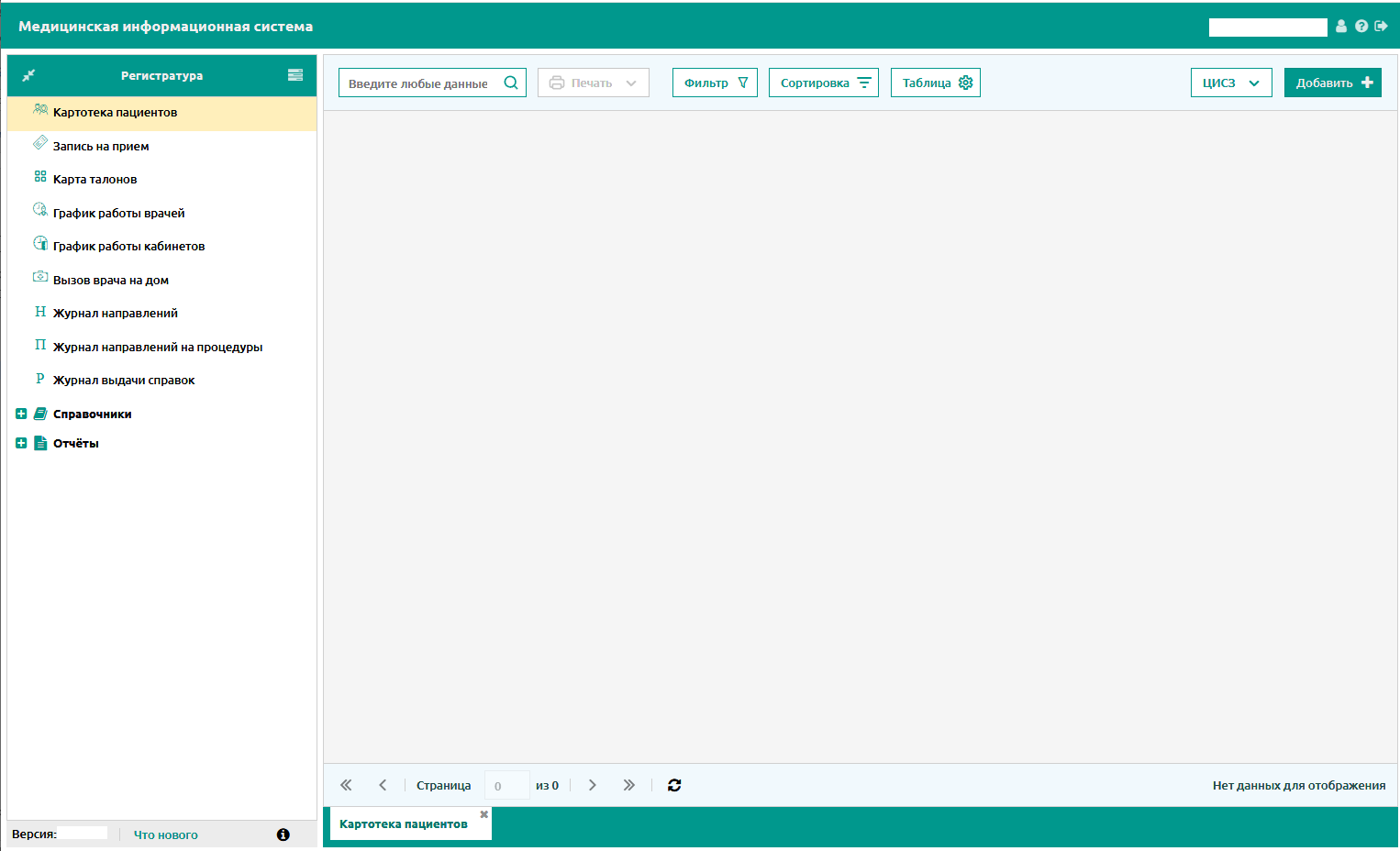
Для работы с картотекой пациентов, в левой части меню необходимо выбрать «Картотека пациентов» (с помощью одинарного щелчка левой клавиши «мыши»).
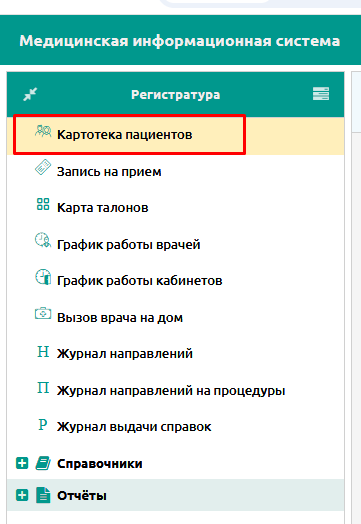
Откроется форма картотеки пациентов. Также в нижней части экранной формы появится вкладка «Картотека пациентов».
1.1. Поиск пациента в картотеке
Для поиска пациента необходимо поставить курсор в поисковую строку, которая находится в верхней части формы.

При поиске пациентов работает универсальный поиск по ФИО, адресу, идентификационному номеру, номеру амбулаторной карты.
Для поиска пациента по ФИО и адресу в поле «Поиск» достаточно внести через «Пробел»:
- три первые буквы фамилии, первую букву имени, первую букву отчества и нажать «ENTER»;

- либо внести несколько первых букв улицы, номер дома, при необходимости номер корпуса, номер квартиры и нажать «ENTER».

Кнопка «Фильтр» в верхней части формы позволяет ограничить выборку пациентов при поиске. По таким параметрам как: личные данные пациента, паспортные данные пациента, регистрационные данные пациента, данные амбулаторной карты.

Кнопка «Сортировка» позволяет выполнить сортировку данных в списке.

1.1.1. Таблица с реквизитами пациентов
После того, как пациент найден, в форме отобразится краткая информация о нем:
- № амбулаторной карты. Уникальный номер, который присваивается пациенту при первичной регистрации. Назначается автоматически только при первой регистрации пациента, но может быть установлен вручную.

- Фамилия, имя, отчество.

- Пол пациента. Устанавливается автоматически (по отчеству), но может быть установлен вручную.

- Полная дата рождения пациента.

- Адрес проживания пациента.

- Статус пациента в ЦИСЗ.

- Отметка о прохождении профилактических/диспансерных осмотров.

- Участок. Список участков определяет территориальное разделение зоны обслуживания и зоны проживания иногородних.

- Паспорт.

- Дата снятия с учёта по причине выбытия, смерти либо окончания прикрепления.

- Отметка о получении согласия на обработку персональных данных (если согласие не получено, то цвет отметки красный).

- Отметка о наличии бумажного носителя.

При необходимости, можно отрегулировать отображение реквизитов пациента с помощью кнопки «Таблица» в верхней части формы.

Также в форме можно отредактировать информацию о пациенте или добавить новых пациентов.
Для редактирования информации о пациенте нужно нажать на кнопку редактирования.

Добавить пациента в картотеку можно либо через кнопку "Добавить", либо получить информацию о пациенте из ЦИСЗ (если пациент уже был зарегистрирован в ЦИСЗ). О втором способе подробнее написано ниже в пункте 1.2.

1.2. Добавление пациента в картотеку из ЦИСЗ
Перед добавлением в картотеку пациента, необходимо осуществить его поиск в ЦИСЗ (в правом верхнем углу экранной формы картотеки пациентов).
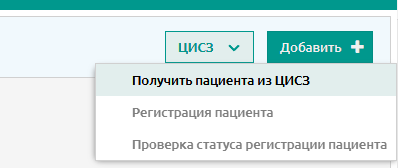
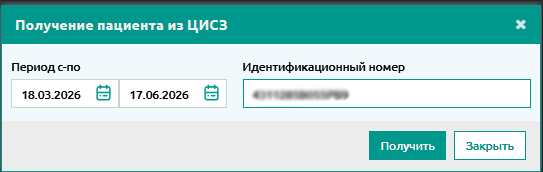
В открывшемся окне необходимо выбрать период (автоматически устанавливается 3 месяца от текущей даты), ввести идентификационный номер пациента (цифры и латинские буквы) и нажать кнопку «Получить».
Если данный пациент уже зарегистрирован в ЦИСЗ, откроется сводная информация о пациенте из ЦИСЗ. Далее необходимо перейти на вкладку «Пациент».
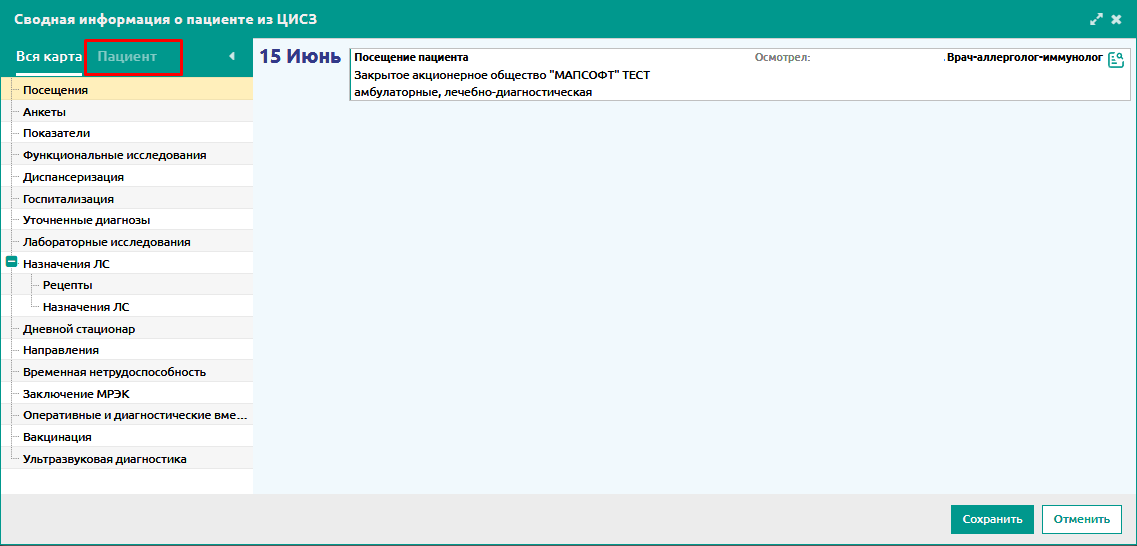
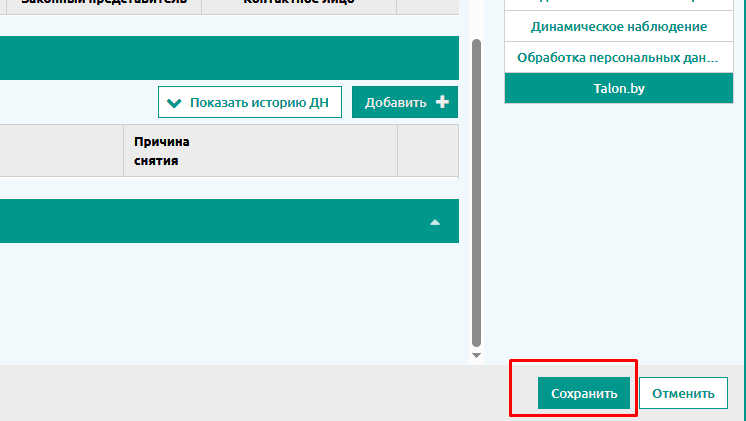
Здесь заполняется информация: «Дата постановки», «Участок», «Поликлиника». После этого нажать кнопку «Сохранить».
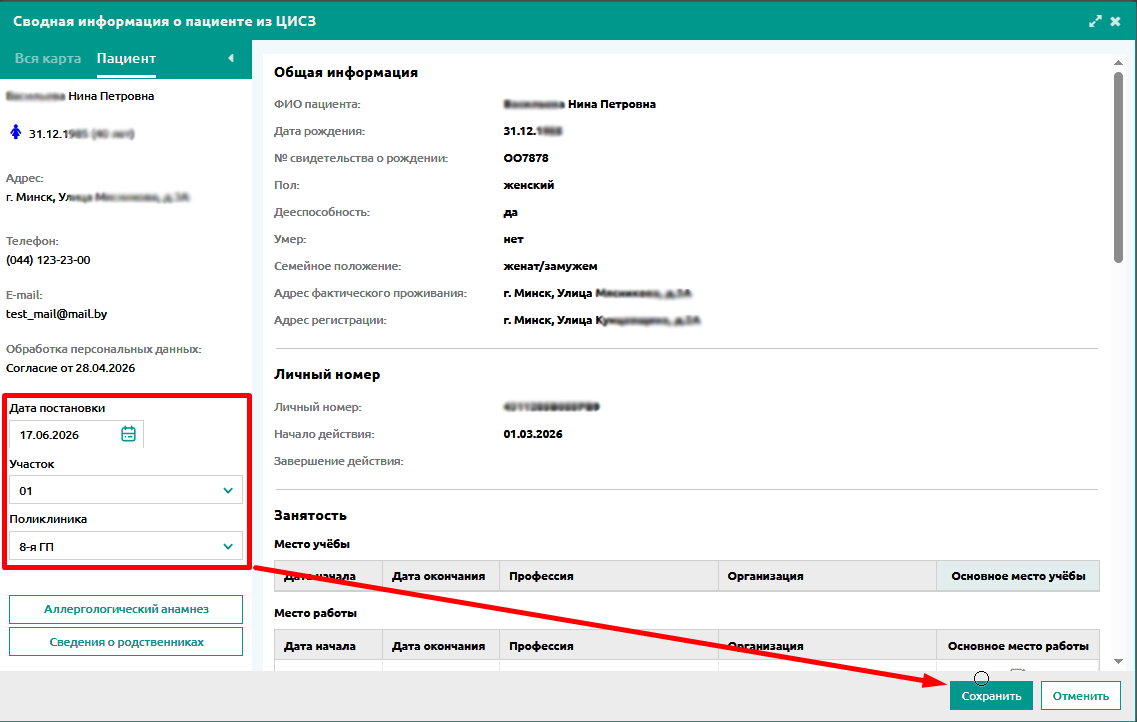
После сохранения пациент будет добавлен в картотеку медицинского учреждения.
Если пациента не нужно сохранять в картотеку, то необходимо нажать кнопку «Отменить».
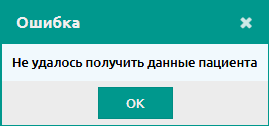
Если пациент в ЦИСЗ еще не был зарегистрирован, то программа выведет об этом сообщение «Не удалось получить данные пациента». В таком случае пациента можно добавить в картотеку вручную.
1.3. Добавление пациента в картотеку, который не зарегистрирован в ЦИСЗ
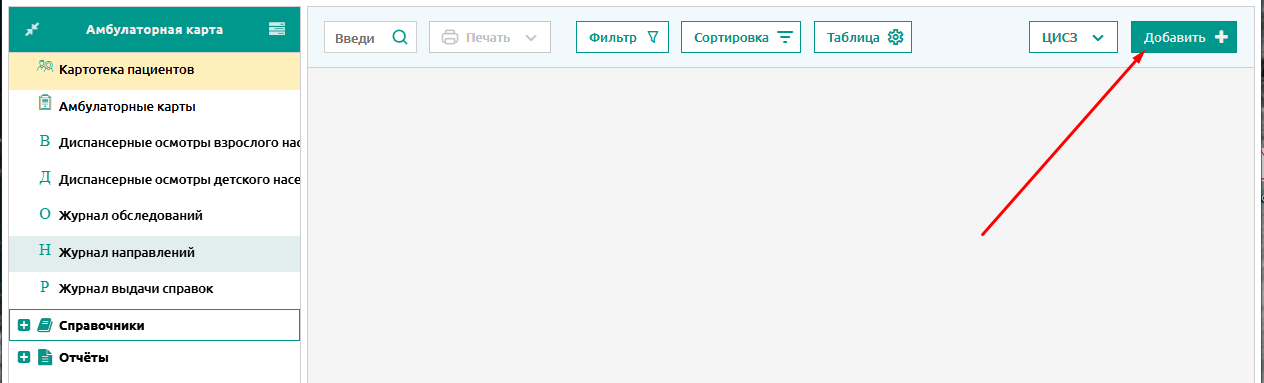
Для добавления пациента в картотеку пациентов в правом верхнем углу формы необходимо нажать кнопку «Добавить».
Откроется форма добавления нового пациента, которая разбита на блоки (личные данные, регистрационные данные и т.д.).
1.3.1. Раздел «Личные данные»
В разделе «Личные данные» необходимо заполнить:
- Фамилию, имя, отчество пациента (если таковое имеется). Заполняется вручную;
- Пол пациента. Определяется автоматически. Если пол определился неверно, необходимо нажать на иконку, чтобы изменить его;
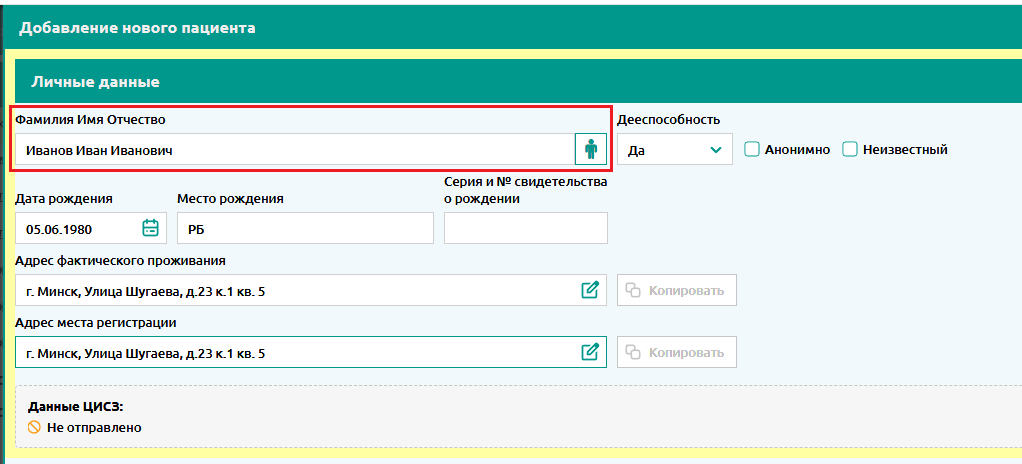
- Дата рождения. Заполняется вручную в формате ДД.ММ.ГГГГ (число, месяц, год) либо выбирается из календаря;
- Адрес фактического проживания и регистрации.
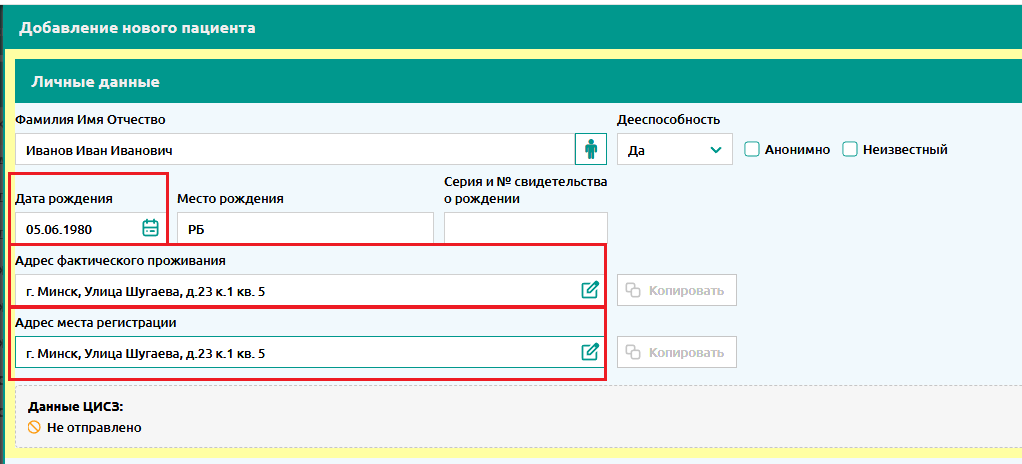
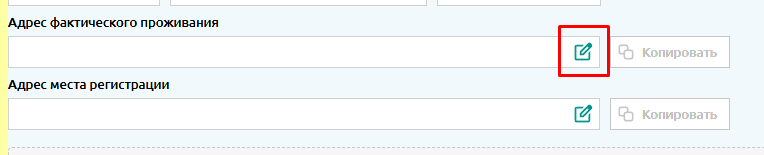
Для добавления адреса в карточке пациента нажать кнопку «Редактировать».
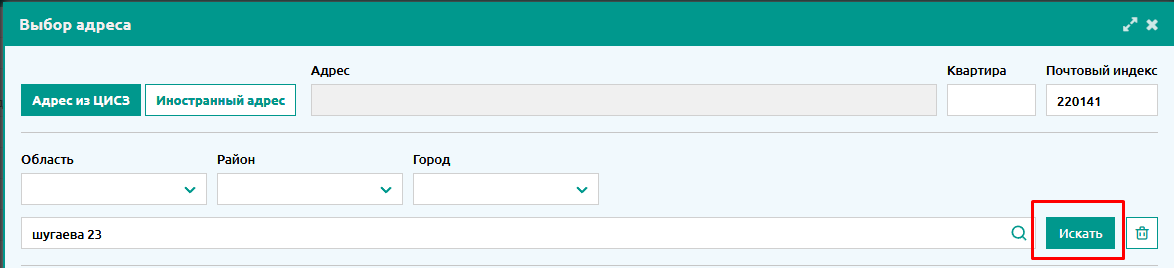
Если пациент гражданин РБ:
В открывшемся окне «Выбор адреса» должен быть выбран «Адрес из ЦИСЗ» (выбран по умолчанию). В строке поиска необходимо ввести название улицы с номером дома и нажать кнопку «Искать».
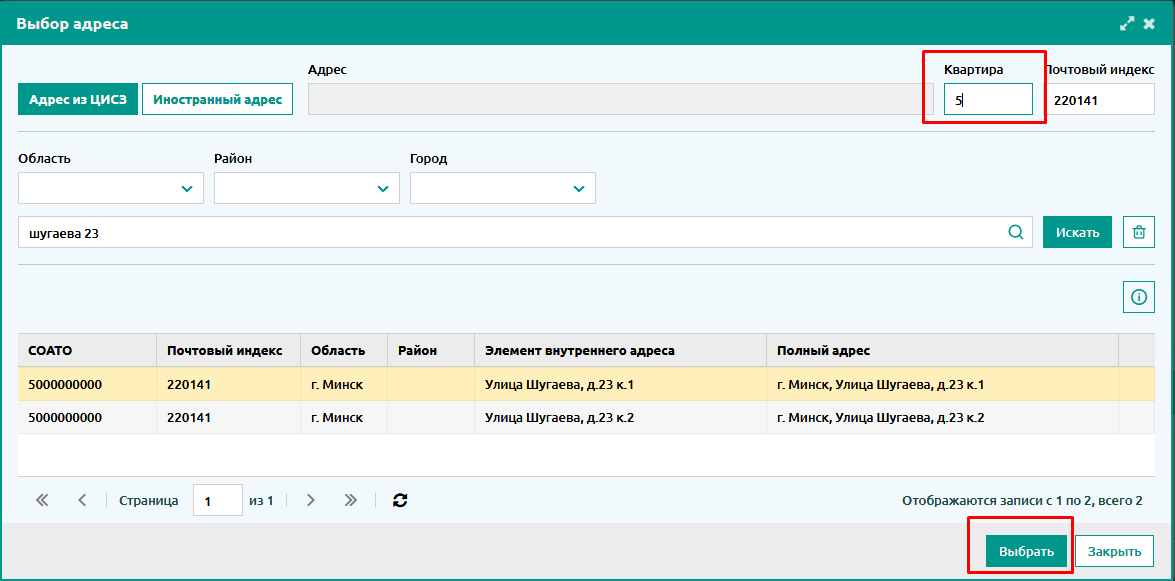
В нижней части окна выбрать необходимый адрес (подсветится желтым цветом).
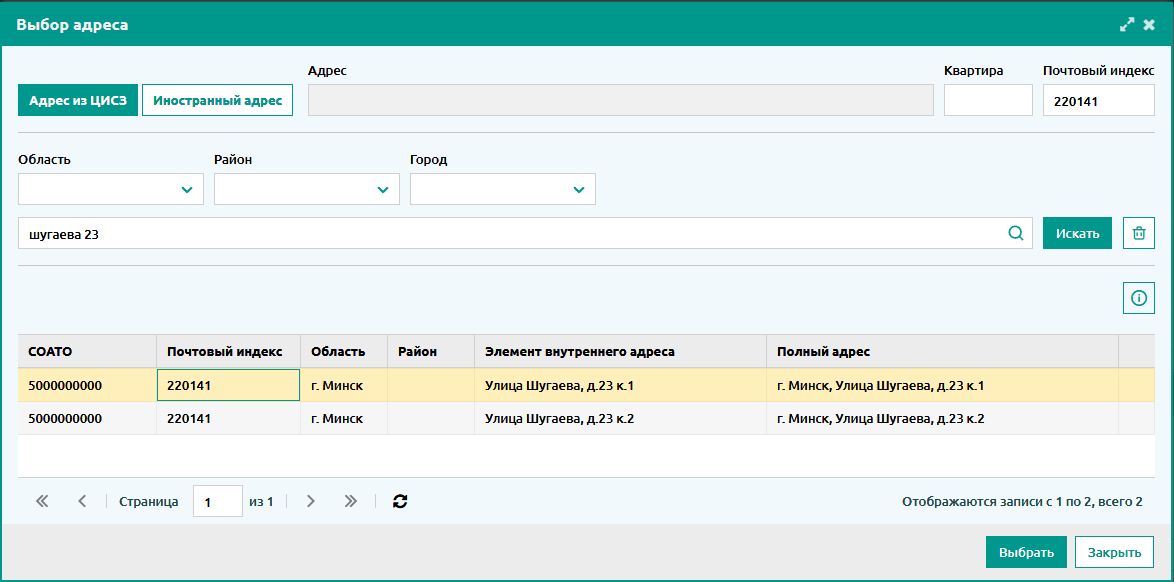
Дополнительно можно применять фильтры: область, район, город.
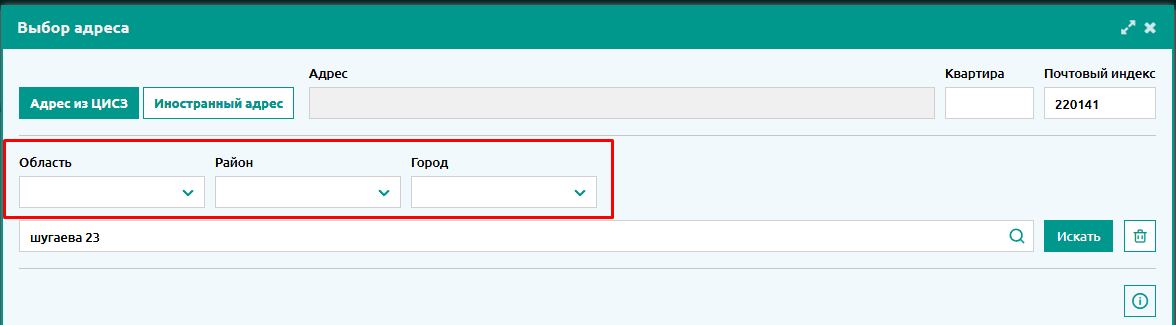
Указать квартиру и нажать кнопку «Выбрать».
Если адрес фактического проживания соответствует адресу места регистрации, то его можно скопировать.

Если пациент иностранный гражданин:
В открывшемся окне «Выбор адреса» необходимо выбрать «Иностранный адрес».
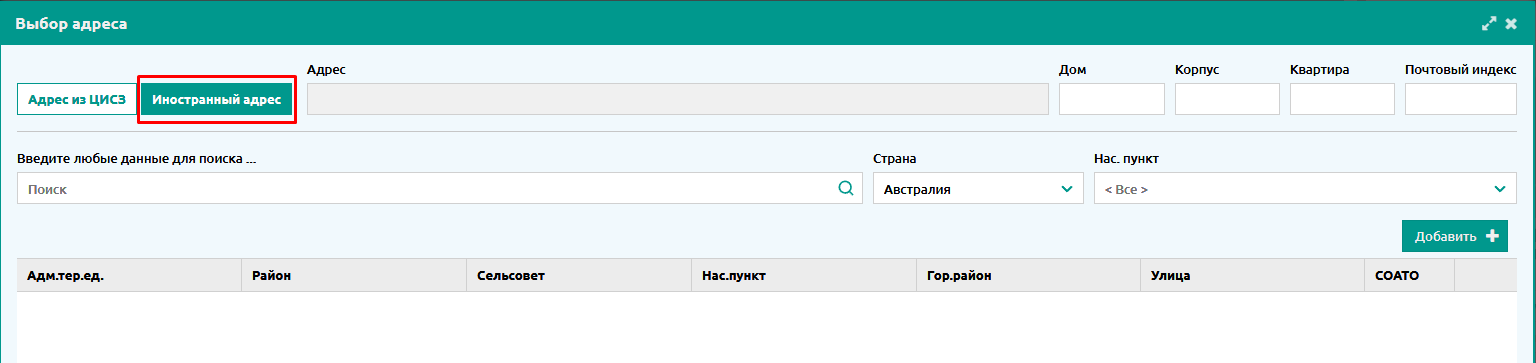
В строке поиска ввести название улицы или города и нажать кнопку «Искать» (дополнительно можно воспользоваться фильтром «Страна»).
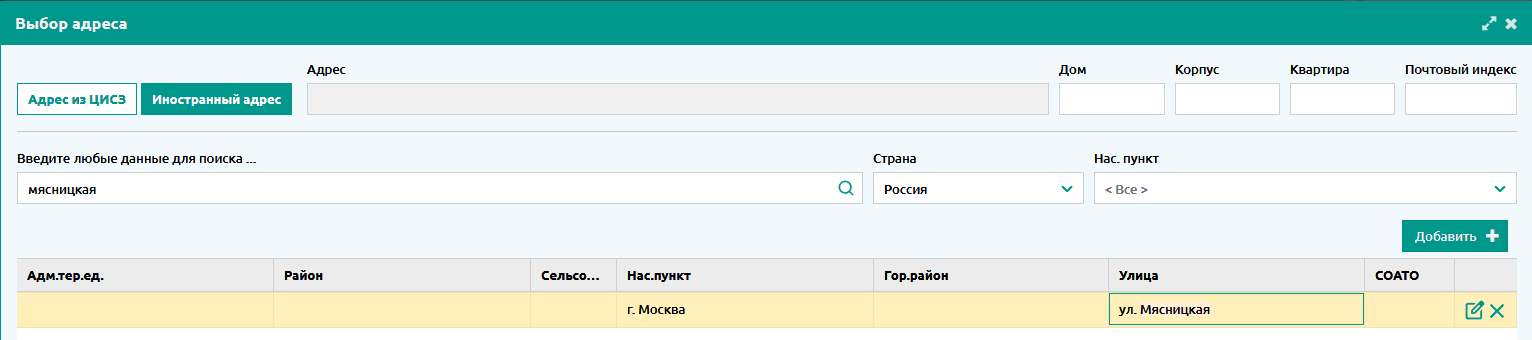
Указать вручную номер дома, при необходимости корпус, квартиру и нажать кнопку «Выбрать».
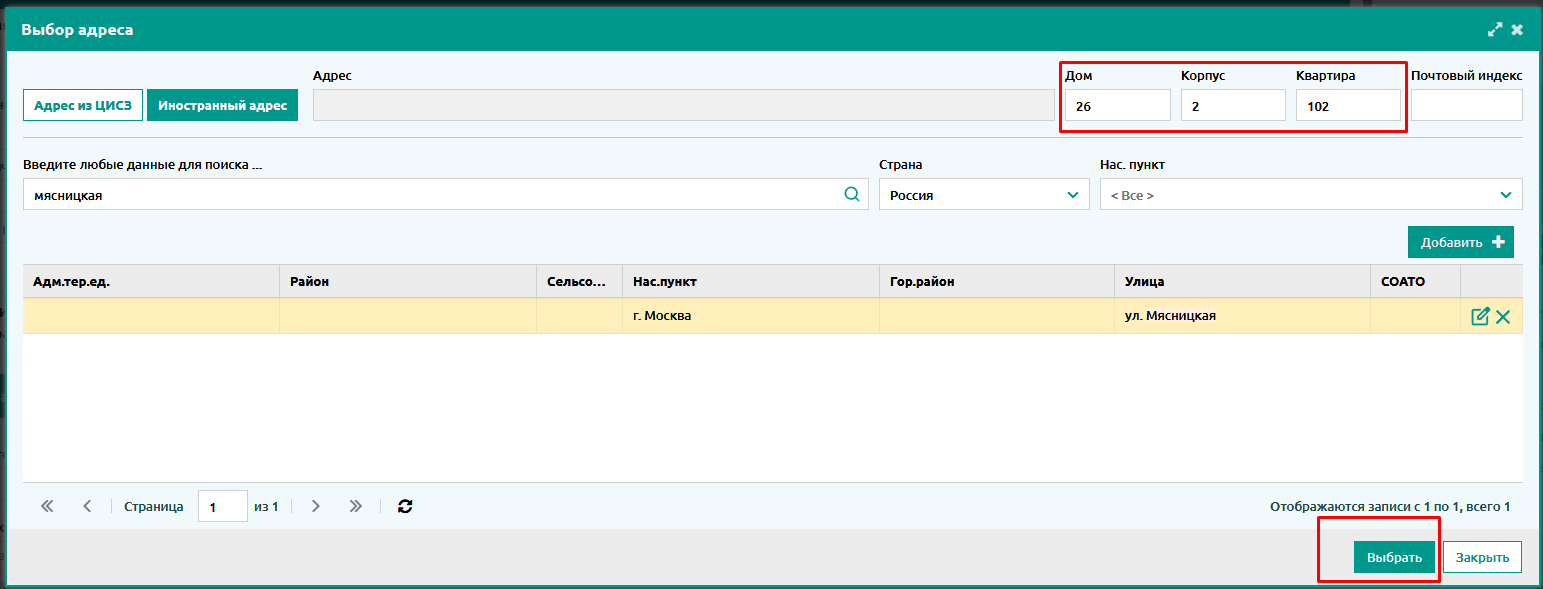
Если нужный адрес не найден, нажать кнопку «Добавить».

В открывшемся окне указать страну, населенный пункт с типом (город, деревня и т.д.), улицу с типом (улица, бульвар, проспект и т.д.) и нажать кнопку «Сохранить».
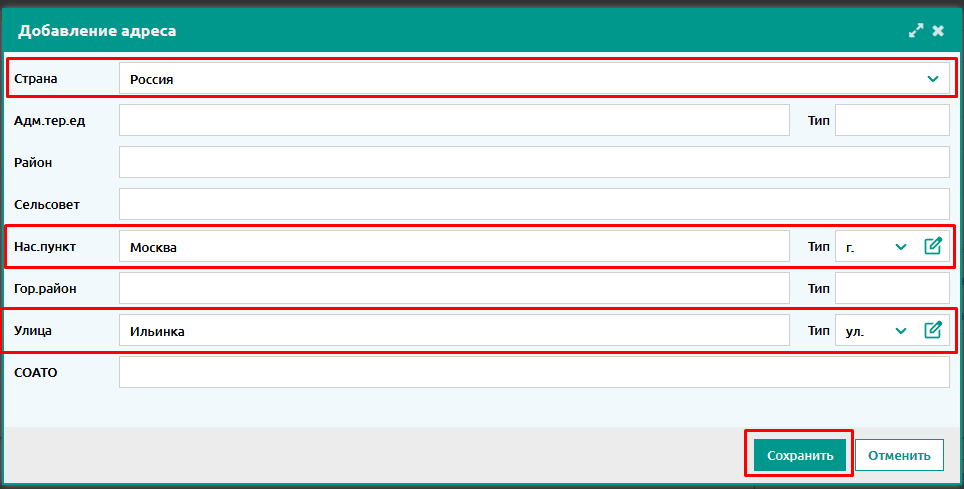
Данный адрес появится в списке, далее его необходимо выбрать, указать дом, корпус и квартиру.
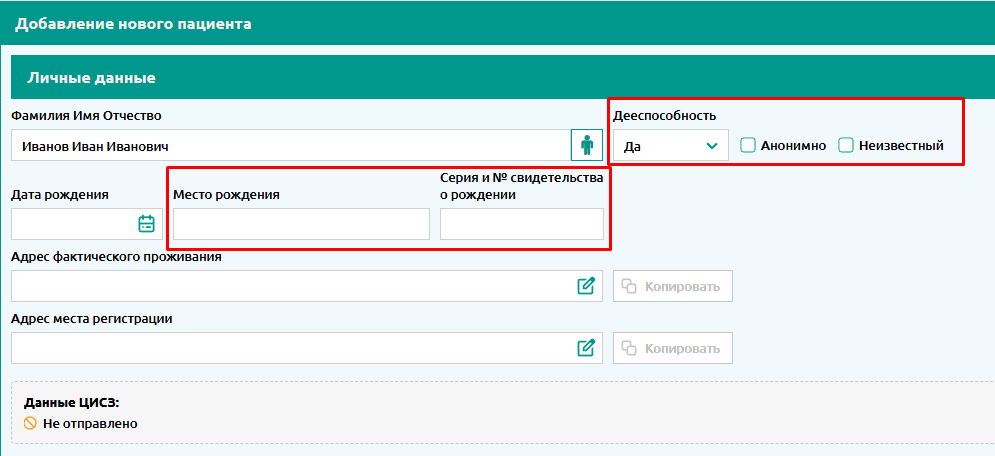
Остальные поля в разделе «Личные данные» могут быть заполнены по необходимости:
- Дееспособность. Указывается, является ли пациент дееспособным (возможные варианты: «Да» / «Нет»);
- Анонимно. Устанавливается отметка, если пациент не желает предоставлять свои данные (используется при запросе пациента о конфиденциальности);
- Отметка «Неизвестный». Устанавливается отметка при отсутствии документов или неидентифицируемом пациенте (и т.п.);
- Место рождения. Заполняется вручную, без использования справочника стран (указывается полное наименование страны: Российская Федерация, Казахстан т п.);
- Серия и № свидетельства о рождении.
1.3.2. Раздел «Регистрационные данные»
В разделе представлены элементы:
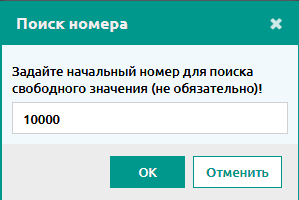
- № амбулаторной карты. Уникальный номер, который присваивается пациенту при первичной регистрации. Назначается автоматически только при первой регистрации пациента, но может быть установлен вручную. При нажатии на кнопку "лупы" будет выполнен поиск свободного номера амбулаторной карты и подстановка номера в поле.
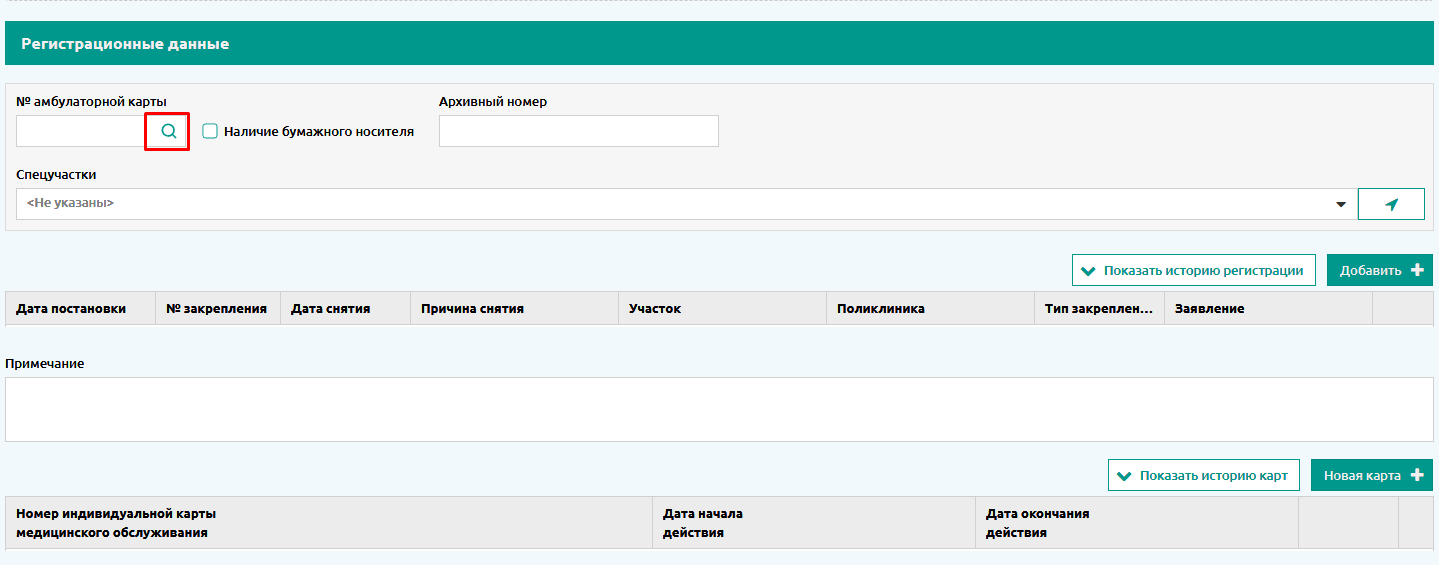
В открывшемся окне необходимо указать начальный номер для поиска свободного значения и нажать кнопку «ОК».
- Архивный номер. Дополнительное поле, заполняется после снятия с учёта.
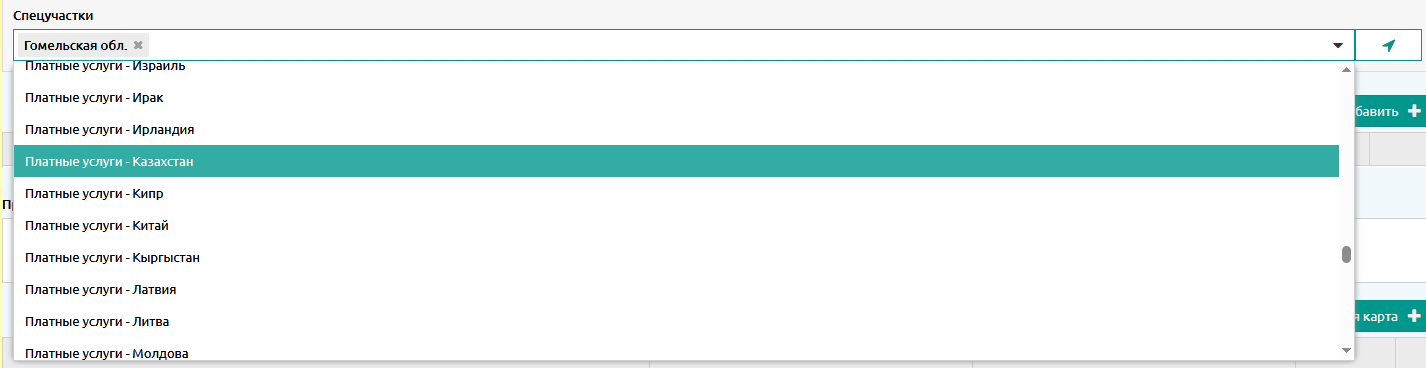
- Спецучастки. Выбираются участки в дополнение к основному (терапевтическому), к которым принадлежит пациент (например, участок женской консультации).
1. Ручной выбор спецучастков. Пациенту можно самостоятельно назначить один или несколько специализированных участков из выпадающего списка.
2. Автоматическое определение спецучастков. Программа автоматически классифицирует пациента по соответствующим участкам (например, стоматологический, женской консультации и др.). Для этого необходимо нажать на кнопку автоматического определения участка.

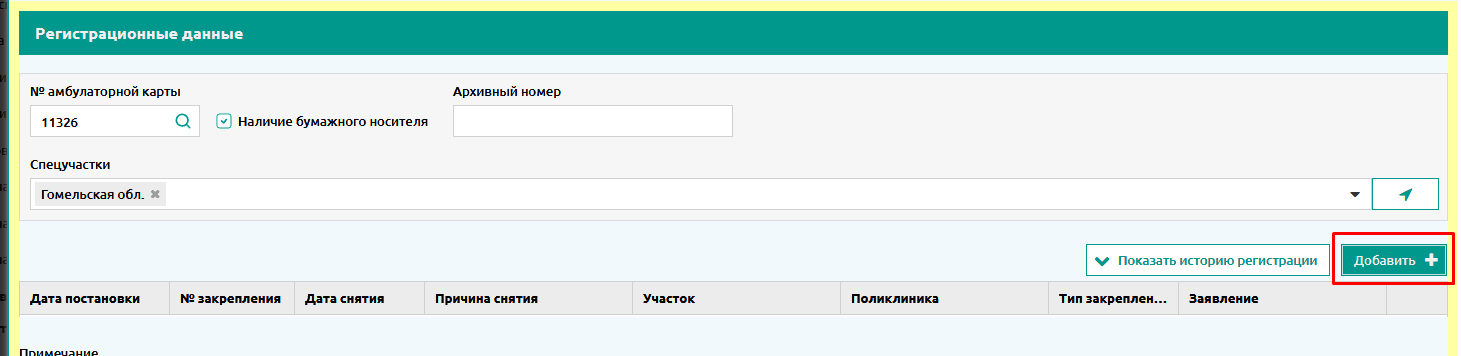
После назначения специализированных участков необходимо добавить регистрацию пациента в поликлинике, для этого нажать кнопку «Добавить».
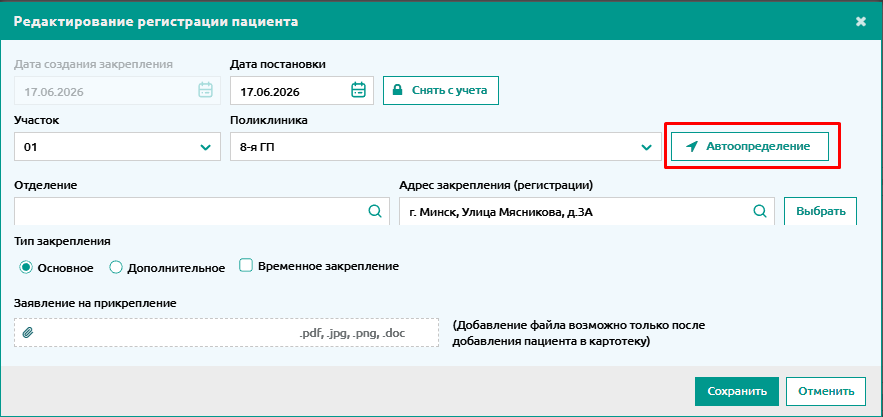
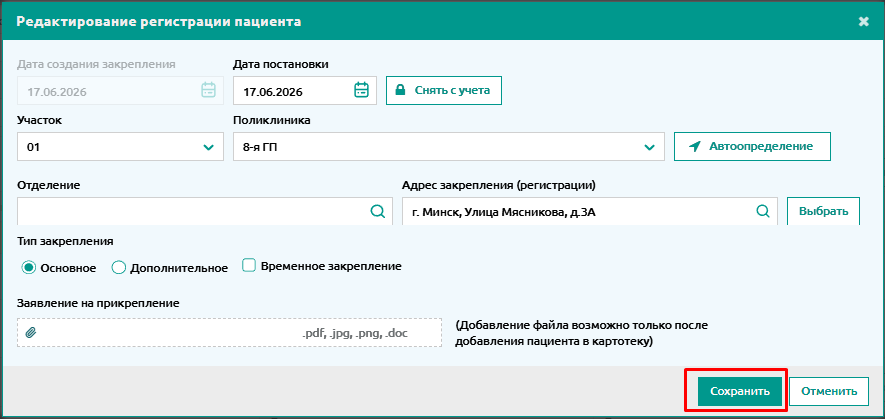
В открывшемся окне заполнить дату постановки, участок, поликлинику.
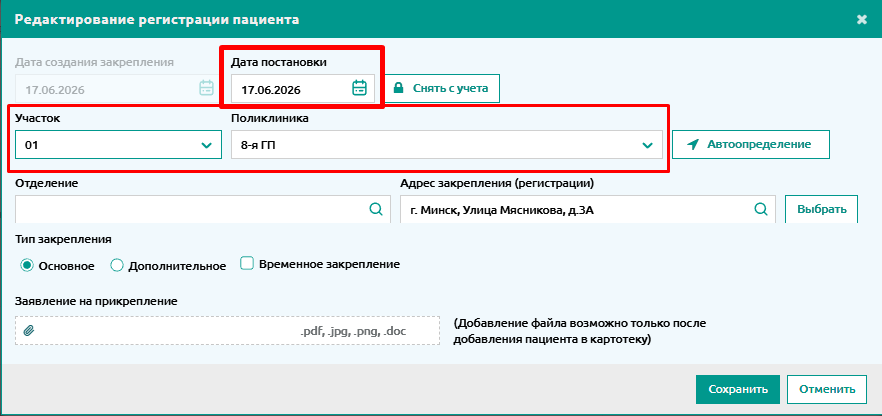
При нажатии на кнопку «Автоопределение» будут автоматически заполнены участок и поликлиника (если для данного адреса настроен справочник участков).
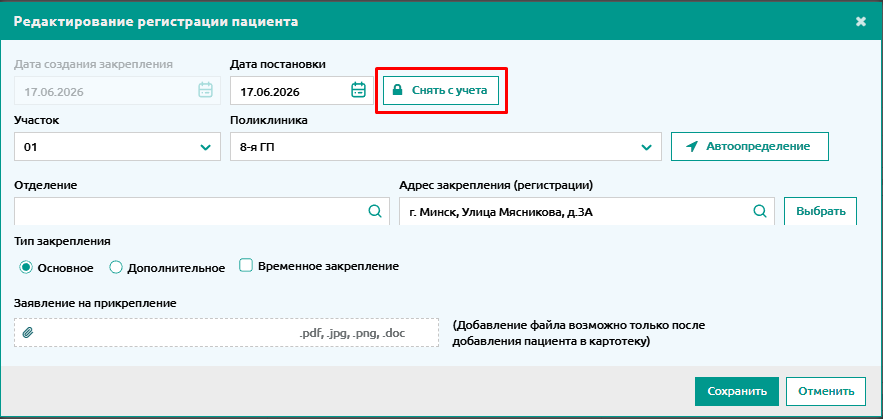
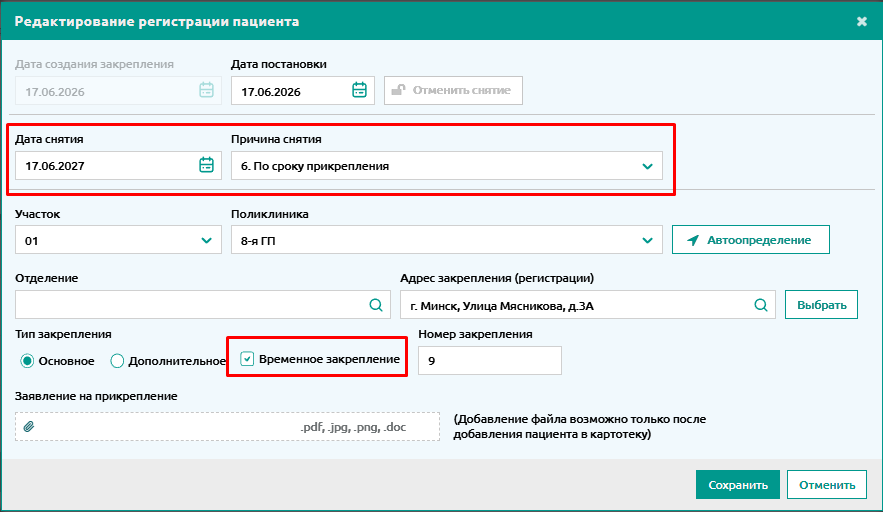
Если у пациента обслуживание по заявлению (временное), то можно сразу отметить дату, до которой у него действует закрепление. Для этого необходимо нажать на кнопку «Снять с учета», после чего появятся дополнительные поля для заполнения (дата снятия и причина снятия).
В поле «Дата снятия» указывается дата, до которой действует прикрепление, «Причина снятия» указывается пункт «6. По сроку прикрепления» (выбирается из выпадающего списка), а также устанавливается отметка «Временное закрепление».
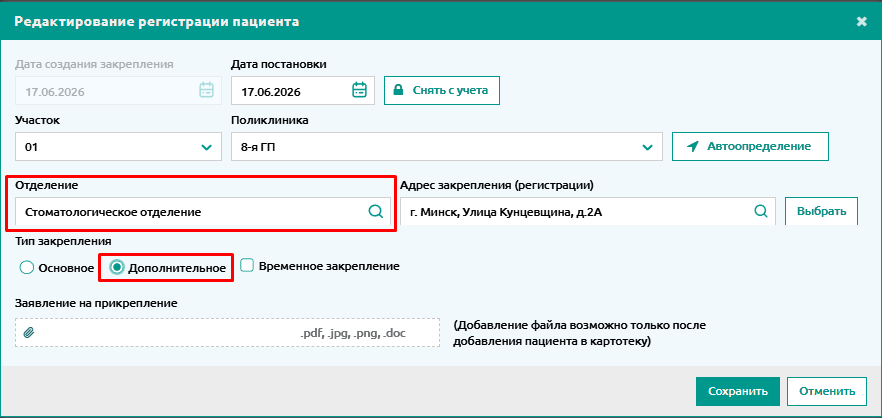
В случае, если поликлиника не является основной у пациента (напр. пациент приходит на лечение в районный кардиологический центр, стоматологическое отделение и пр.), указывается отделение, в котором обслуживается пациент и устанавливается отметка типа закрепления «Дополнительное».
После внесения всех данных необходимо нажать кнопку «Сохранить».
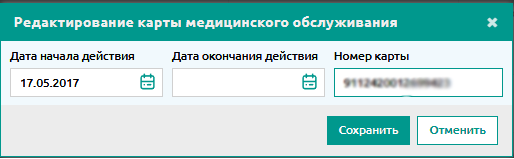
Раздел «Регистрационные данные» служит для добавления индивидуальной карты медицинского обслуживания (для выписки лекарственных средств). Для этого необходимо нажать кнопку «Новая карта».

В открывшемся окне «Дата начала действия» заполняется автоматически при добавлении новой карты (устанавливается текущая дата, но можно изменить вручную или выбрать из календаря). В поле «Номер карты» ввести вручную номер карты (поддерживается ввод 16-ти символов), либо нажать левой кнопкой мыши в поле «Номер карты», поднести штрихкод карты к сканеру, нажать на кнопку сканирования (если имеется сканер штрихкодов), после чего нажать кнопку «Сохранить».
Кнопка «Печать». При нажатии на кнопку открывается диалог для печати соглашения об использовании пластиковой карты для данного пациента.

Кнопка «Показать историю карт». При нажатии на кнопку в таблице отображаются строки с просроченными картами (где заполнена дата окончания). Для скрытия нужно нажать кнопку «Скрыть историю карт».

1.3.3. Раздел «Данные документа, удостоверяющего личность»
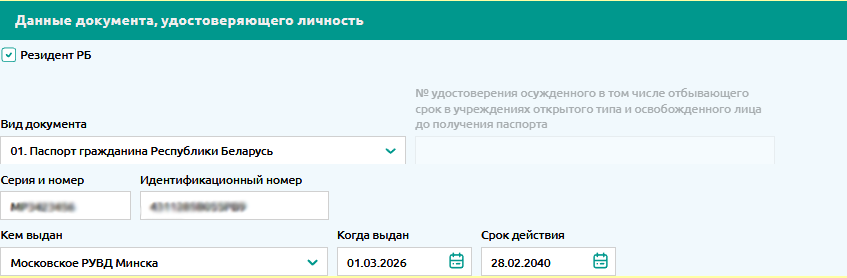
- Отметка «Резидент РБ» установлена автоматически. Если пациент не резидент, ее необходимо снять.
- Вид документа. Необходимо выбрать из выпадающего списка (Паспорт гражданина Республики Беларусь, идентификационная карта гражданина Республики Беларусь и пр.). Если у пациента нет паспорта (например, это ребенок), то поле оставить пустым.
- Серия и номер. В данном поле необходимо заполнить серию и номер документа (цифры и латинские буквы). Поддерживает ввод 9-ти символов.
- Идентификационный номер. Необходимо заполнить идентификационный номер пациента (цифры и латинские буквы). Поддерживает ввод 14-ти символов.
- Кем выдан. Поле предназначено для ввода государственного органа, выдавшего документ. При вводе выражения появляется список значений, который соответствует этому выражению, т.е. используется механизм "подгрузки" значений, вводимых ранее.
- Когда выдан и срок действия. В данном поле указывается дата выдачи и срок действия документа. Можно ввести вручную либо выбрать из календаря.
1.3.4. Раздел «Контактные данные»
В данном разделе содержатся поля для заполнения:
- Мобильный телефон. Содержит маску ввода в международном формате +375 (ХХ) ХХХ-ХХ-ХХ. При вводе номер телефона будет автоматически приведён к данному формату.
- Домашний телефон. Поддерживается ввод номера телефона в любом формате.
- E-mail. Поле для ввода адреса электронной почты.

1.3.5. Раздел «Занятость»
В данном разделе указывается место работы/учебы, должность пациента.
Чтобы добавить занятость необходимо нажать кнопку «Добавить занятость».

Откроется форма "Добавление занятости", которая содержит следующие поля:
- Дата начала и Дата окончания. Даты начала и окончания работы по указанной должности/профессии. Дата указывается вручную или выбирается из календаря;
- Отметка «Основное место работы». Если пациент имеет несколько мест работы, то данная отметка устанавливается по основному месту работы;
- Категория. Категория организации, где работает пациент. Необходимо выбрать из выпадающего списка (место работы или место учебы). Данный список можно дополнить через справочник "Категории организации";
- Организация. Название организации, где работает пациент. Необходимо выбрать из формы "Выбор организации", основанной на справочнике "Организации";
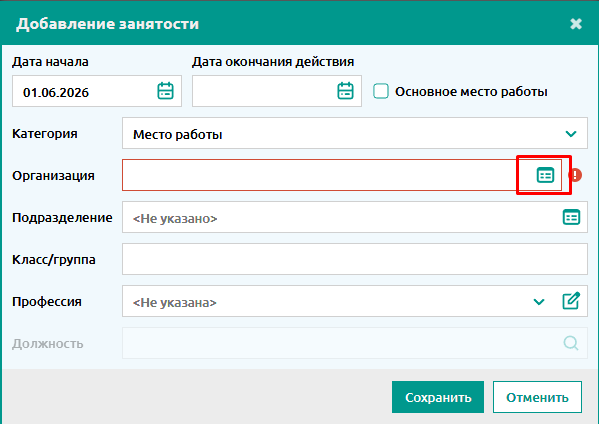
- Подразделение. Необходимо выбрать подразделение, относящееся к указанной организации. Выбирается из формы "Выбор подразделения", основанной на справочнике "Подразделения";
- Класс/группа. Заполняется, если пациент учащийся. Вносится вручную;
- Профессия. Выбирается из списка. При необходимости можно внести новую запись в список профессий, нажав на кнопку редактирования;
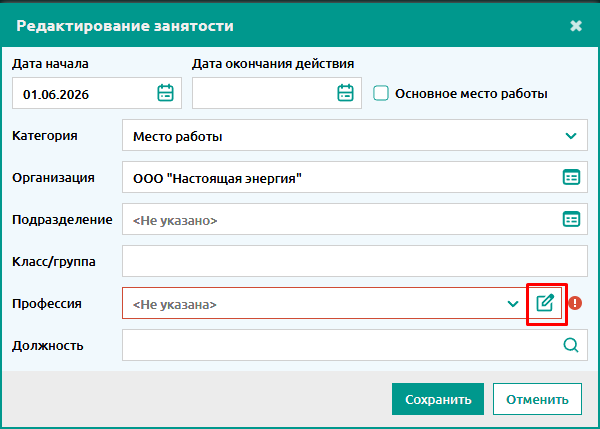
В открывшемся окне необходимо нажать кнопку «Добавить».
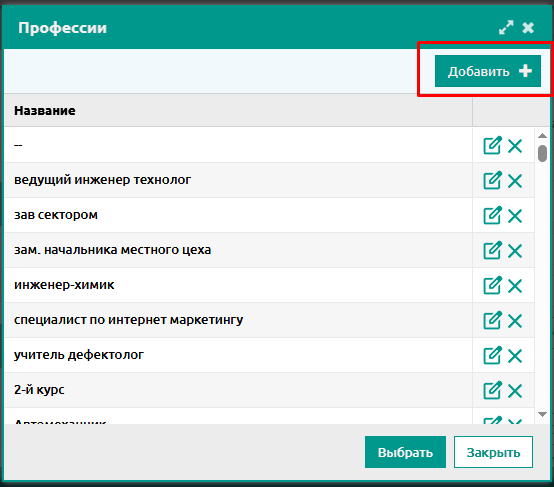
Внести название профессии и нажать на кнопку «Сохранить».
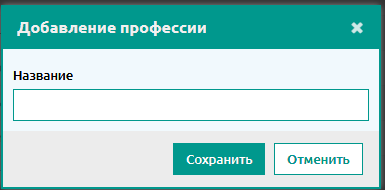
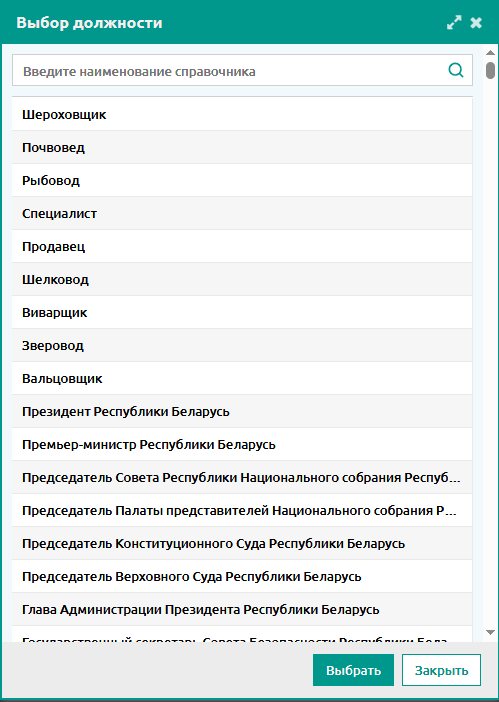
- Должность. Наименование должности, выбирается из справочника.
1.3.4. Раздел «Обработка персональных данных»
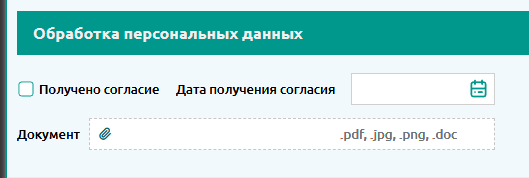
В форме необходимо установить отметку о том, что от пациента получено согласие на обработку персональных данных и указать дату, когда было взято согласие. При необходимости, можно прикрепить внешний документ (отсканированное подписанное согласие пациента).
После заполнения всех данных о пациенте нажать кнопку «Сохранить» в правом нижнем углу формы.
2. ПЕЧАТЬ КАРТЫ АМБУЛАТОРНОГО БОЛЬНОГО
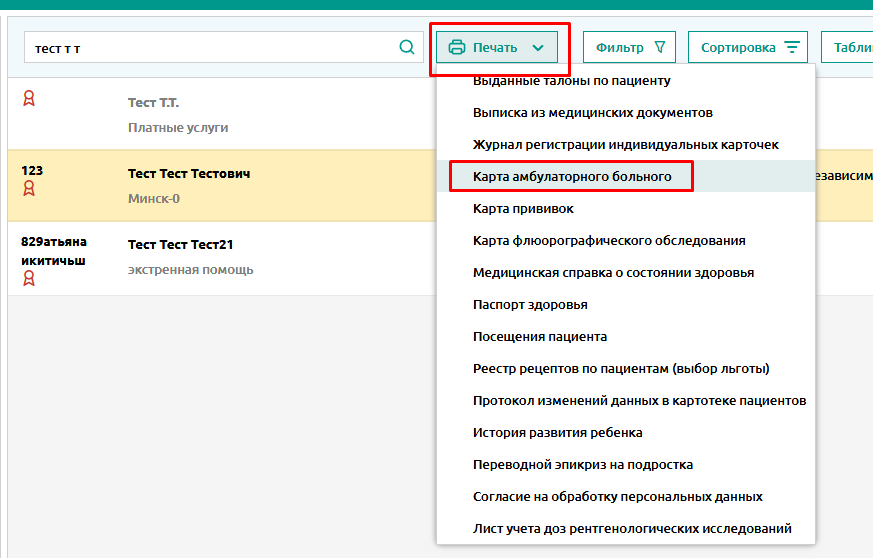
Для того, чтобы распечатать карту амбулаторного больного, необходимо найти нужного пациента в форме «Картотека пациентов» и нажать на него, чтобы строка подсветилась желтым цветом.

В верхней части формы нажать кнопку «Печать» и в выпадающем списке выбрать отчет «Карта амбулаторного больного».
В открывшемся окне выставить следующие параметры:
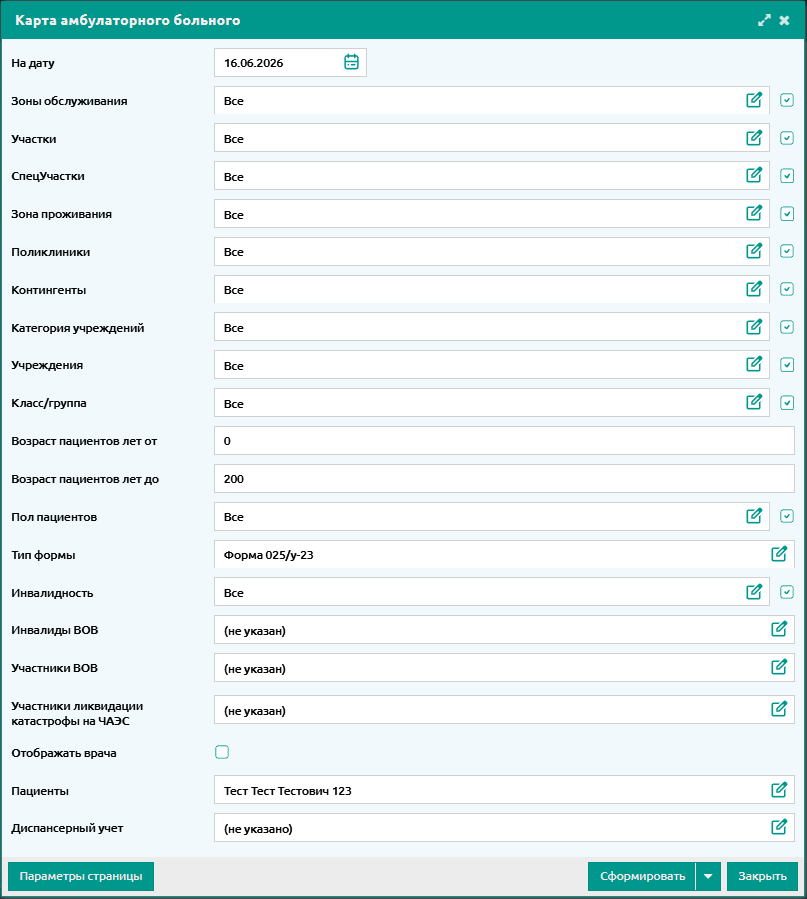
- На дату - текущую дату;
- Зоны обслуживания, Участки, СпецУчастки, Зона проживания, Поликлиники, Контингенты, Категория учреждений, Учреждения, Класс/группа – Все;
- Возраст пациентов лет от – 0;
- Возраст пациентов лет до – 200;
- Пол пациентов – Все;
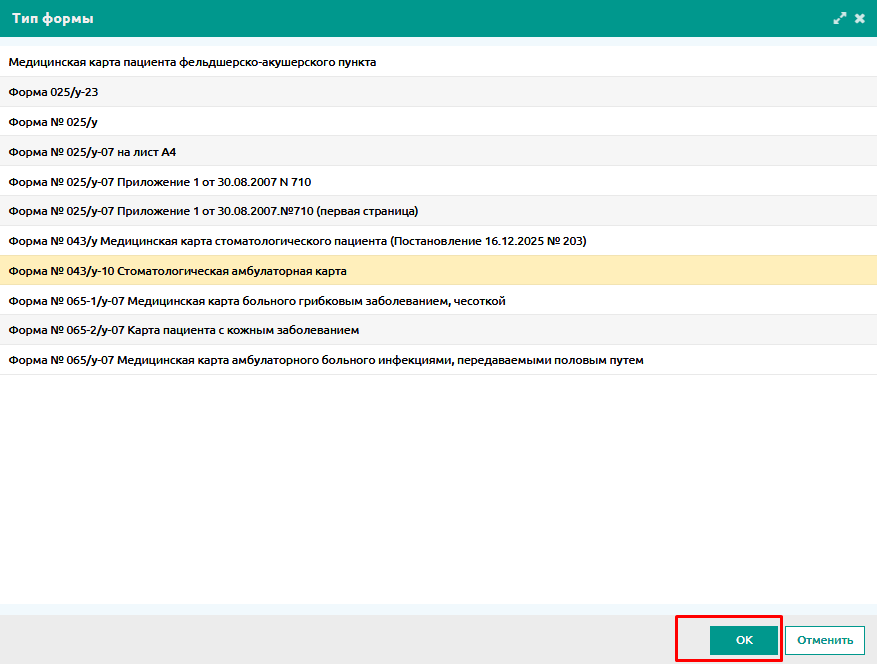
- Тип формы: для амбулаторно-поликлинического учреждения - Форма 025/у-23; для стоматологической службы - Форма № 043/у Медицинская карта стоматологического пациента (Постановление 16.12.2025 № 203).
Чтобы изменить тип формы необходимо нажать на кнопку редактирования.

В открывшемся окне выбрать нужную форму (выделится желтым цветом) и нажать кнопку «ОК».
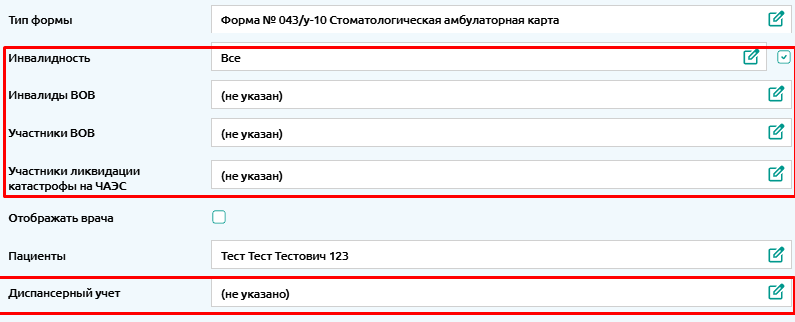
При необходимости указать: Инвалидность, Инвалиды ВОВ, Участники ВОВ, Участники ликвидации катастрофы на ЧАЭС, Диспансерный учет.
Нажать кнопку «Сформировать».
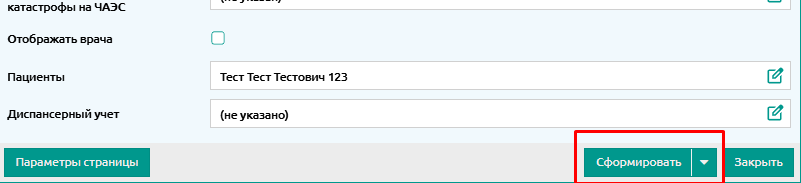
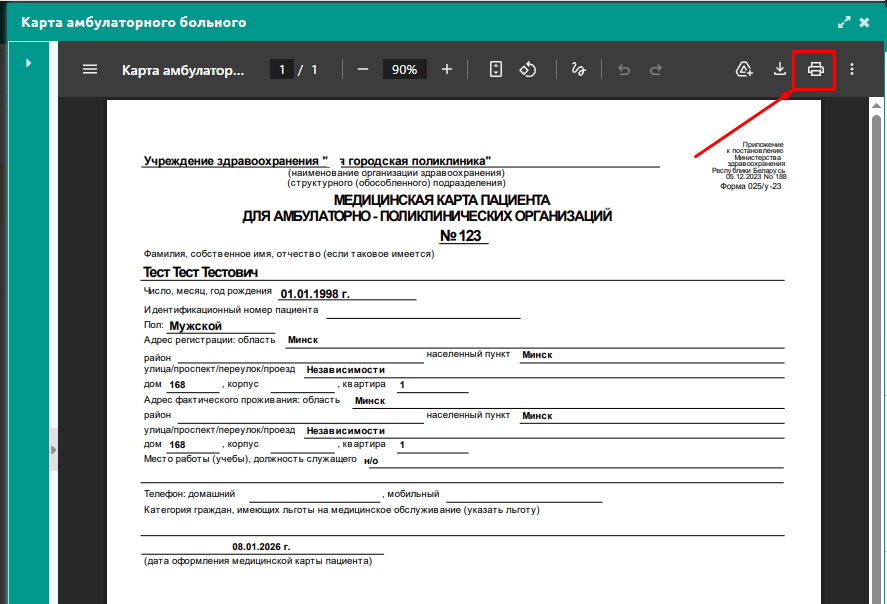
Отчет откроется на предварительный просмотр, после чего нажать кнопку «Печать».