Инсталлятор для установки можно скачать по ссылке.
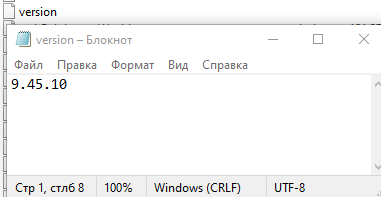
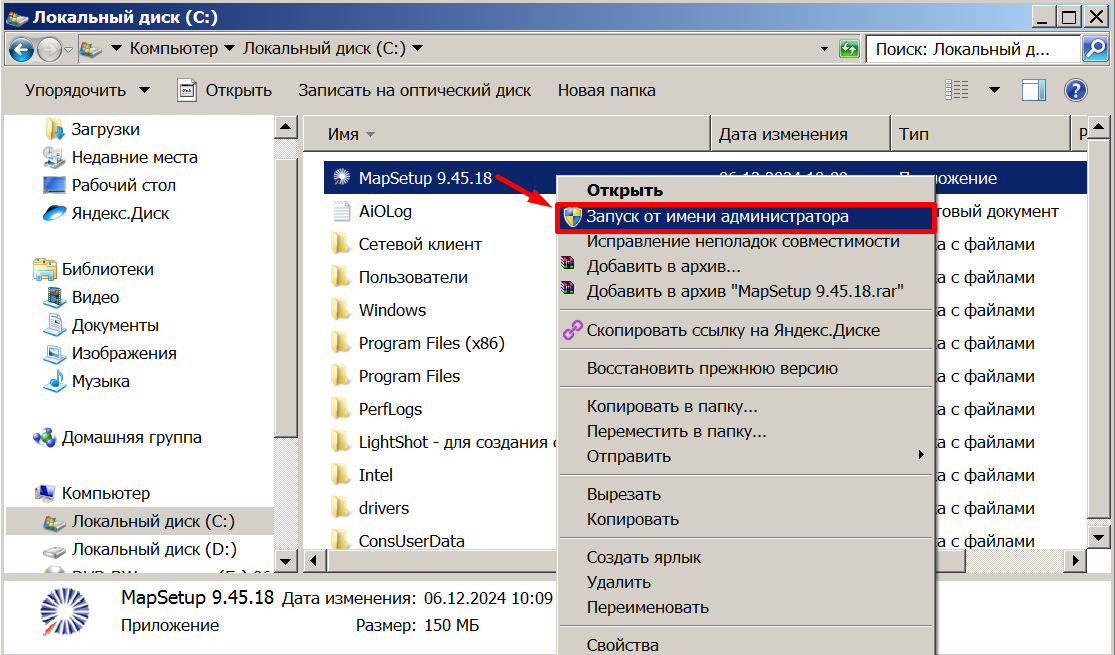
1. Для установки или обновления Комплекс МАП запускаем инсталлятор MapSetup.exe от имени администратора.
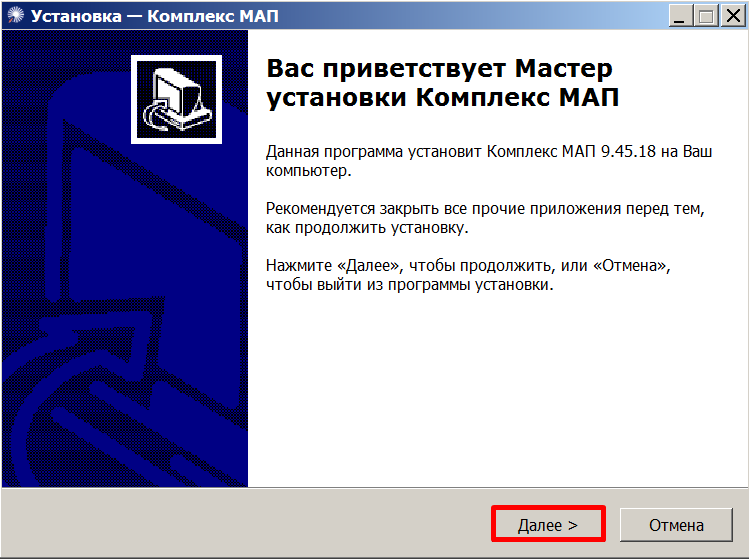
2. Нажимаем "Далее".
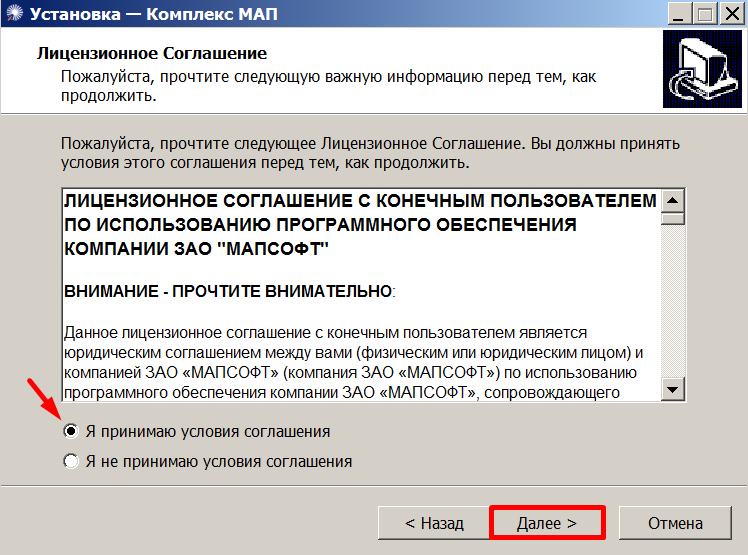
3. Необходимо внимательно ознакомиться с лицензионным соглашением и после этого поставить отметку "Я принимаю условия соглашения", чтобы установка продолжилась. Нажимаем "Далее".
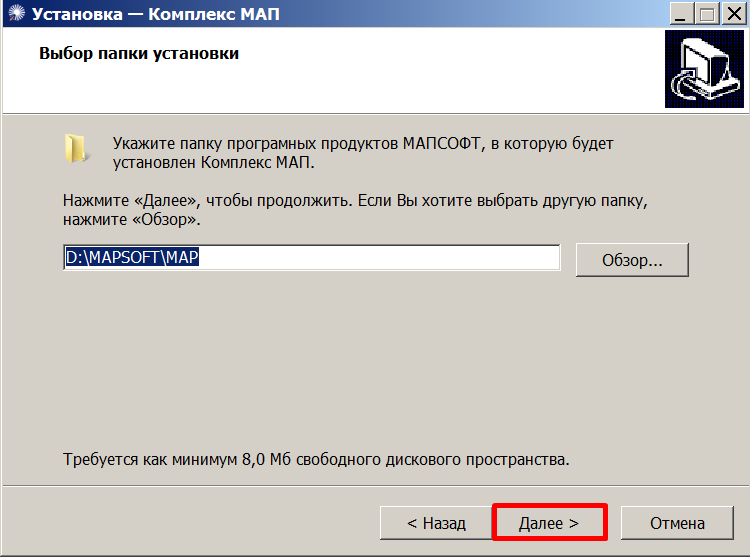
4. Выбираем диск, на который необходимо установить программу. Или если производится обновление программы, то указать путь, где установлена программа к папке Map. Нажимаем "Далее".
5. В выборе компонентов выбираем Сервер.
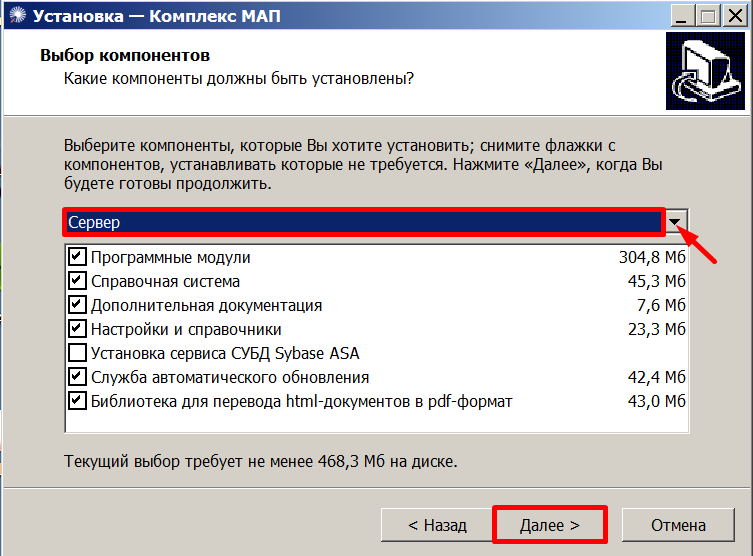
6. Нажимаем Далее.
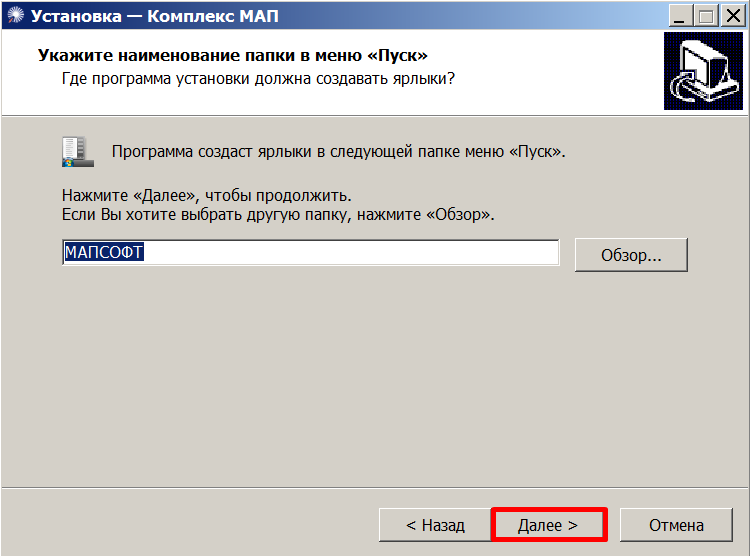
7. Далее необходимо указать дополнительные параметры установки.
Вариант 1. Если производится перенос сервера на другой компьютер или впервые производится установка программы. Ставим отметки как на скриншоте ниже.
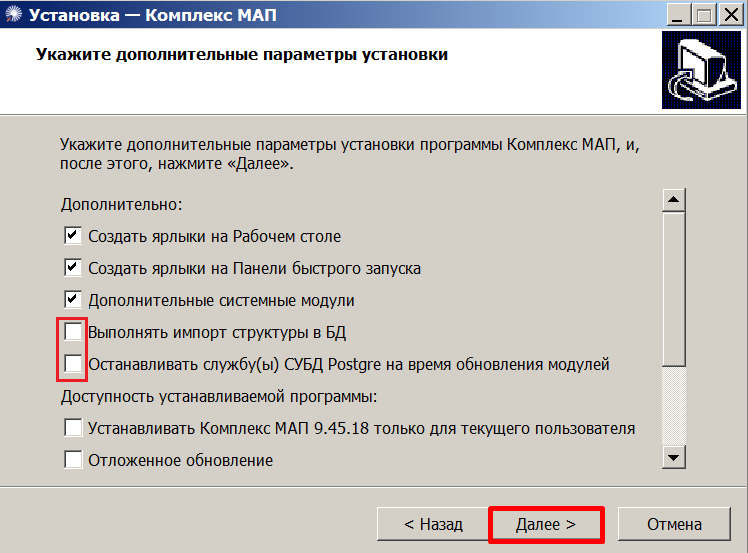
Вариант 2. Если инсталлятор используется для обновление программы, то ставим отметки как на скриншоте ниже.
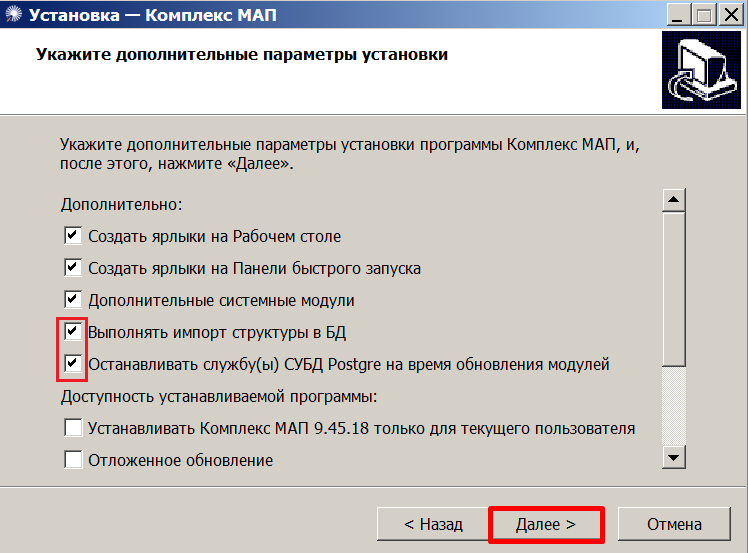
Нажимаем "Далее".
8. Ставим отметку добавить в исключения Windows Firewall порт и указываем порт 5432 (стандартно используется данный порт).
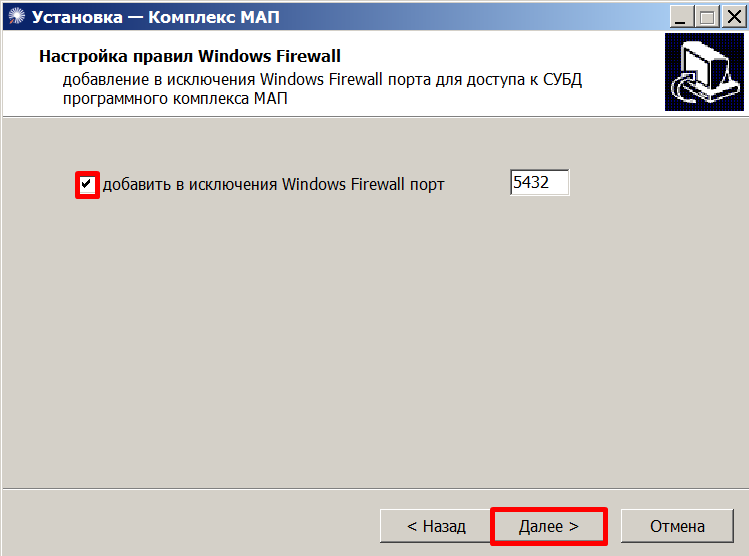
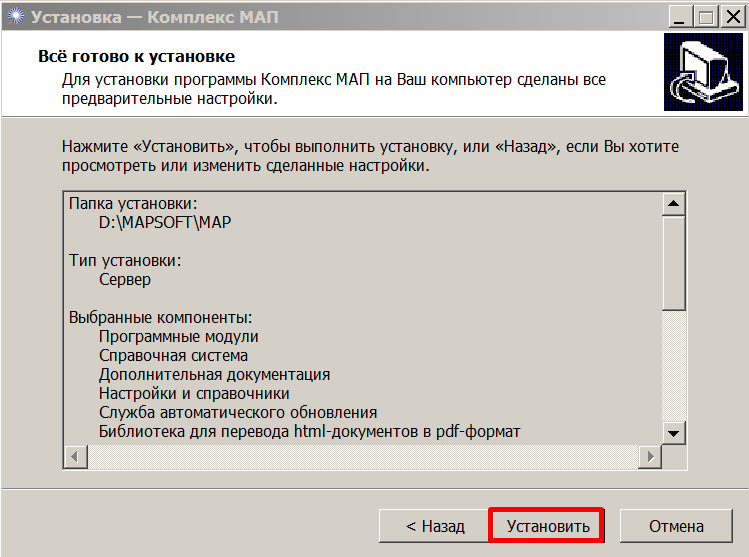
9. Нажимаем Установить.
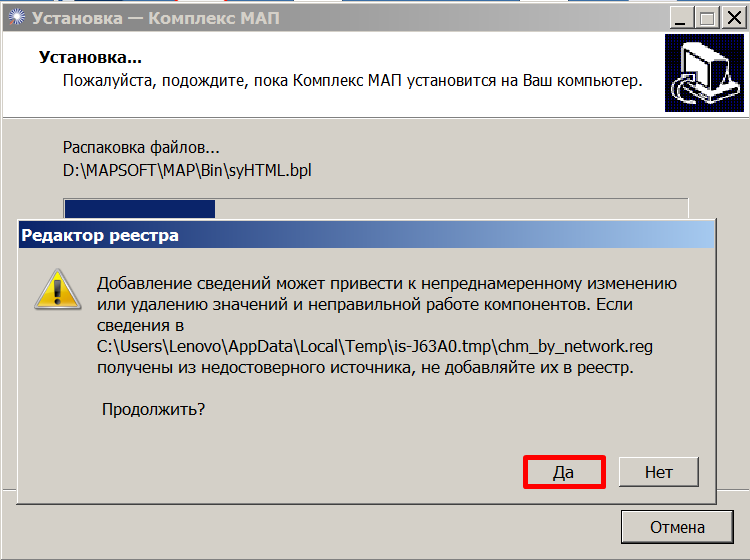
10. Далее появится уведомление об изменении редактора реестра.
а) если на компьютере установлена 64-разрядная операционная система, то на вопрос о редакторе реестра отвечаем "Нет".
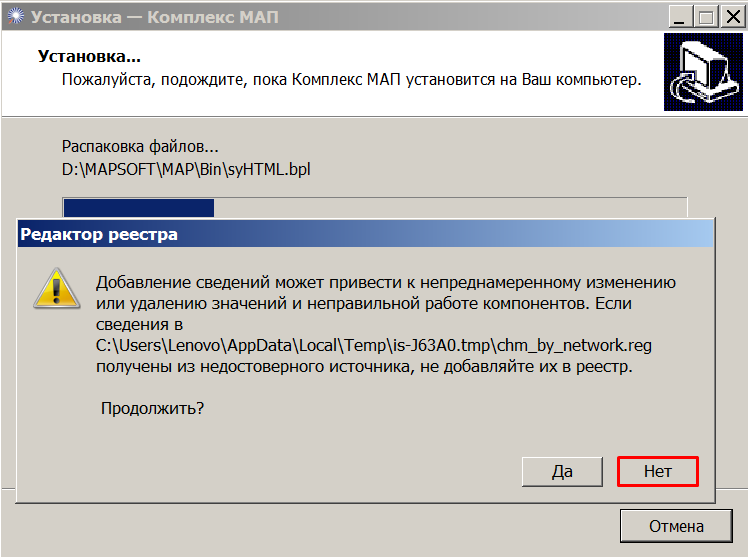
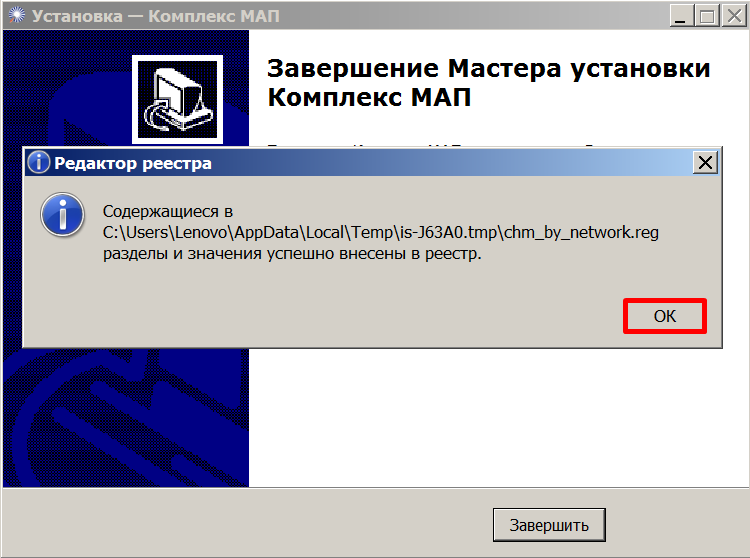
б) если на компьютере установлена 32-разрядная операционная система, то отвечаем "Да" и "Ок".
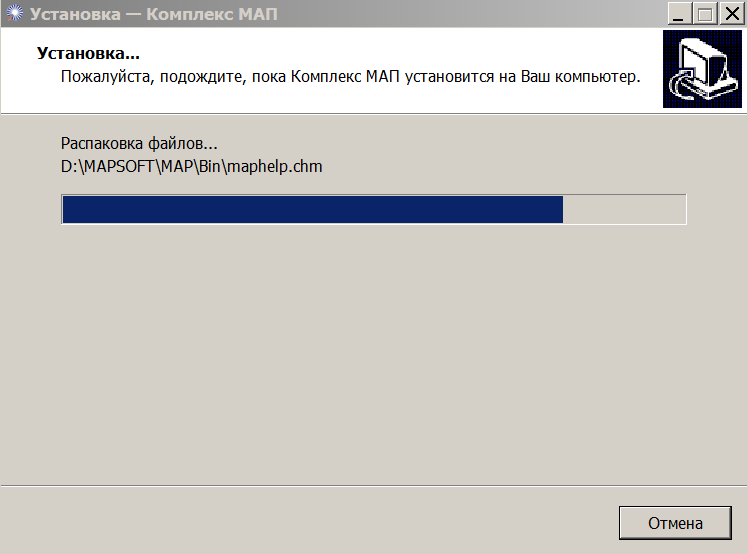
11. После этого ожидаем, пока установится программа.
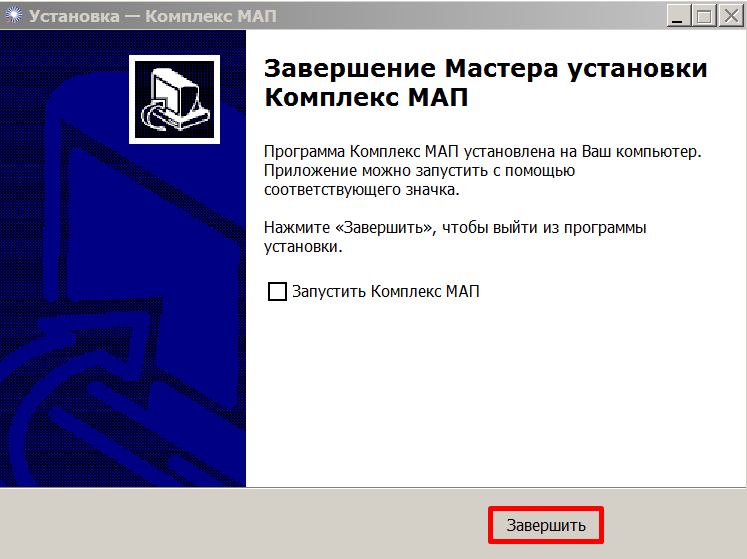
12. После успешной установки нажимаем "Завершить".
13. Если производилось обновление Комплекс МАП и на сервере установлены несколько БД, то после обновления необходимо выполнить данные действия:
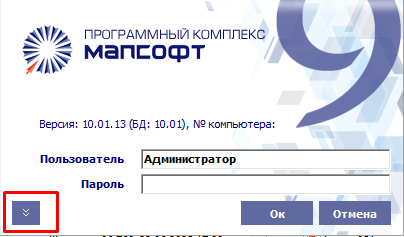
13.1. Заходим в Комплекс МАП через ярлык на рабочем столе. Появится окно ввода данных пользователя. Нажимаем кнопку как на скриншоте ниже.
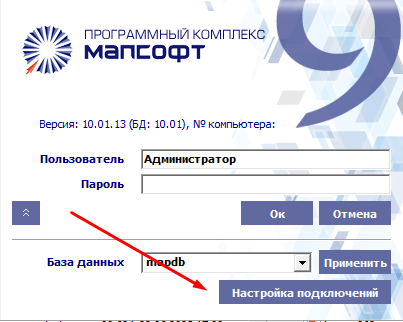
13.2. Нажимаем кнопку "Настройка подключений".
13.3. Откроется окно "Администратора базы данных". В списке подключений отобразятся подключения к разным БД.
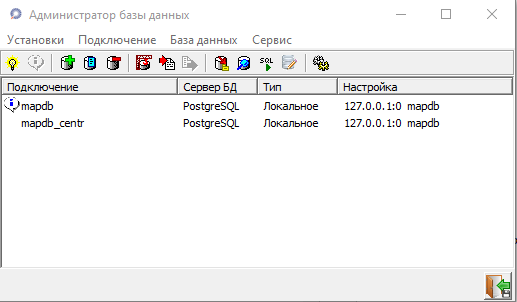
13.4. Нажимаем двойным щелчком мыши по следующему подключение по списку после основной БД (основная БД обычно называется mapdb и отмечена синим восклицательным знаком слева от названия подключения).
Появится такое уведомление:
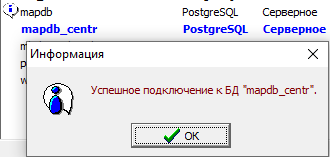
Нажимаем "ОК".
13.5. После этого нажимаем кнопку "Импорт структуры БД" в верхней части окна.

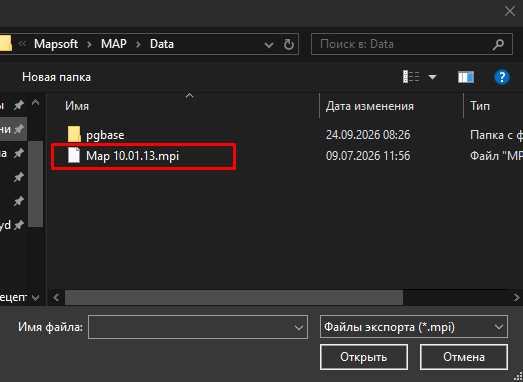
13.6. Заходим по пути ..\Mapsoft\Map\Data и находим файл формата .mpi, название которого содержит версию установленного обновления программы. Выбираем и нажимаем "Открыть".
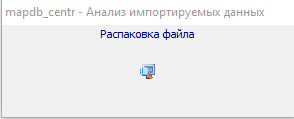
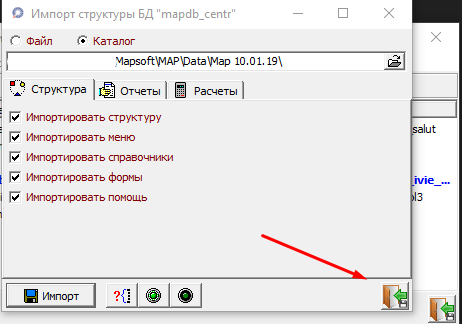
13.7. Появится окно распаковки файла.
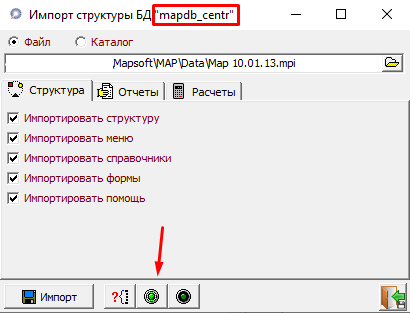
13.8. Нажимаем кнопку "заполненного зеленого круга", как на изображении ниже.
Обязательно необходимо убедиться, что в верхней части окна написано верное подключение к БД. Если оно неверное, то необходимо закрыть данное окно и двойным щелчком мыши выбрать верную БД и повторить пункты с 13.4 по 13.7.
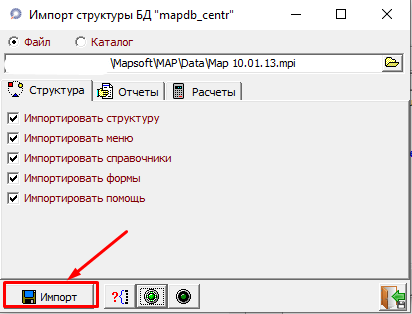
13.9. Нажимаем кнопку "Импорт".
13.10. Нажимаем "Да".
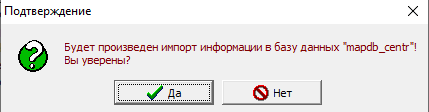
13.11. Нажимаем "Нет".
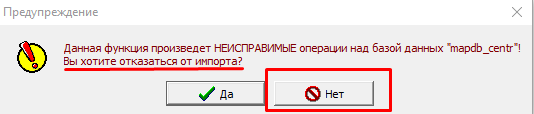
13.12. После этого будет производиться импорт. Необходимо дождаться его окончания.
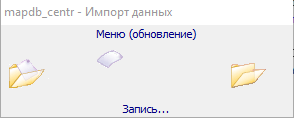
После завершения импорта появится окно с уведомлением, что импорт завершен.
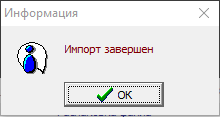
13.13. Нажимаем на "зеленую дверь".
Пункты с 13.4 по 13.13 повторить для каждой базы данных в кластере.