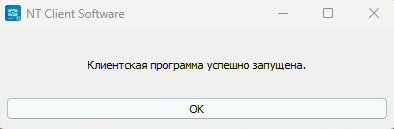
1. Запустить NT Client. Отобразится уведомление о том, что программа успешно запущена.
Нажимаем кнопку "ОК".
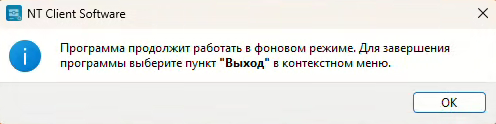
2. После нажатия на "ОК" получим уведомление, что программа продолжит работу в фоновом режиме. Затем необходимо еще раз нажать "ОК" и программа свернется.
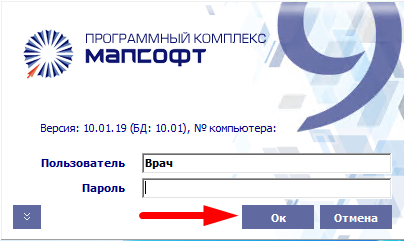
3. Далее необходимо зайти в МАП. В открывшемся окне нужно внести логин и пароль, затем нажать "ОК".
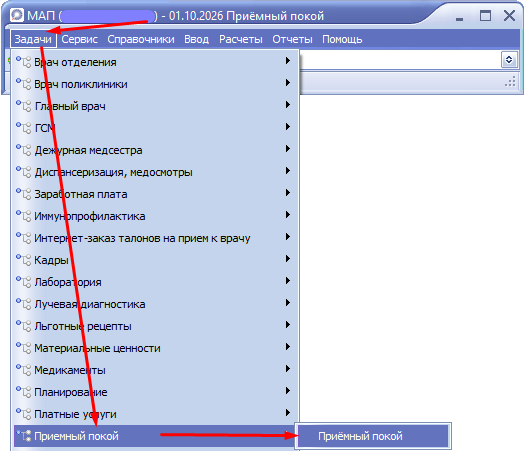
4. В главном меню открыть раздел "Задачи", навести курсор на пункт "Приемный покой" и в появившемся подменю выбрать задачу "Приемный покой" нажатием левой кнопкой мыши. После этого открыть раздел "Ввод" и выбрать форму "Журнал учета приема больных".

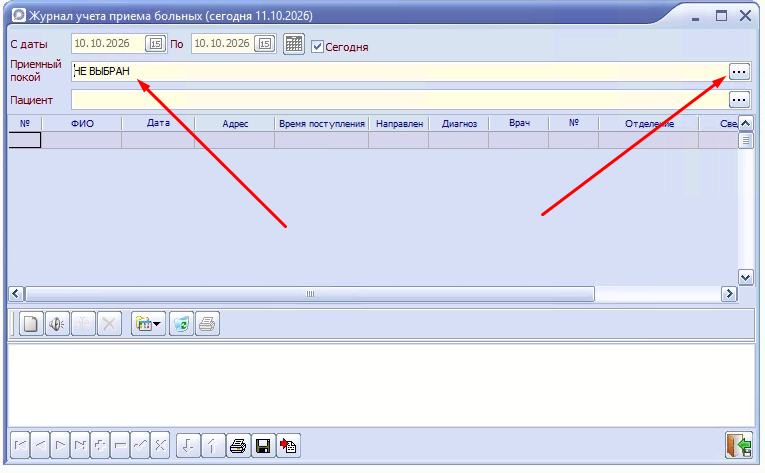
5. Если в форме "Журнал учета приема больных" в строке "Приемный покой" отображается "НЕ ВЫБРАН", то первоначально необходимо выбрать приемное отделение. Для этого нажать на кнопку в конце строки "Приемный покой".
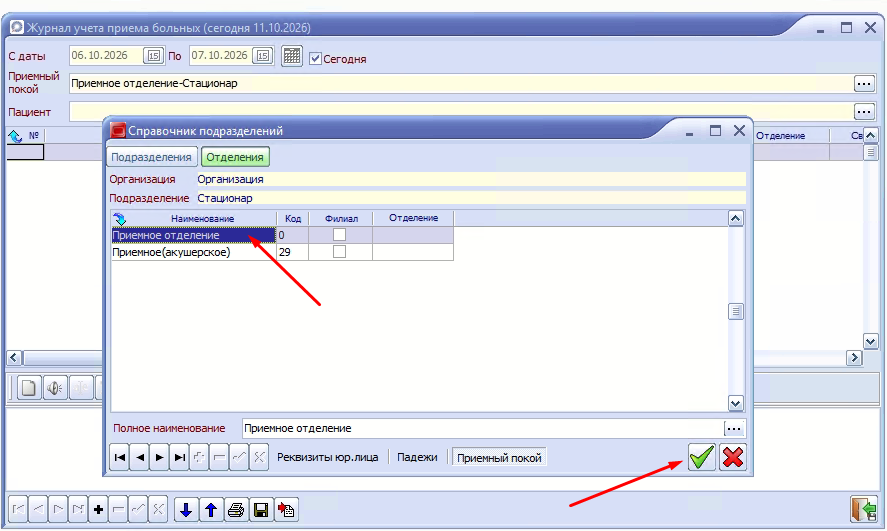
В открывшейся форме "Справочник подразделений" выбрать отделение приемного покоя и нажать на кнопку "Выбор".
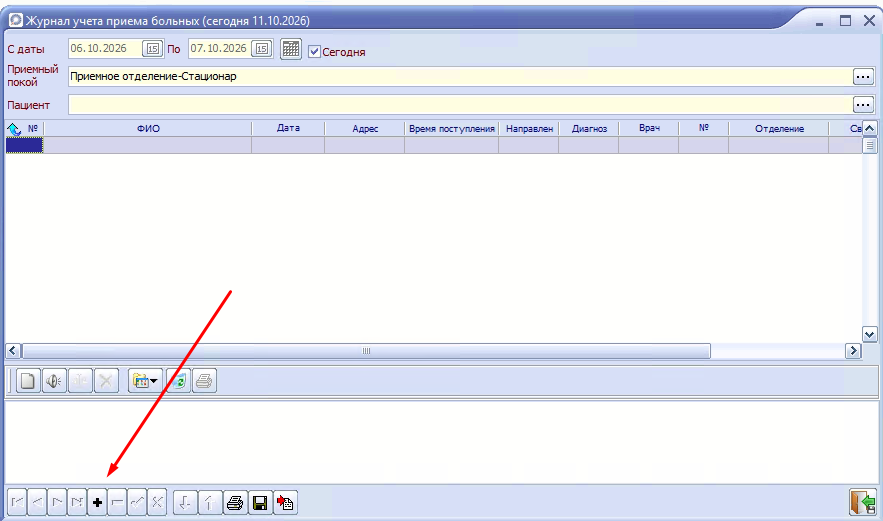
6. Для добавления пациента в форме "Журнал учета приема больных" нажать на кнопку "Добавить запись".
7. В открывшейся форме "Картотека" нажать на кнопку "Добавить запись".
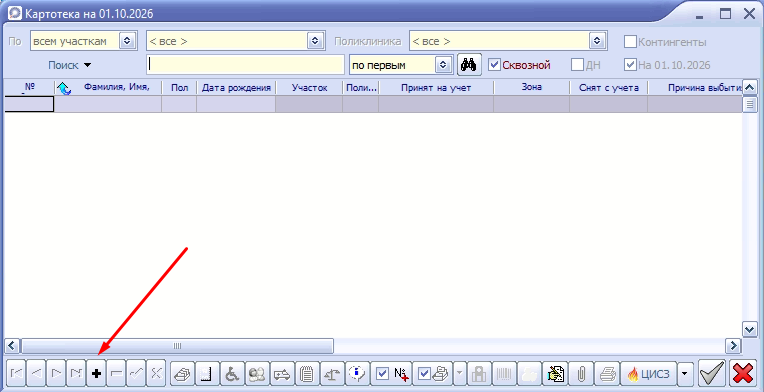
8. После этого заполнить данные пациента:
8.1. ФИО, пол, дата рождения.
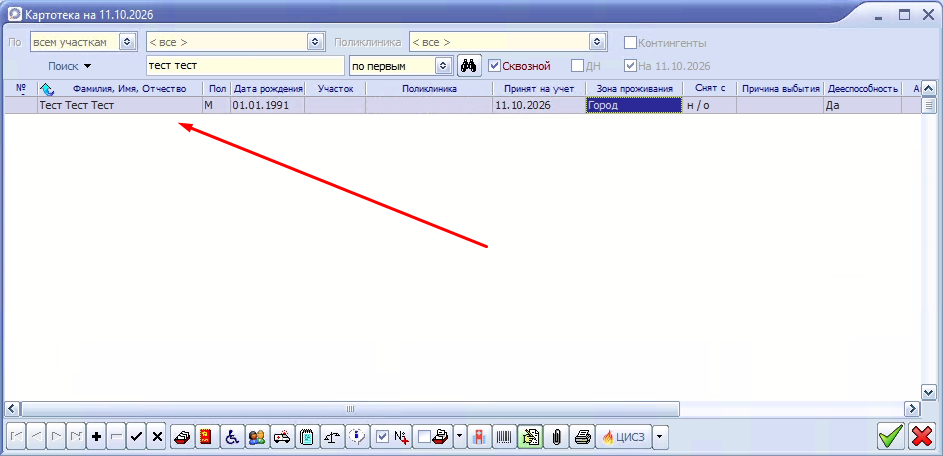
8.2. Поле "Участок" заполняется из выпадающего списка. Данный список можно дополнить через справочник "Список участков".
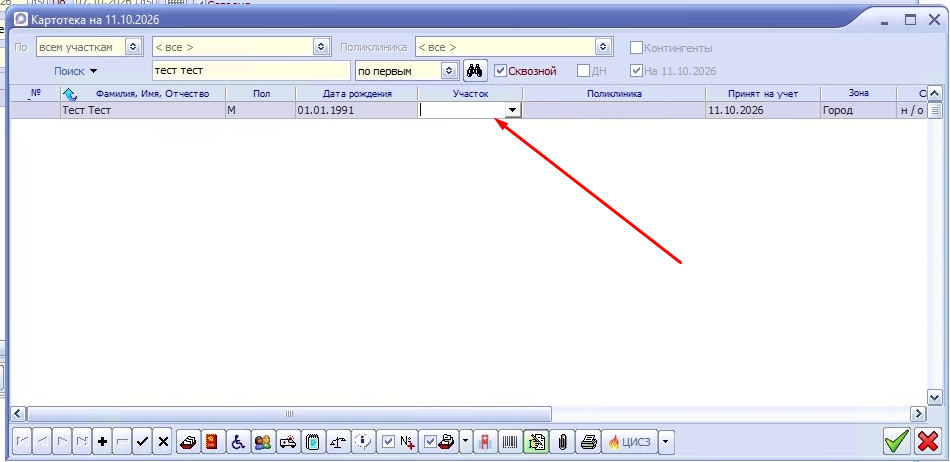
8.3. Поле "Поликлиника" заполняется из выпадающего списка с учетом выбранного участка. Данный список можно дополнить через справочник "Поликлиники".
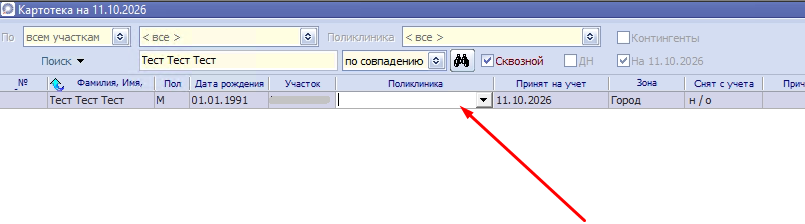
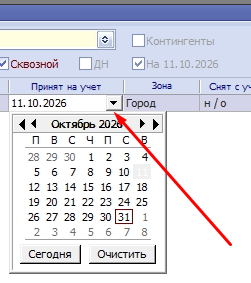
8.4. В поле "Принят на учет" по умолчанию заполняется текущая дата. При необходимости можно выбрать из календаря другую.
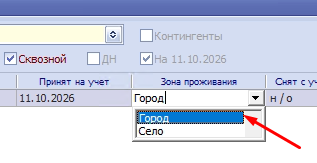
8.5. Поле "Зона проживания" заполняется из выпадающего списка. По умолчанию устанавливается "Город".
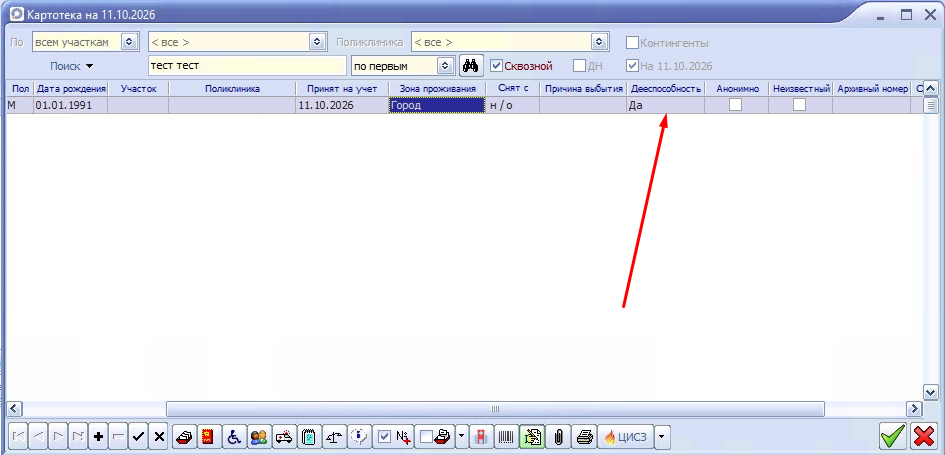
8.6. Поле "Дееспособность" заполняется автоматически на значение "Да". Если пациент недееспособен, то необходимо выбрать из списка значение "Нет".
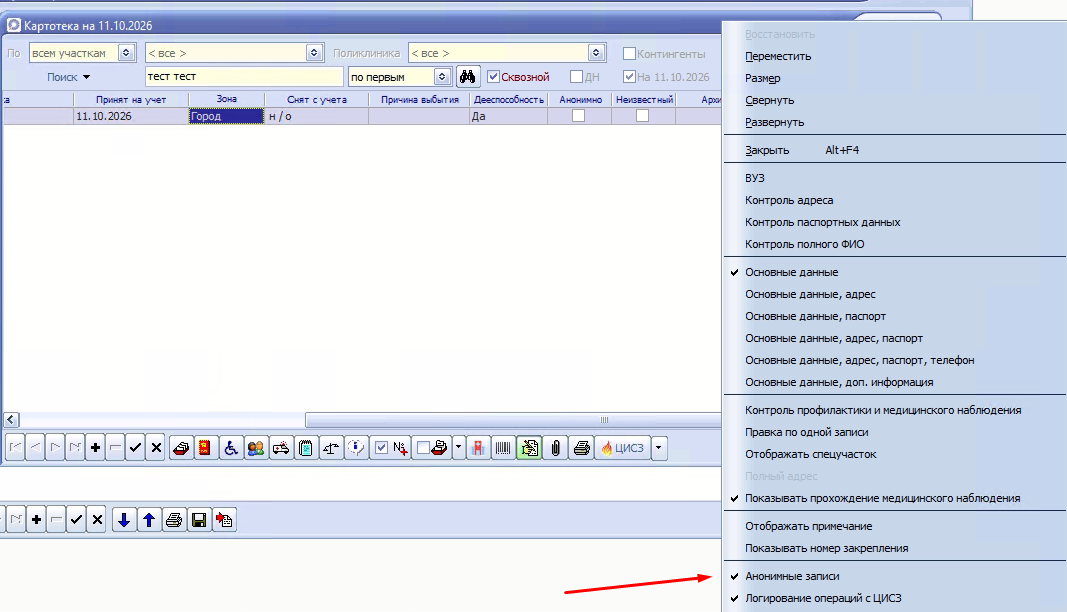
8.7. Признак "Анонимно" указывается, если для пациента заполняется информация на условиях анонимности без подтверждения личности.
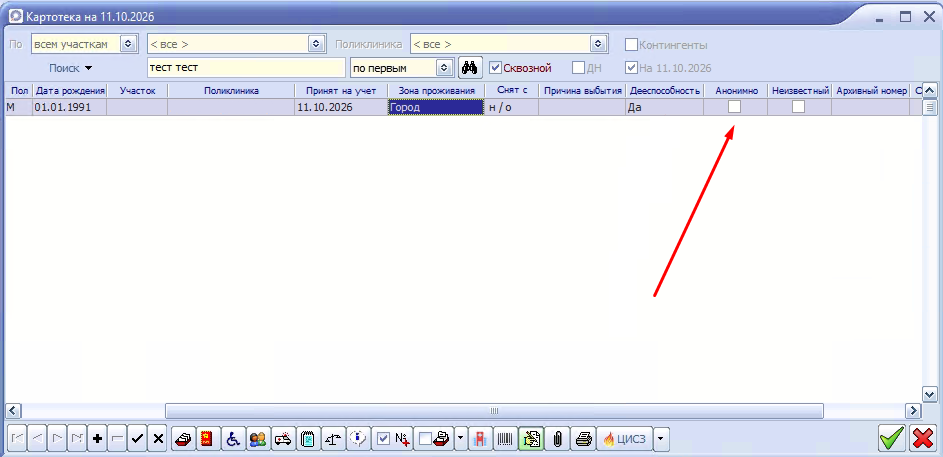
Включение признака анонимности доступно по настройке в системном меню картотеки. Для этого необходимо нажать правой кнопкой мыши по верхнему полю и поставить отметку "Анонимные записи", нажав левой кнопкой мыши по данному пункту.
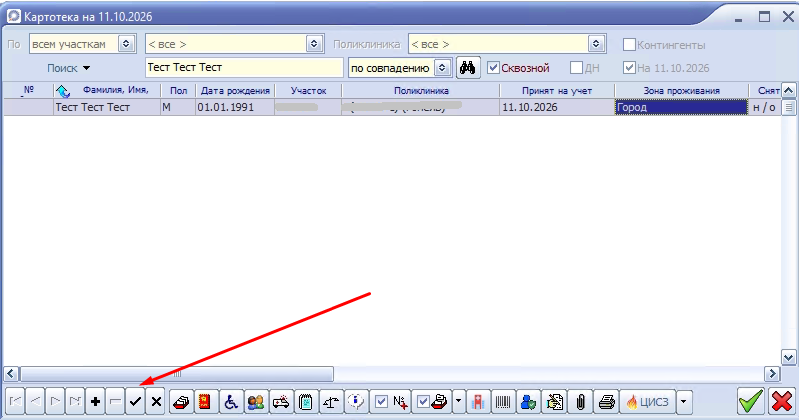
8.8. После заполнения всех необходимых полей нажимаем на кнопку "Сохранить последние изменения".
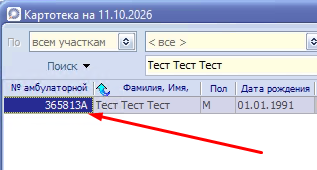
После сохранения пациенту автоматически присвоится номер амбулаторной карты.
9. Для заполнения паспортных данных пациента нажать на кнопку "Паспортные данные" и заполнить:
- личные данные пациента – место рождения, личный (идентификационный номер), серия и номер свидетельства о рождении;
- данные документа, удостоверяющего личность - вид документа, удостоверяющего личность, номер, кем и когда выдан, срок действия;
- адресная информация – адрес места жительства и адрес места регистрации;
- контакты - адрес электронной почты и мобильный телефон.
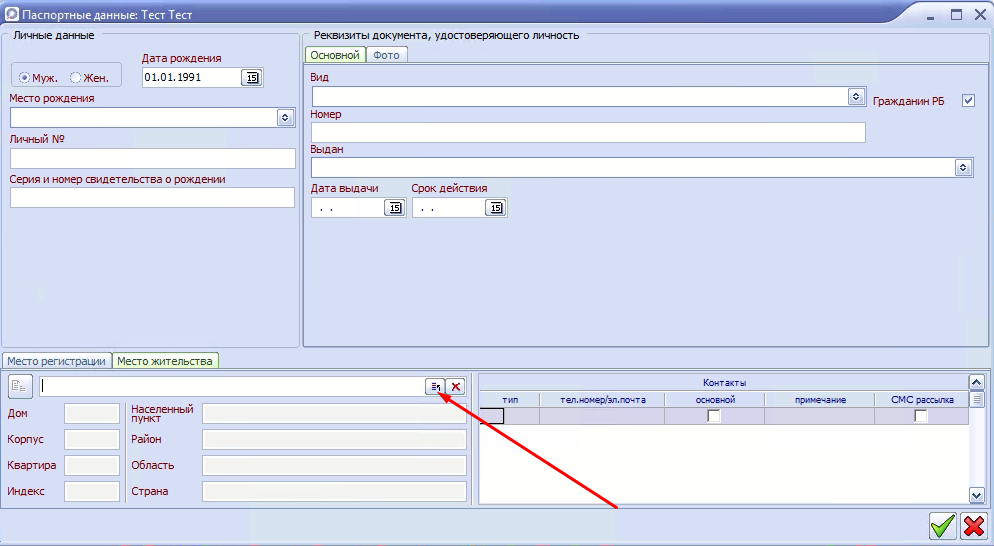
Откроется форма "Выбор адреса фактического проживания". По умолчанию будет открыта вкладка "Адрес из ЦИСЗ".
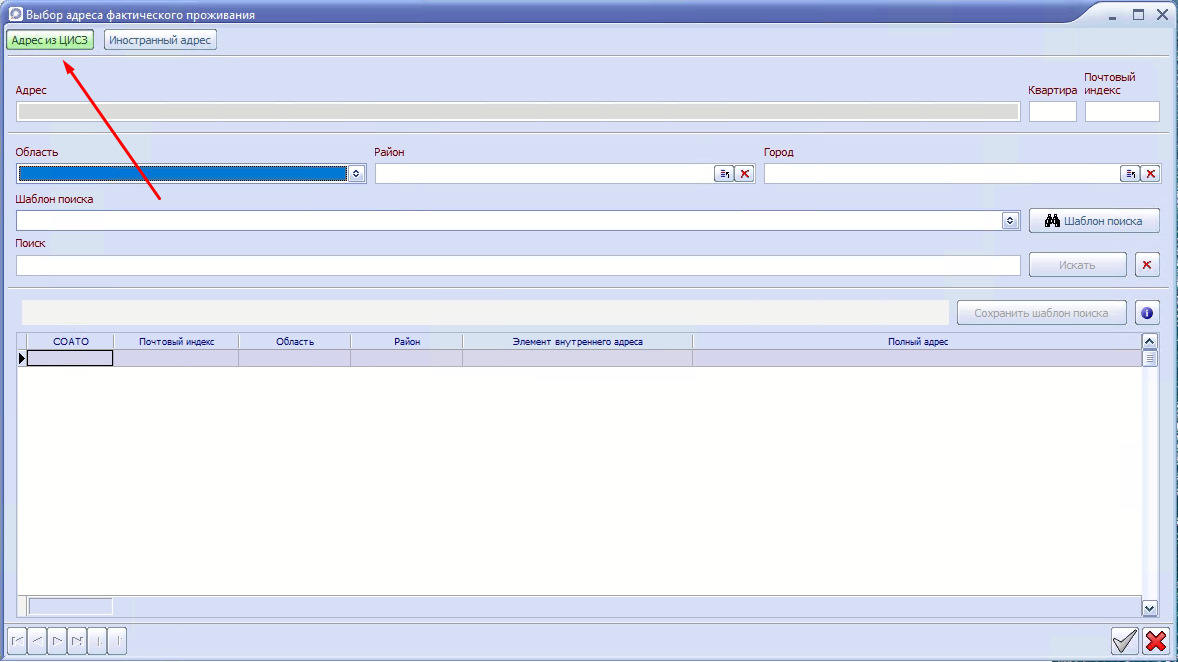
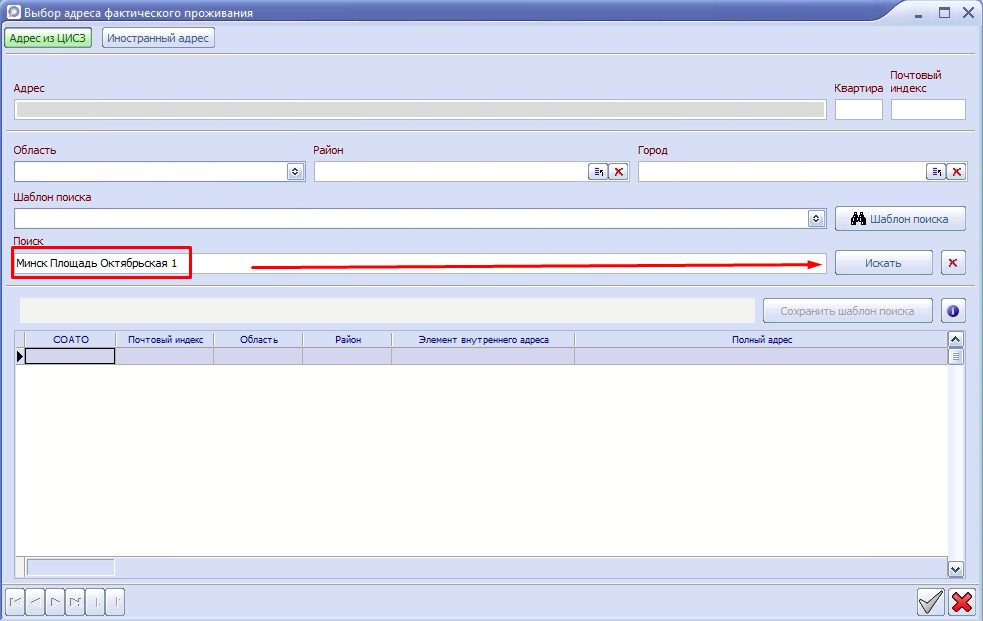
9.2. В строку поиска ввести наименование населенного пункта, улицу и номер дома и нажать на кнопку "Искать".
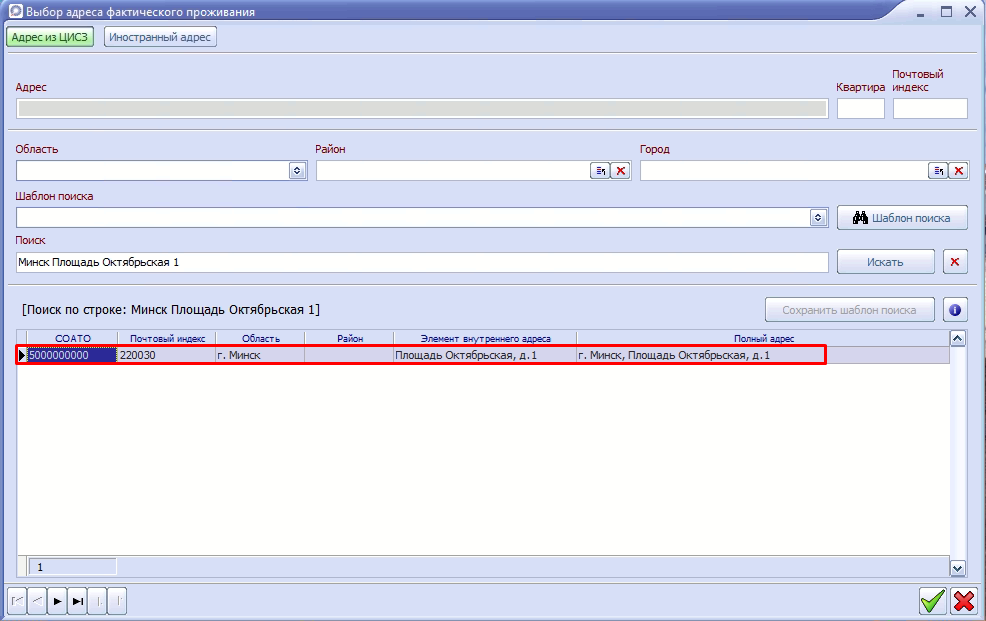
9.3.1. Если необходимый адрес был найден, то нужно выбрать его в результатах поиска щелчком мыши в нижней части формы.
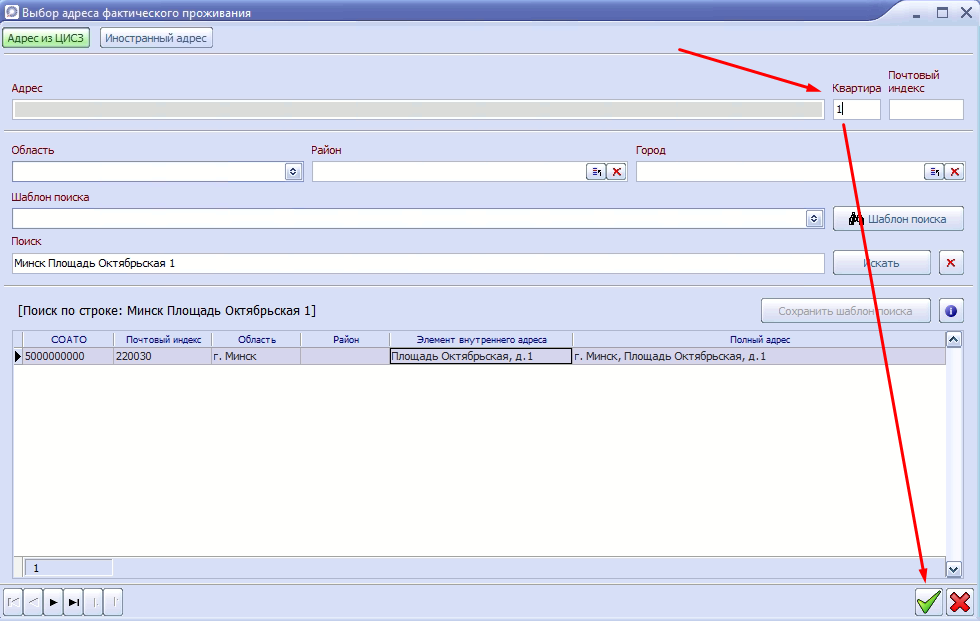
После этого в правом верхнем углу указать номер квартиры и нажать на кнопку "Выбор".
Если отобразится окно "Не найден соответствующий адрес МИС. Его необходимо добавить" - это означает, что данный адрес еще не был добавлен в справочник МИС, его необходимо добавить, выбрав все необходимые поля из выпадающих списков.
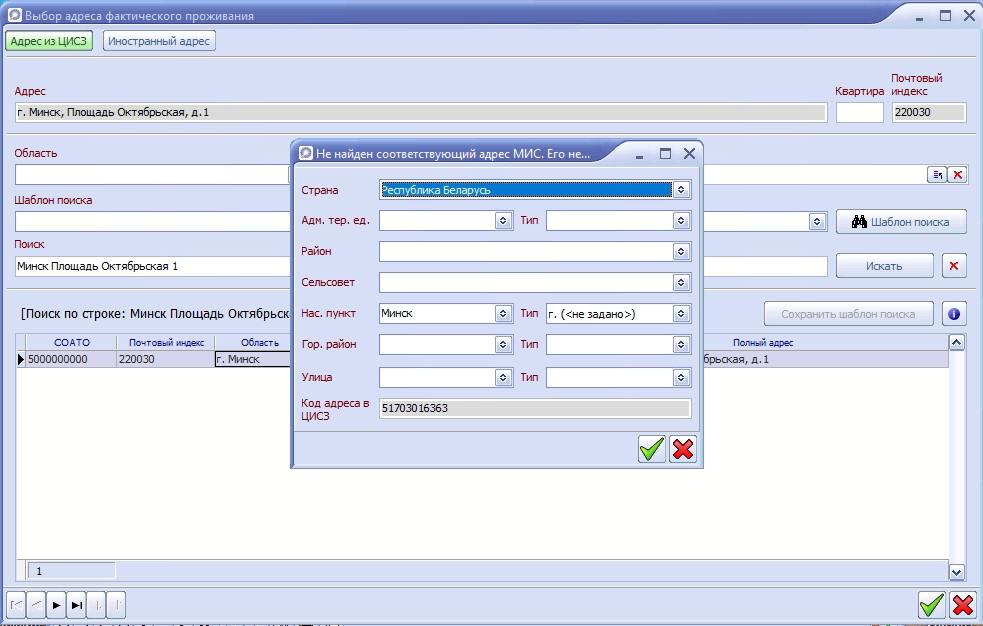
9.3.2. Если адрес пациента отсутствует в справочнике ЦИСЗ (например, иностранные граждане), то можно заполнить его во вкладке "Иностранный адрес".
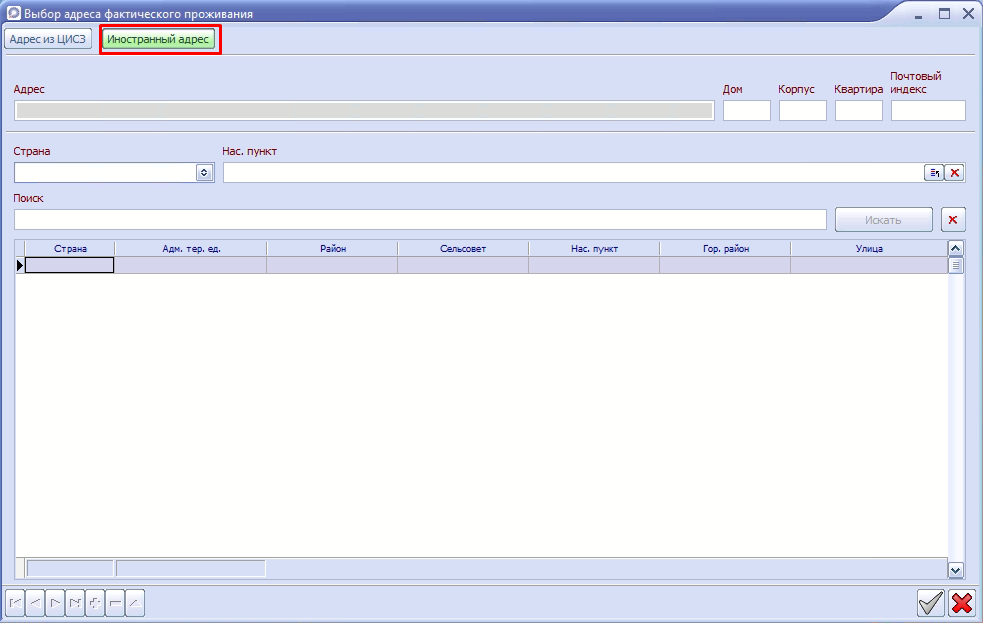
Ввести в строке поиска населенный пункт и улицу. Выбрать нужный адрес кликом мыши в нижней части формы при его наличии в результатах поиска.
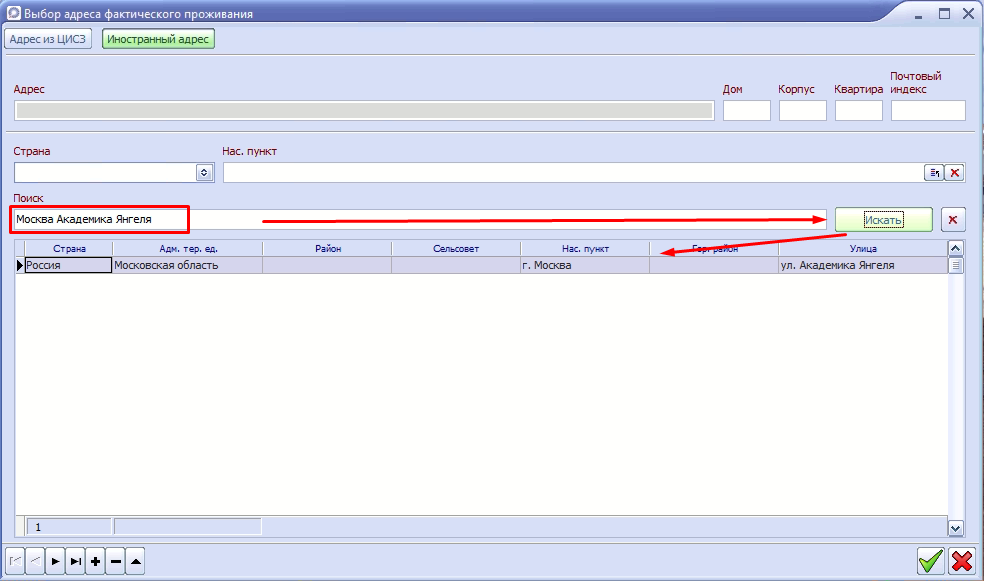
Если в списке не был найден нужный адрес, то необходимо нажать на кнопку "Добавить запись" и добавить новый адрес.
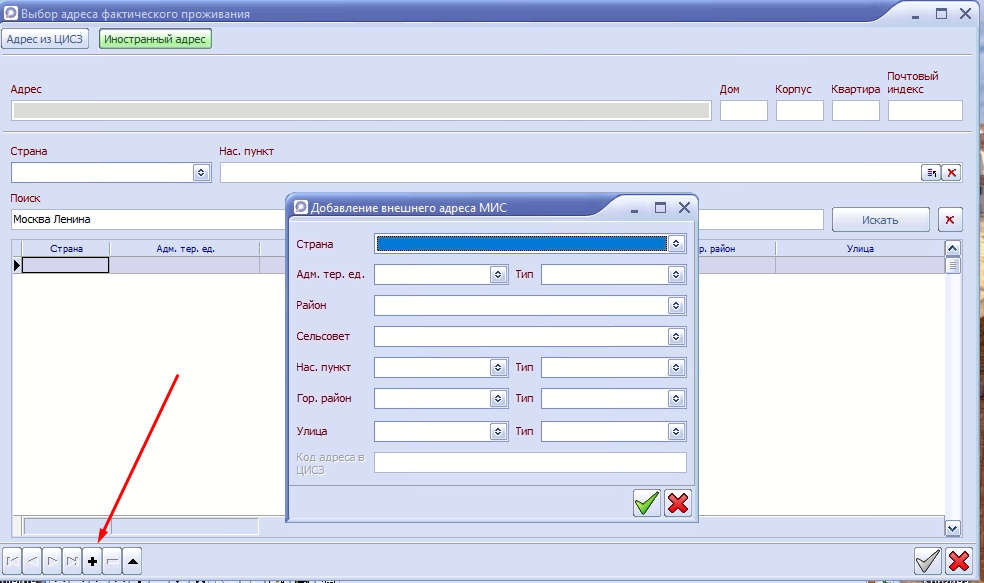
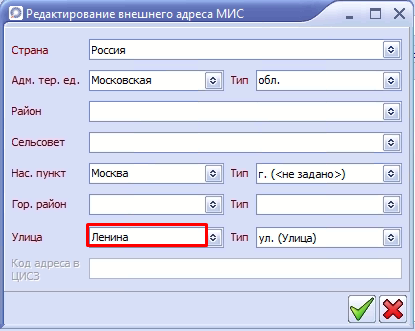
Если в выпадающем списке отсутствует какая-либо информация, например, в поле "Улица" отсутствует значение "Ленина", то необходимо ввести наименование улицы вручную и сохранить введенный адрес. После этого данное значение сохранится в списке и его можно будет выбрать в дальнейшем.
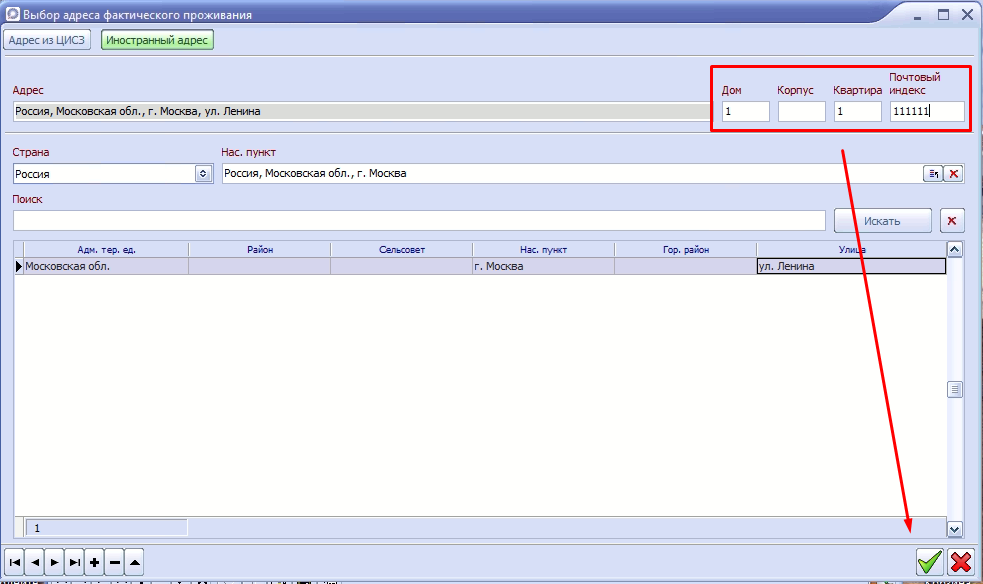
После этого в правом верхнем углу указать дом, корпус (при наличии), номер квартиры, почтовый индекс и нажать на кнопку "Выбор".
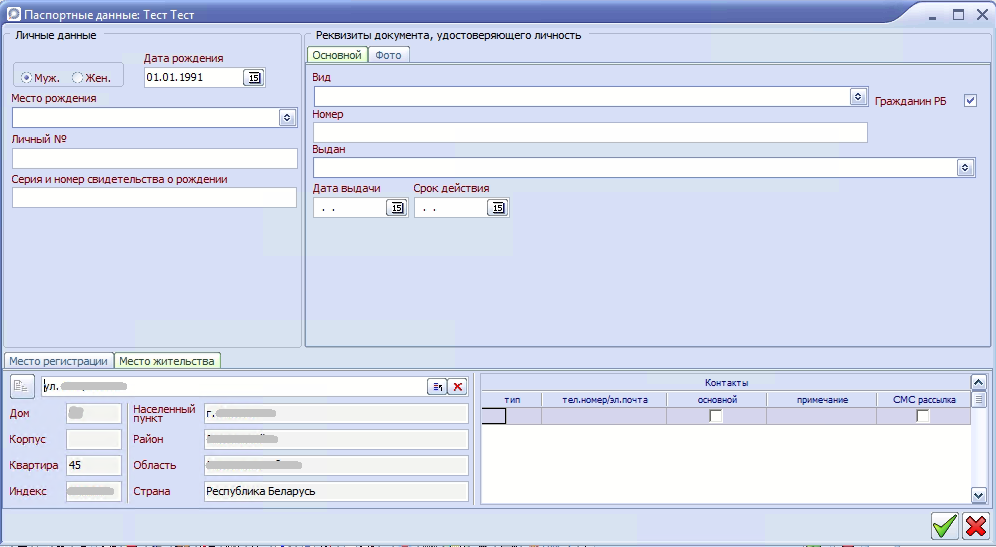
9.4. Выбранный адрес отобразится в паспортных данных во вкладке "Место жительства".
9.5.1. Если адрес места регистрации совпадает с адресом места жительства, то нажать на кнопку "Скопировать адрес места жительства".
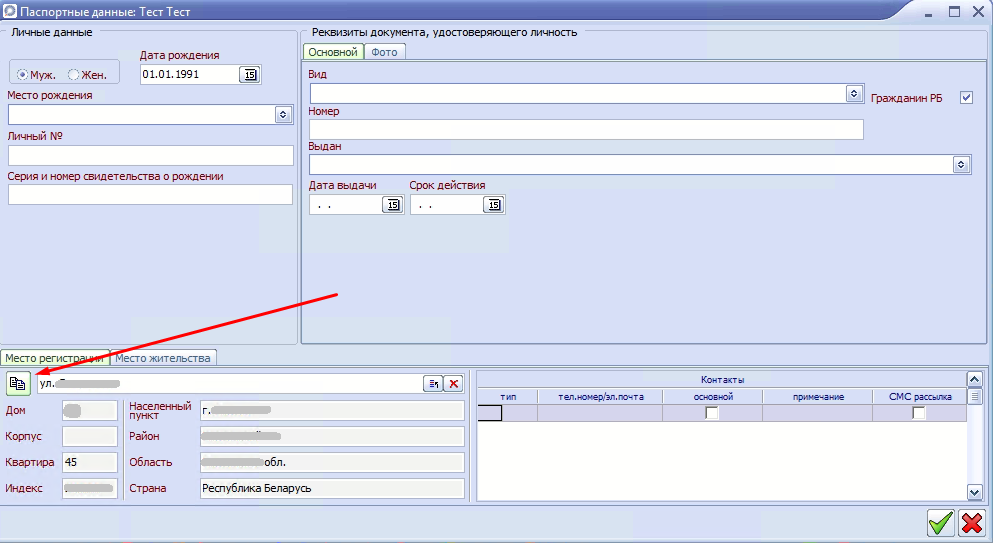
9.5.2. Если адрес места регистрации отличается от адреса места жительства, то нажать на кнопку "Выбор значения из списка".
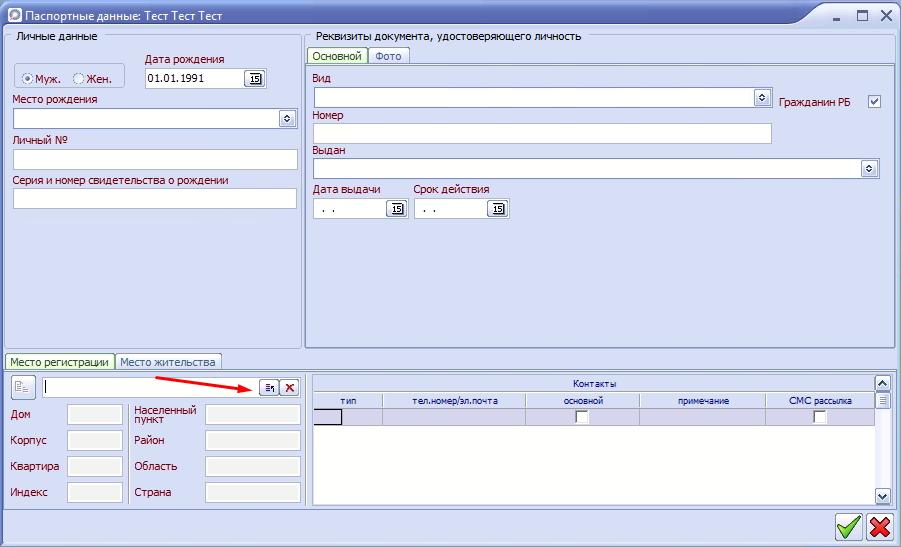
После этого повторить пункты 9.2-9.3.
10. Для внесения информации о прикреплении пациента нажимаем на кнопку "Прикрепление пациента".
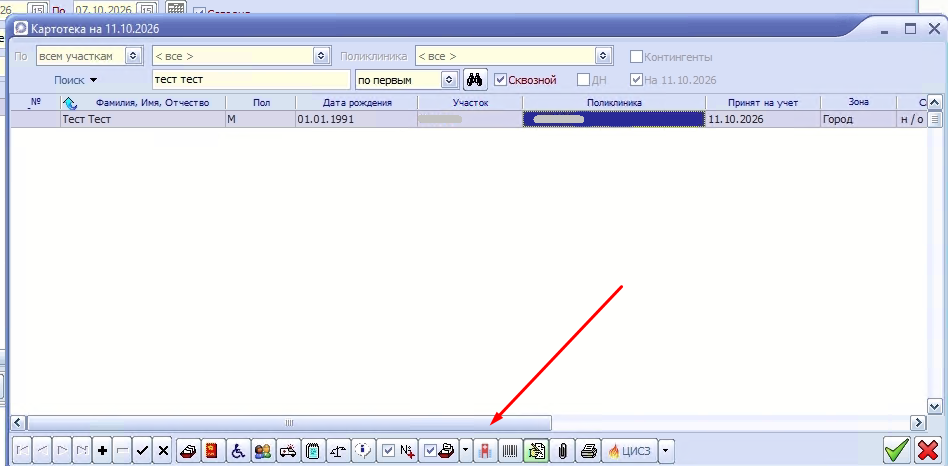
В открывшейся форме дважды щелкнуть по строке прикрепления, чтобы отредактировать информацию.
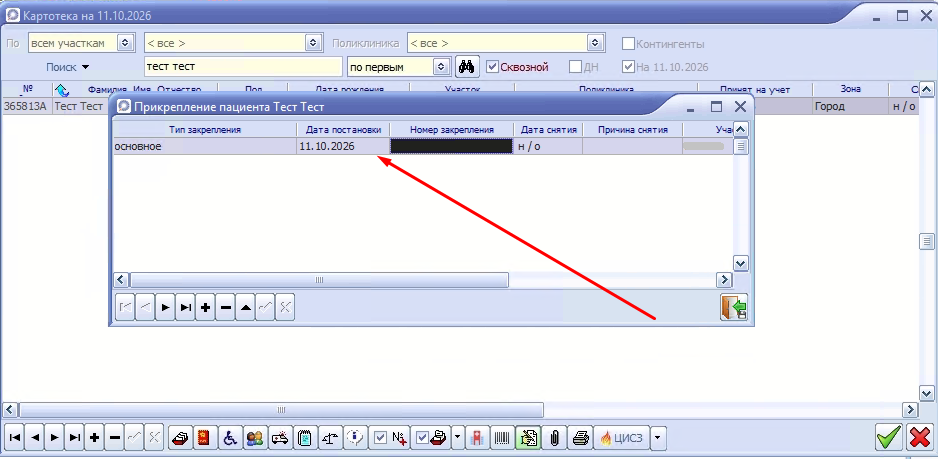
В форме прикрепления заполняется следующие данные:
- Дата создания прикрепления. Проставляется автоматически;
- Дата постановки. По умолчанию такая же, как дата создания прикрепления. При необходимости можно изменить;
- Участок. Отображается автоматически из указанного ранее. При необходимости можно изменить;
- Поликлиника. Необходимо выбрать значение из списка;
- Отделение. При необходимости выбрать значение из списка. Не обязательно к заполнению;
- Адрес закрепления (регистрации). Поле будет автоматически заполнено, если ранее были внесены паспортные данные (пункт 9);
- Зона проживания. Необходимо выбрать значение из списка;
- Тип закрепления: Основное или Дополнительное (у пациента может быть только одно активное основное прикрепление).
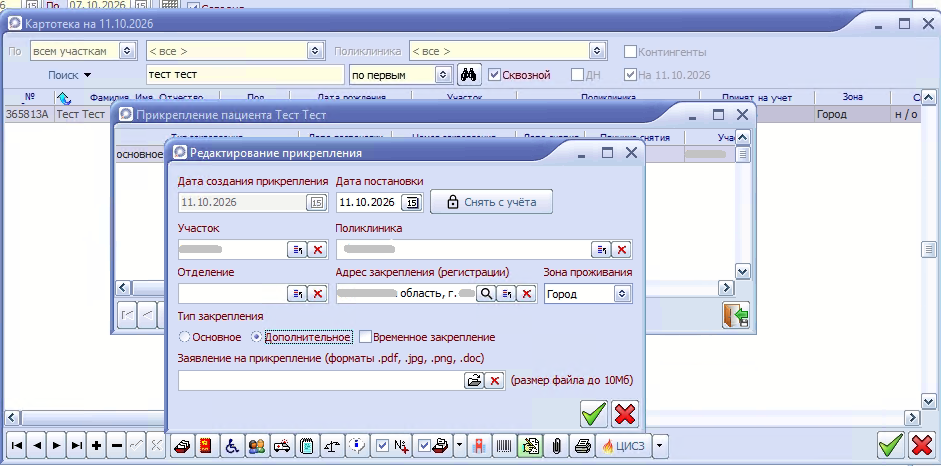
Если установить отметку "Временное закрепление", то необходимо указать:
- Дата снятия (не более 1 года);
- Причина снятия. При временном закреплении устанавливается "По сроку прикрепления";
- Номер закрепления.
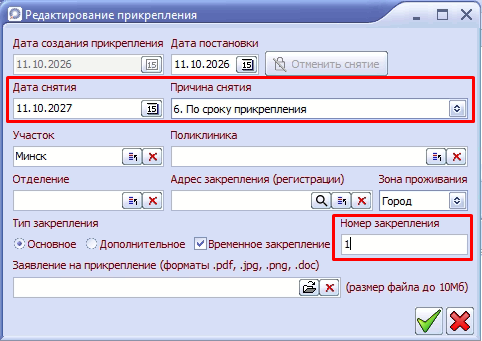
После этого сохранить внесенную информацию.
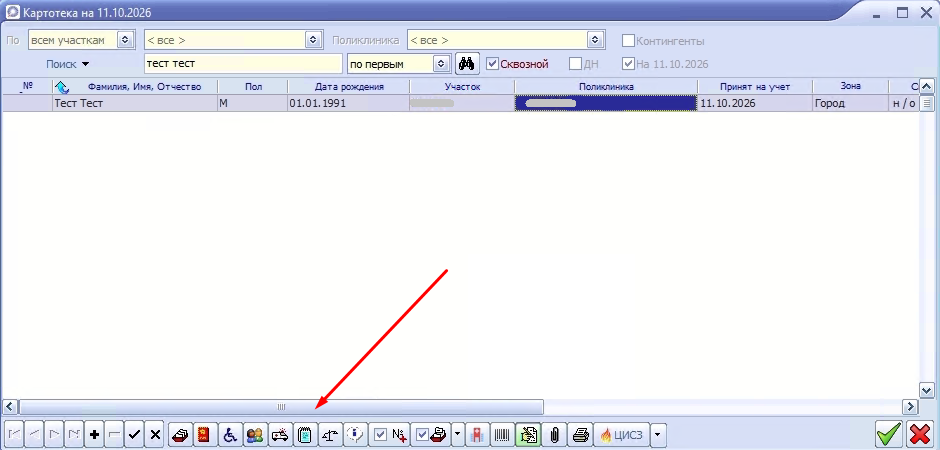
11. Для внесения занятости пациента нажать на кнопку "Занятость".
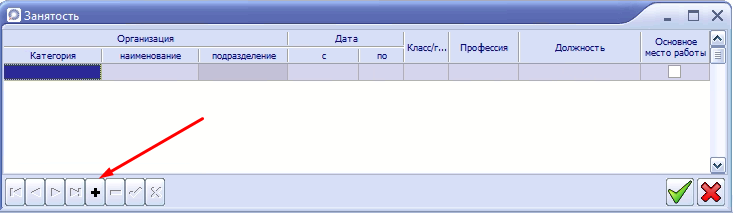
11.1. В открывшейся форме "Занятость" нажать на кнопку "Добавить запись".
11.2. В ячейке "Категория" выбрать: "Место работы" или "Место учебы".
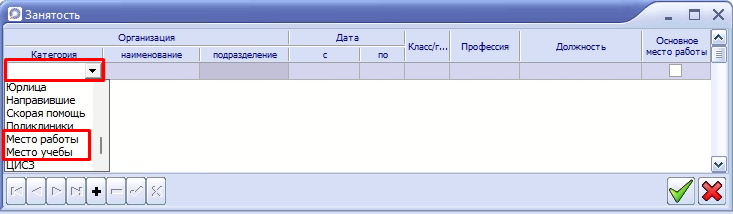
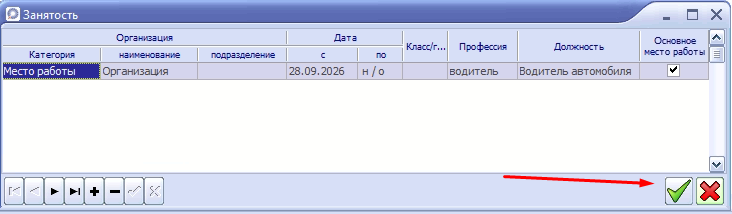
Далее указать организацию, дату, профессию и должность. Если место работы основное, то необходимо установить отметку "Основное место работы".
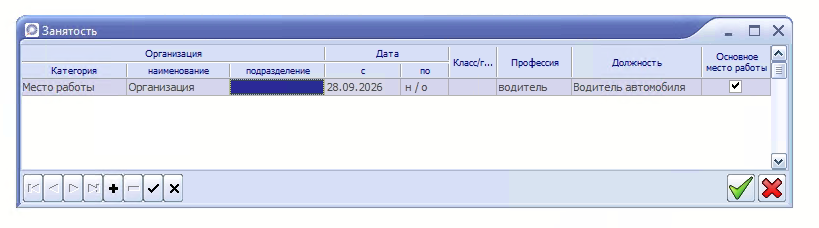
11.3. Сохранить внесенную информацию.
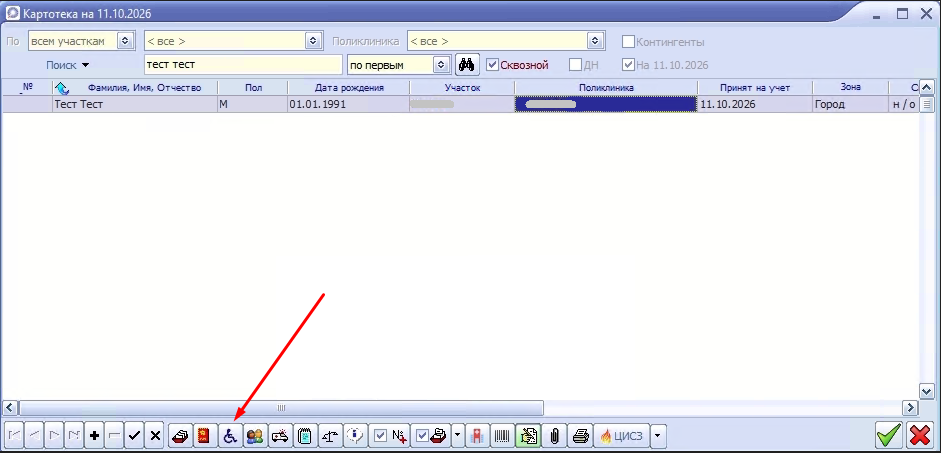
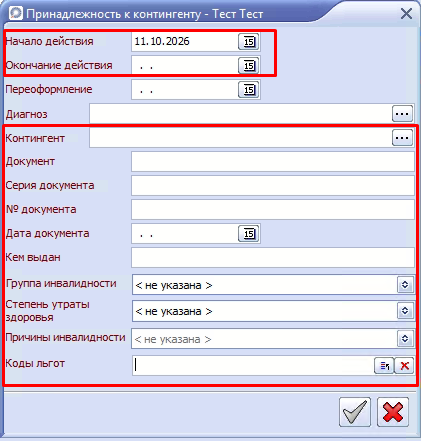
12. При наличии у пациента инвалидности или степени утраты здоровья (для пациентов до 18 лет), необходимо ввести информацию через кнопку "Принадлежность к контингентам".
Далее нажать на кнопку "Добавить запись".
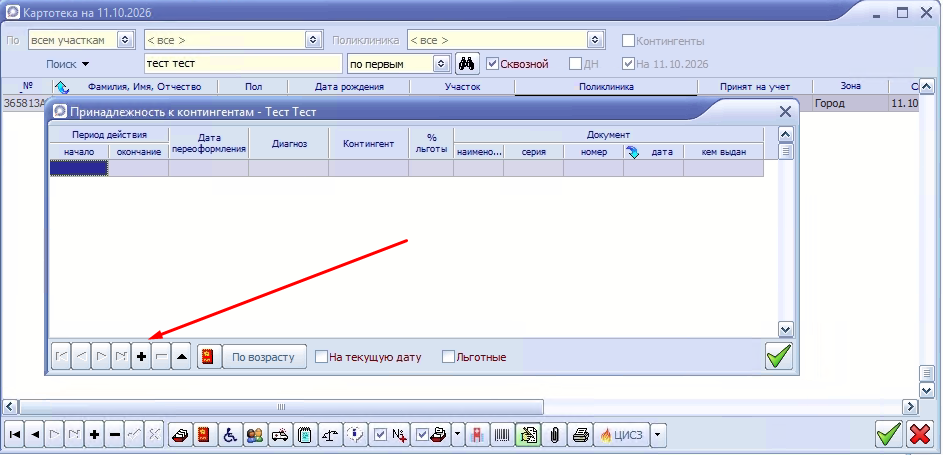
Должна быть заполнена информация об инвалидности и о документе, подтверждающем инвалидность (наименование документа, серия и номер, дата начала и дата окончания действия (при наличии).
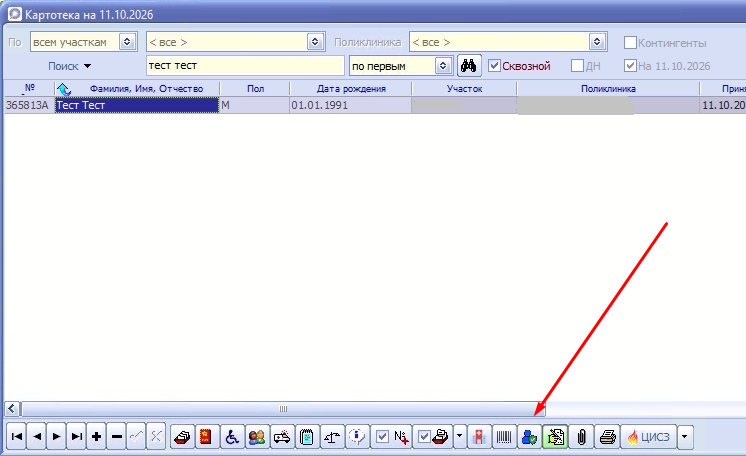
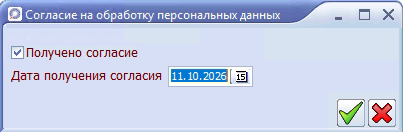
13. Для последующей передачи данных пациента в ЦИСЗ необходимо указать информацию о наличии и дате получения согласия на обработку персональных данных. Для добавления нажать на кнопку "Согласие на обработку персональных данных".
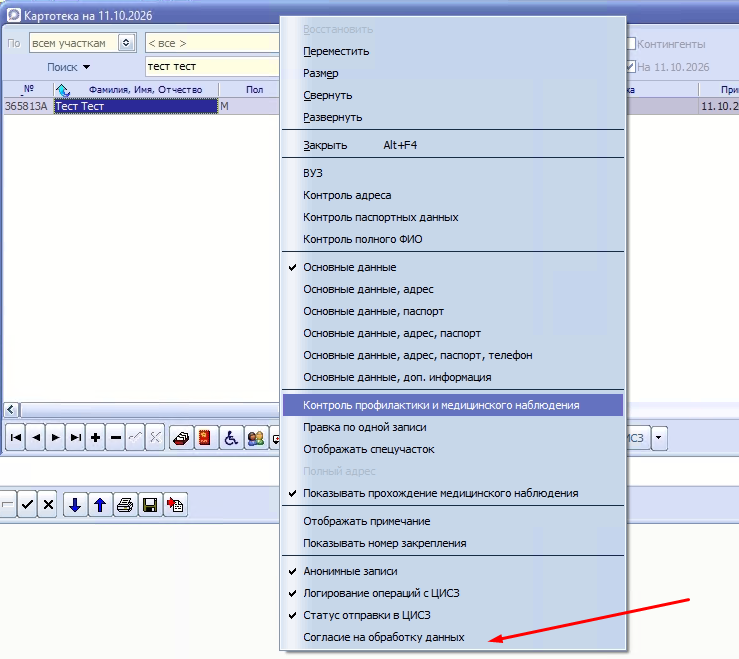
Отображение кнопки "Согласие на обработку персональных данных" доступно по настройке в системном меню картотеки. Для этого необходимо нажать правой кнопкой мыши по верхнему полю и поставить отметку "Анонимные записи", нажав левой кнопкой мыши по данному пункту.
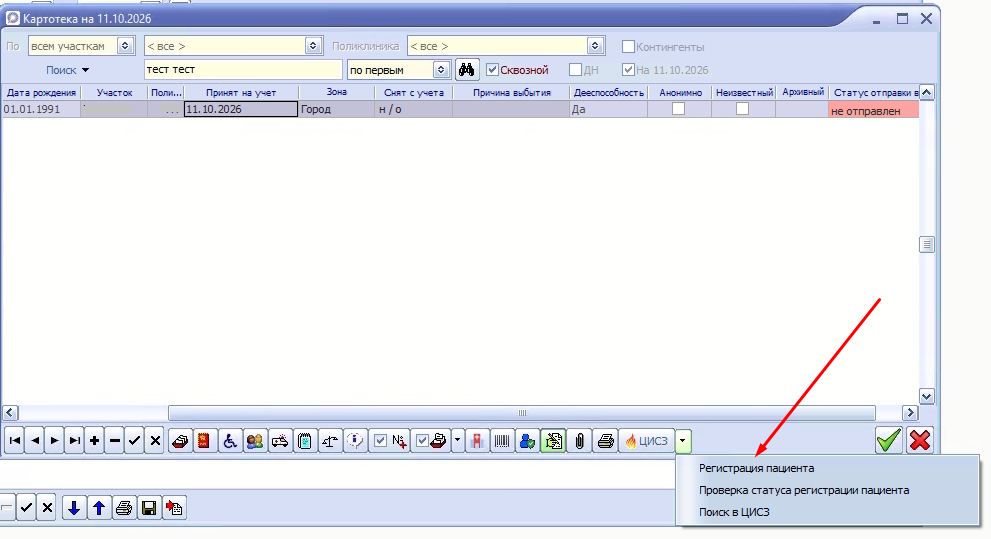
14. Для регистрации пациента в ЦИСЗ необходимо нажать на кнопку "ЦИСЗ" и выбрать пункт "Регистрация пациента".
15. Далее необходимо пройти авторизацию в системе ЦИСЗ.
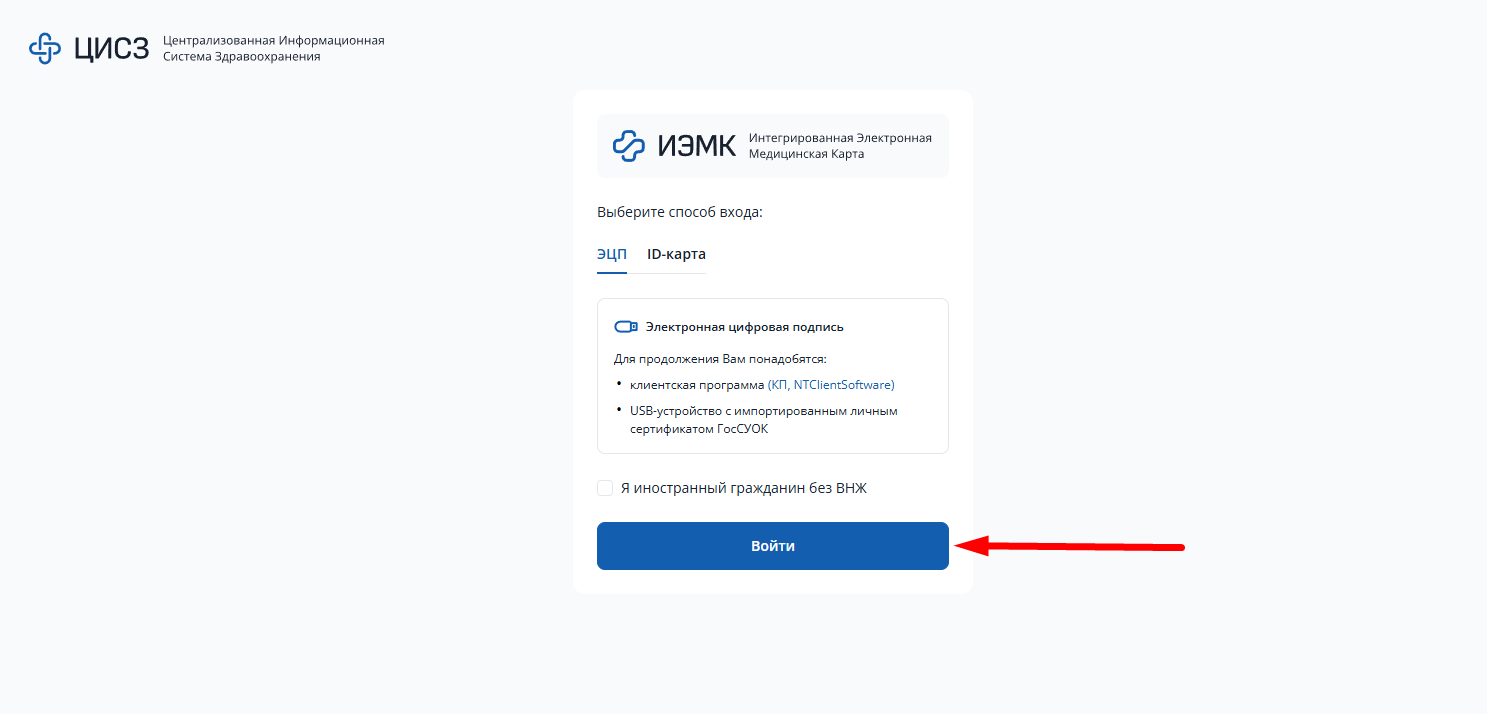
15.1. После нажатия "Регистрация пациента" появится окно входа в ЦИСЗ, в котором необходимо нажать на кнопку "Войти".
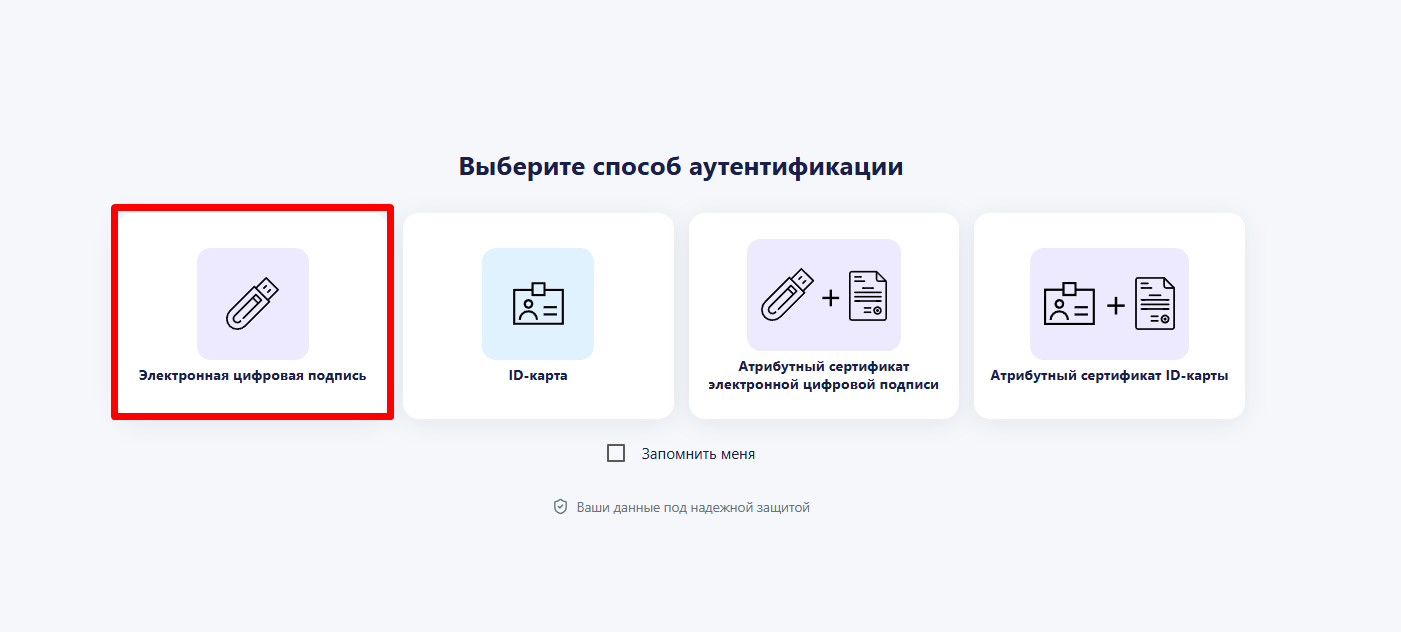
15.2. В окне "Выберите способ аутентификации" необходимо выбрать пункт "Электронная цифровая подпись".
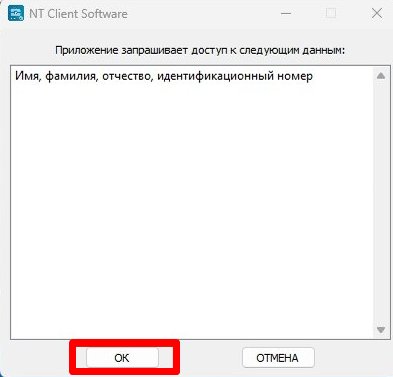
15.3. Появится окно программы NT Client, в нем необходимо нажать кнопку "ОК".
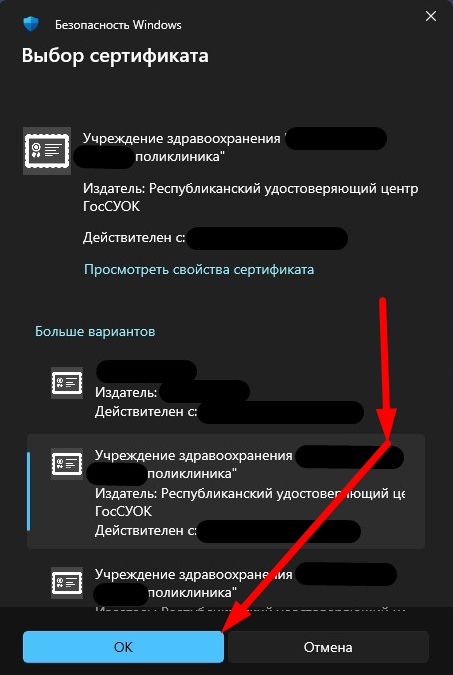
15.4. В появившемся окне "Выбор сертификата" необходимо выбрать свой и нажать на кнопку "ОК".
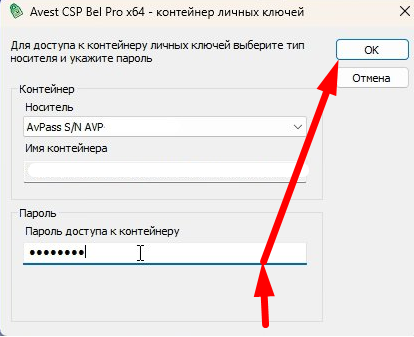
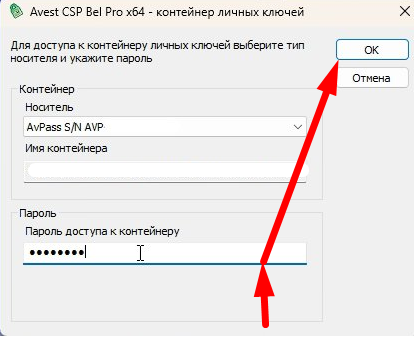
15.5. Появится окно ввода пароля от ключа ЭЦП, необходимо внести пароль и нажать на кнопку "ОК".
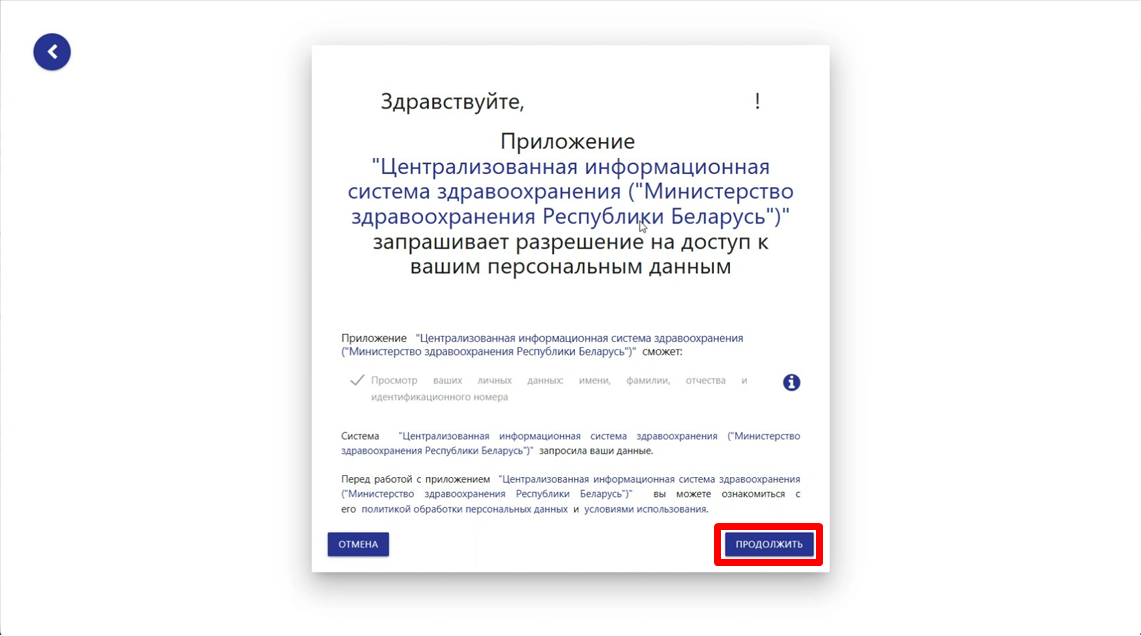
15.6. Откроется окно приветствия. Это означает что произошла авторизация врача в системе ЦИСЗ, необходимо нажать "Продолжить" для завершения авторизации.
15.7. Окно авторизации закроется и внизу на панели пуск начнет моргать окно подписи, необходимо на него нажать левой кнопкой мыши.

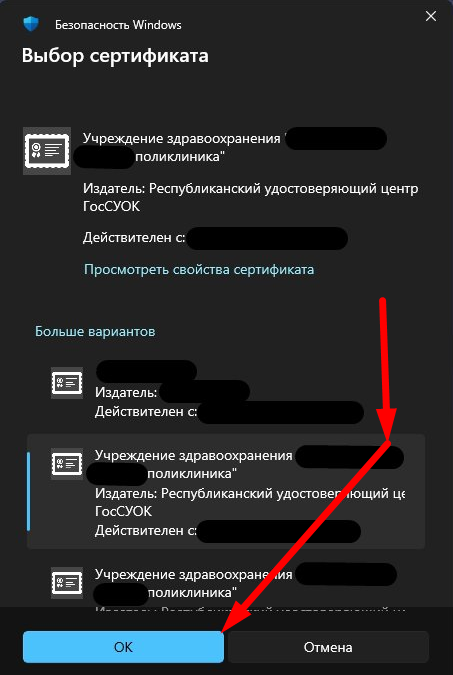
15.8. Снова открывается окно "Выбор сертификата". Необходимо выбрать свой сертификат и нажать на кнопку "ОК".
15.9. Появится окно ввода пароля от ключа ЭЦП, необходимо внести пароль и нажать на кнопку "ОК".
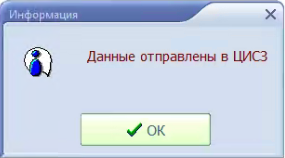
16. После ввода пароля в МАП появится информационное окно "Данные отправлены в ЦИСЗ". Это значит, что пакет отправлен в ЦИСЗ.