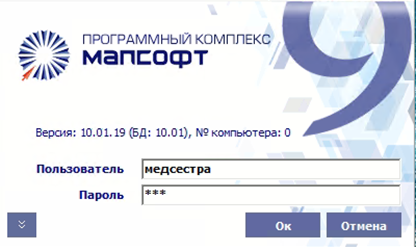
1. Запустить МАП. В открывшемся окне необходимо внесли логин и пароль, затем нажать "ОК".
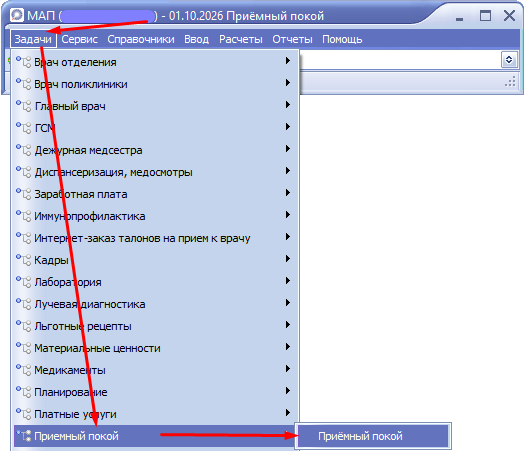
2. В главном меню открыть раздел "Задачи", навести курсор на пункт "Приемный покой" и в появившемся подменю выбрать задачу "Приемный покой" нажатием левой кнопкой мыши. После этого открыть раздел "Ввод" и выбрать форму "Журнал учета приема больных".

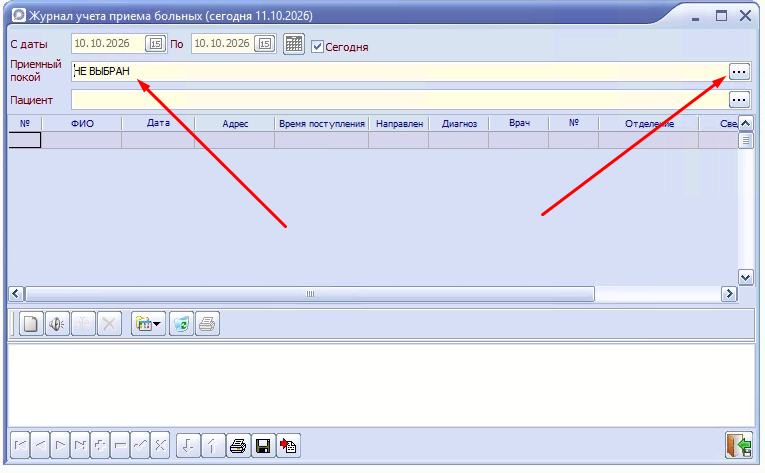
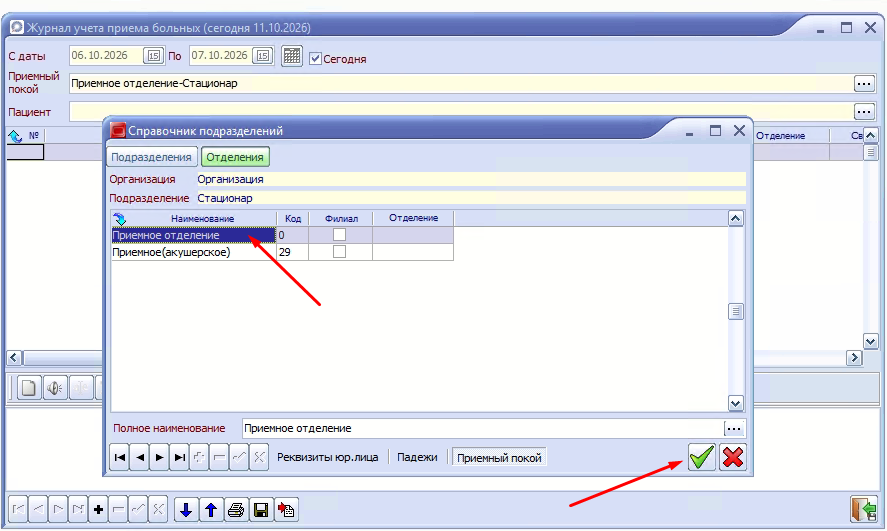
3. Если в форме "Журнал учета приема больных" в строке "Приемный покой" отображается "НЕ ВЫБРАН", то первоначально необходимо выбрать приемное отделение. Для этого нажать на кнопку в конце строки "Приемный покой".
В открывшейся форме "Справочник подразделений" выбрать отделение приемного покоя и нажать на кнопку "Выбор".
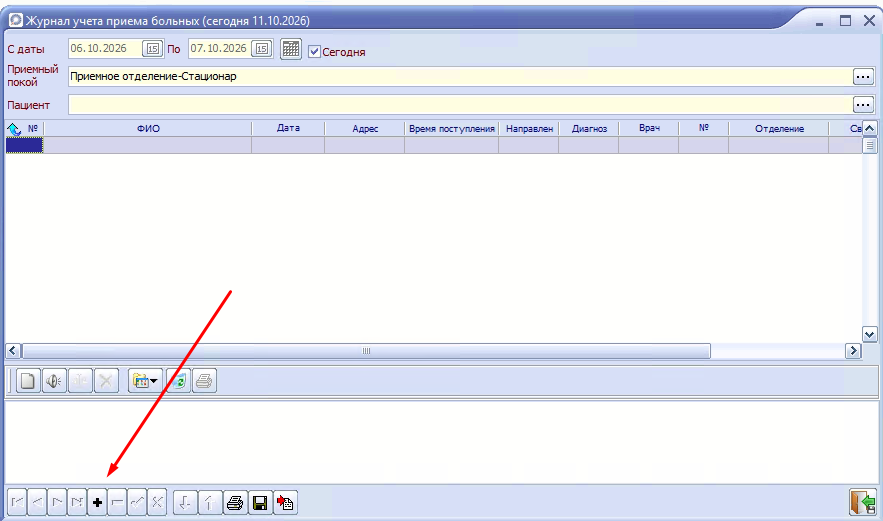
4. Для добавления пациента в форме "Журнал учета приема больных" нажать на кнопку "Добавить запись".
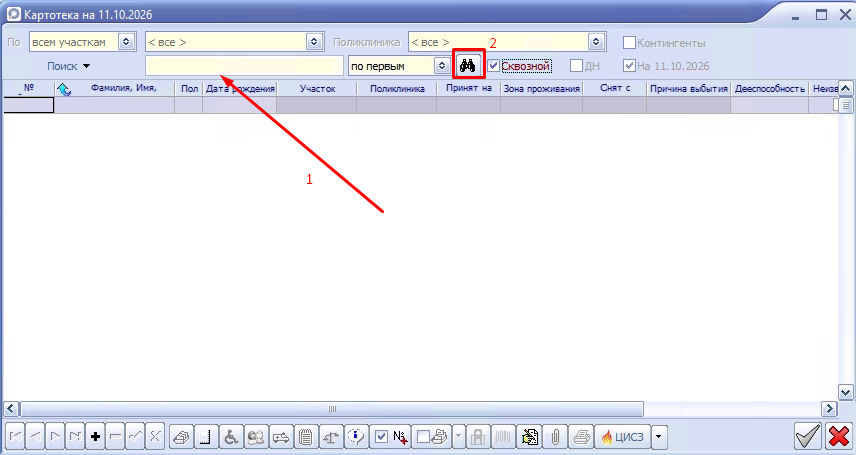
5. В открывшейся форме "Картотека" в строке поиска ввести ФИО пациента и нажать кнопку "Поиск пациента" (или горячую клавишу "Enter").
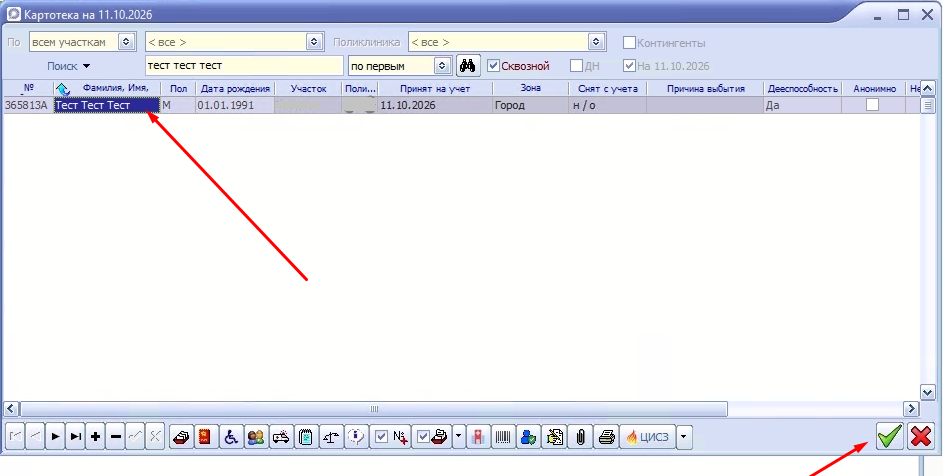
Выбрать необходимого пациента, щелкнув левой кнопкой мыши по нему, и нажать на кнопку "Выбор". Если пациент в списке отсутствует, его необходимо добавить. Подробнее написано в статье по ссылке.
6. В открывшейся форме "Регистрация пациента" необходимо заполнить обязательные поля:
6.1. Общую информацию:
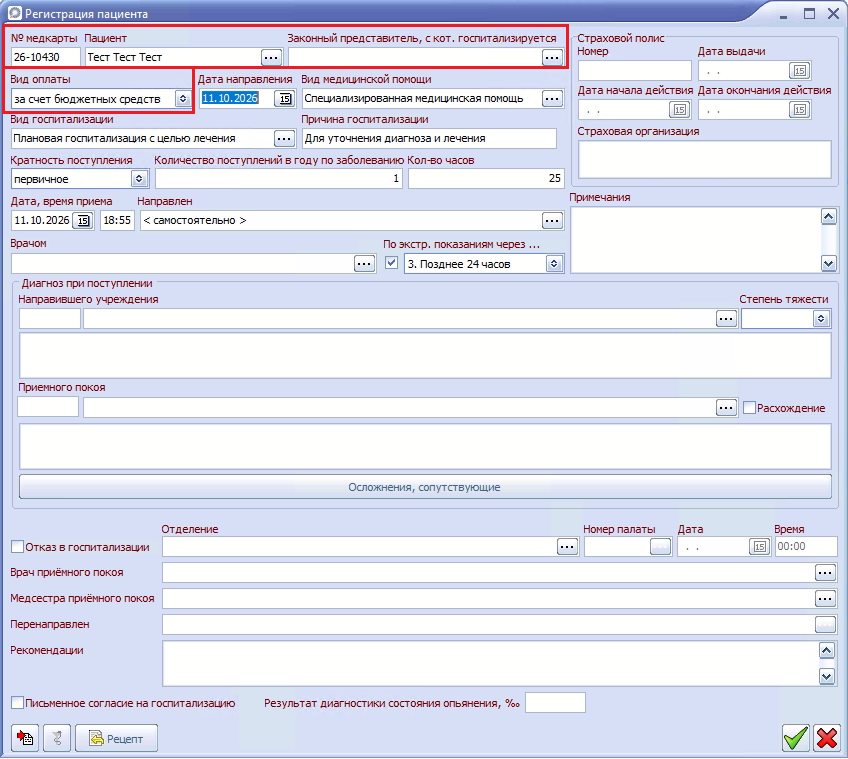
- № медкарты (заполняется автоматически).
- Пациент (выбирается из картотеки).
- Законный представитель, с кот. госпитализируется (заполняется при необходимости).
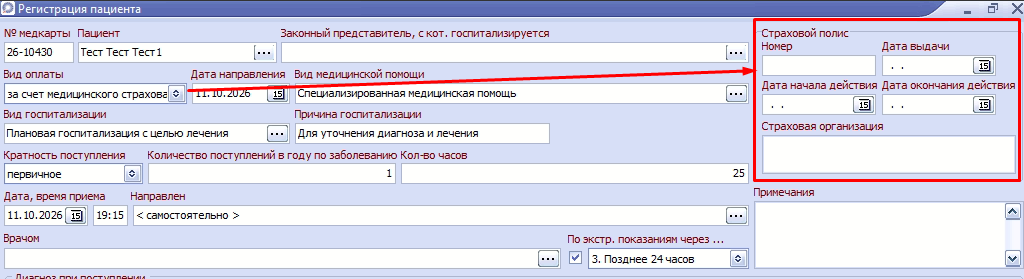
- Вид оплаты. Заполняются из выпадающего списка. По умолчанию указано "за счет бюджетных средств". При необходимости можно выбрать другой.
При оплате за счет страхования заполняется блок "Страховой полис": номер, дата выдачи, дата начала действия, дата окончания действия, страховая организация.
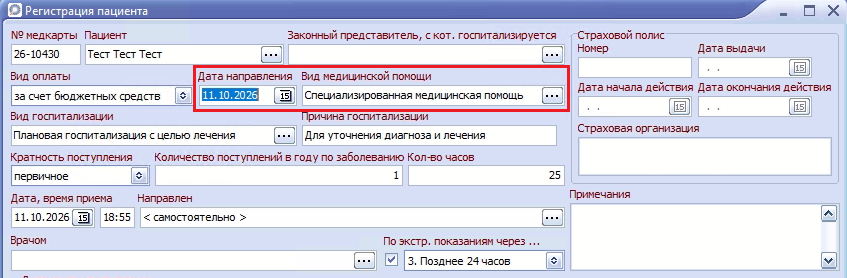
- Дата направления (заполняется автоматически).
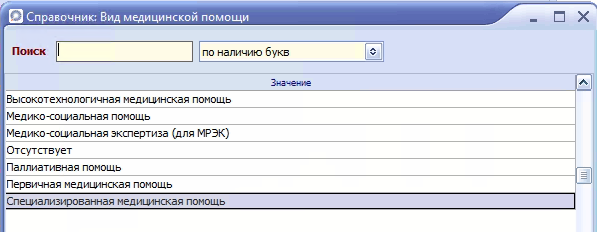
- Вид медицинской помощи. По умолчанию устанавливается "Специализированная медицинская помощь". При необходимости можно изменить, выбрав из справочника.
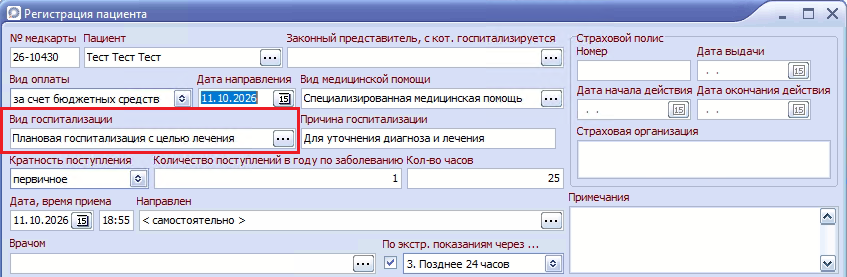
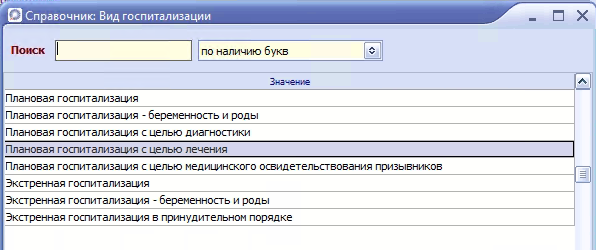
- Вид госпитализации. По умолчанию устанавливается "Плановая госпитализация с целью лечения". При необходимости можно изменить, выбрав из справочника.
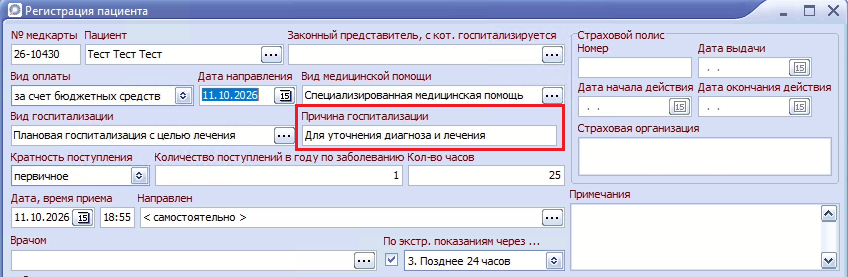
- Причина госпитализации. По умолчанию устанавливается "Для уточнения диагноза и лечения". При необходимости можно изменить, заполнив вручную.
- Кратность поступления. По умолчанию устанавливается "первичное". При необходимости можно изменить, выбрав из выпадающего списка.
- Количество поступлений в году по заболеванию. Указывается количество поступлений по данному заболеванию.
- Кол-во часов. Указывается количество часов, прошедших с момента выдачи направления. По умолчанию установлено 25 часов. Поле заполняется автоматически исходя из выбранного значения в поле "По экстр. показаниям через ....".
- Дата, время приема. По умолчанию устанавливается текущая дата и время. При необходимости можно изменить.
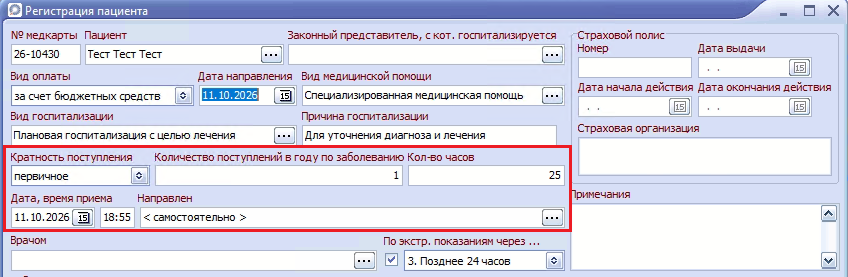
- Направлен. По умолчанию устанавливается "< самостоятельно >". Если направляет какая-либо организация, то необходимо выбрать из справочника данную организацию.
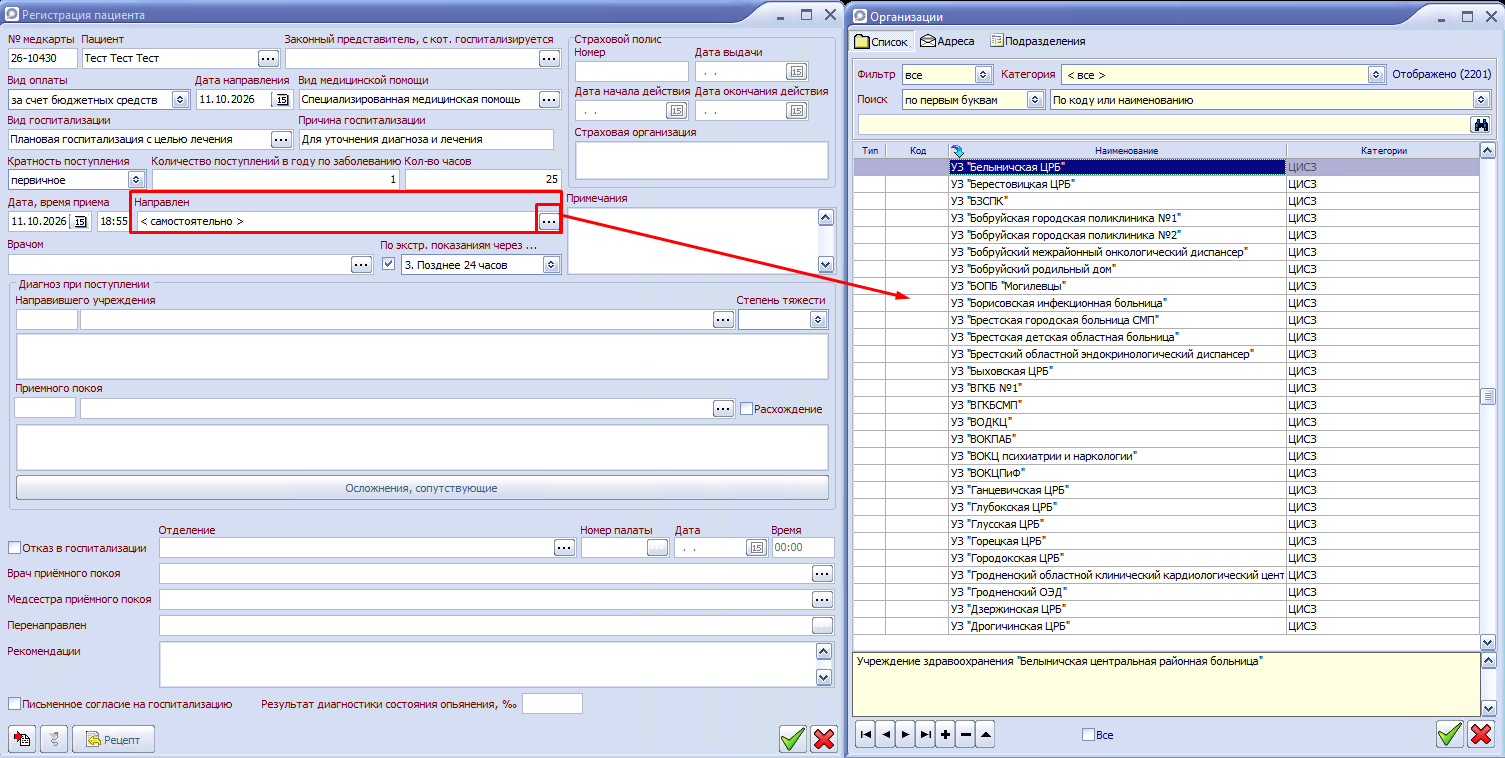
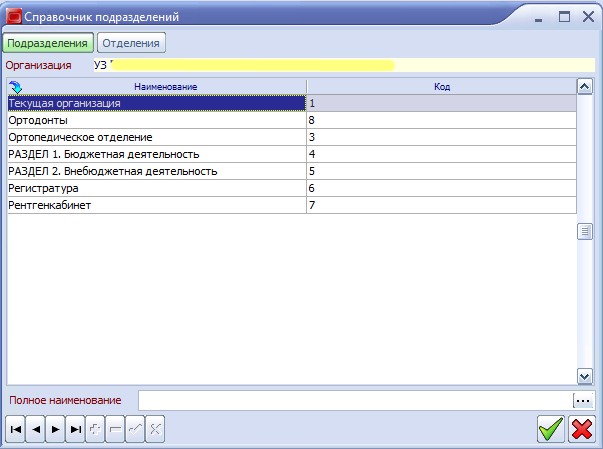
При выборе текущей организации откроется справочник "Подразделения" для выбора направляющего отделения.
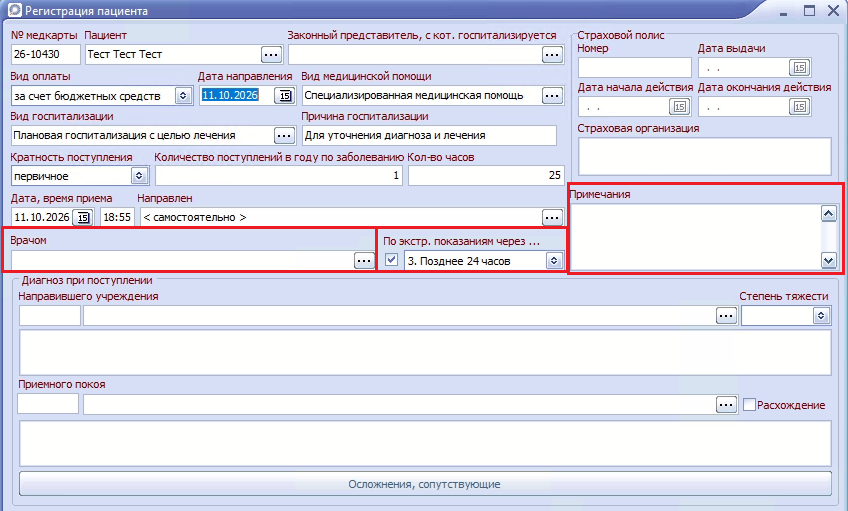
- Врачом. Указывается ФИО врача, направившего больного. Указывается только при направлении на госпитализацию подразделением данной организации.
- При необходимости можно установить отметку "По экстренным показаниям через…" и выбрать значение из выпадающего списка. По умолчанию установлено "Позднее 24 часов".
- Примечание. При отказе от госпитализации в данном поле детально расписывается причина и оказанная помощь.
6.2. Диагноз при поступлении.
Заполняется диагноз направившего учреждения и диагноз приемного покоя. Диагноз направившего учреждения является обязательным, если указано "Отделение", в которое направлен пациент.
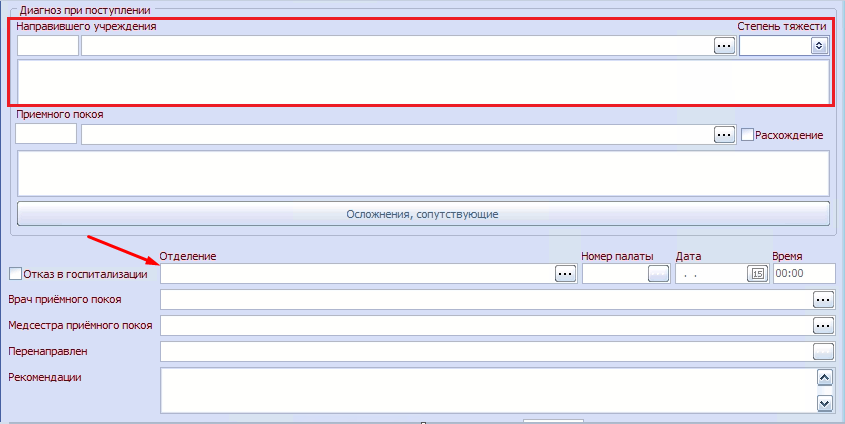
Есть два варианта заполнения диагноза при поступлении:
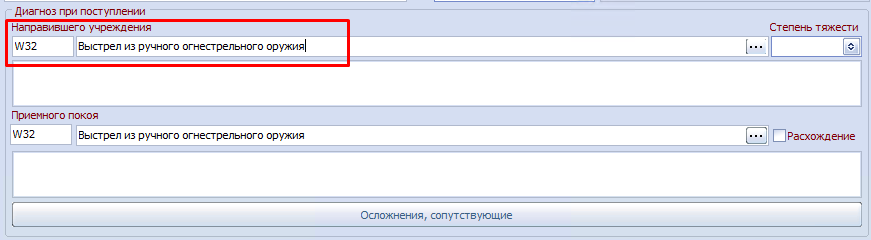
Вариант 1. Ввести шифр диагноза в данном поле:

После этого нажать левой кнопкой мыши в любое поле - программа отобразит наименование введенного диагноза из справочника МКБ10.
Вариант 2. Выбрать из справочника, нажав на кнопку в конце поля:
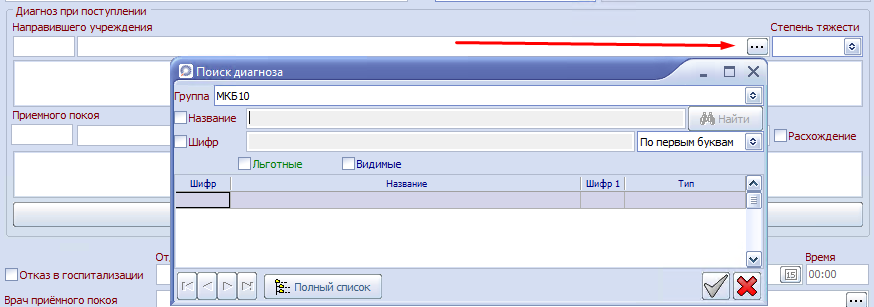
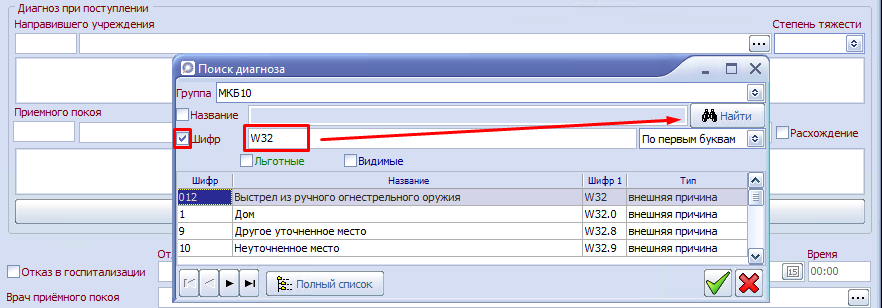
Ввести название или код диагноза и нажать кнопку "Найти". Выбрать нужный диагноз из списка результатов.
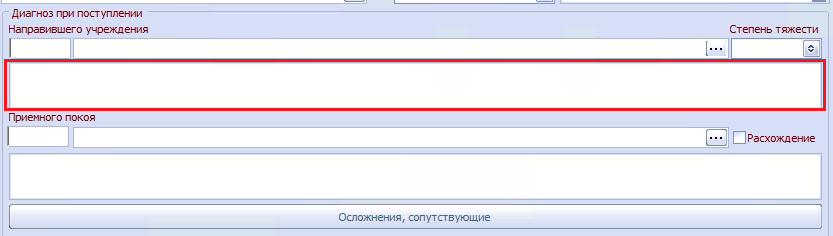
Для ввода дополнительной информации по диагнозу предусмотрено текстовое поле.
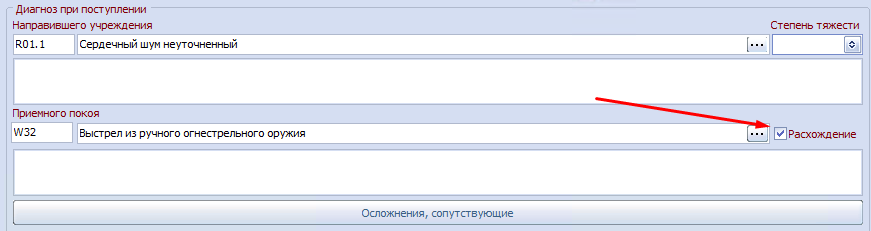
В поле диагноз приемного покоя вносится диагноз, установленный при поступлении в приемном покое. По умолчанию устанавливается равным диагнозу при поступлении.
При значительном расхождении между этими диагнозами (ошибка диагностики направившего учреждения) необходимо установить отметку "Расхождение".
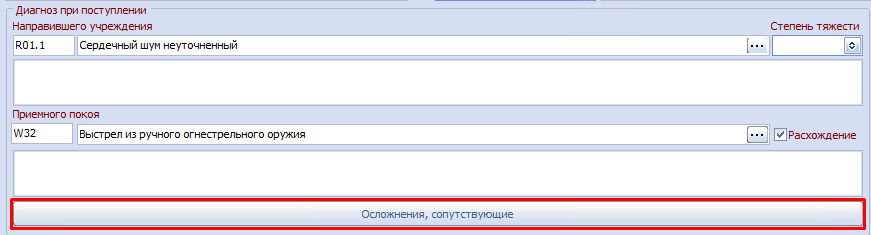
Осложнения и сопутствующие диагнозы, выявленные в приёмном покое (либо в направившем учреждении), вносятся через специальную форму. Для этого нажать на кнопку "Осложнения, сопутствующие".
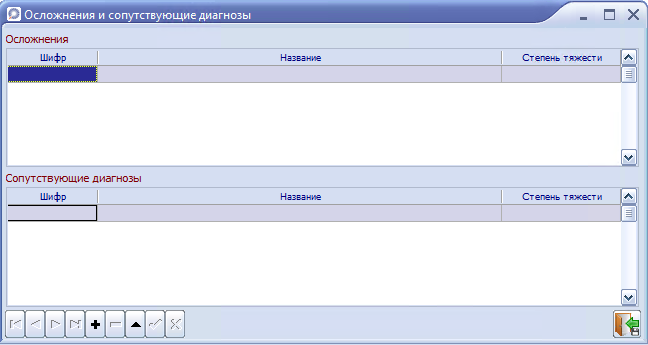
В верхней части формы вводятся осложнения, в нижней - диагнозы сопутствующих заболеваний.
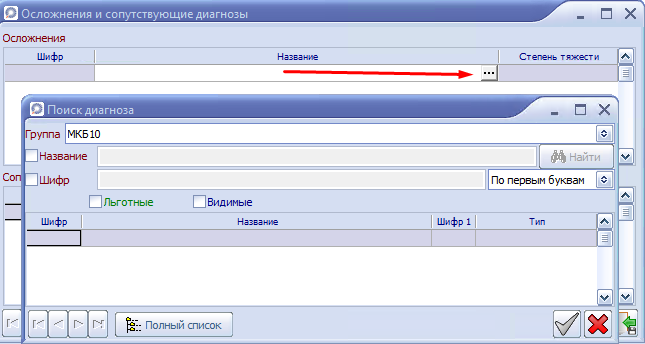
Заполняются также из справочника МКБ10.
6.3. Если пациент госпитализирован, в поле "Отделение" необходимо заполнить, куда направлен пациент. Для этого нажать на кнопку в конце строки данного поля.
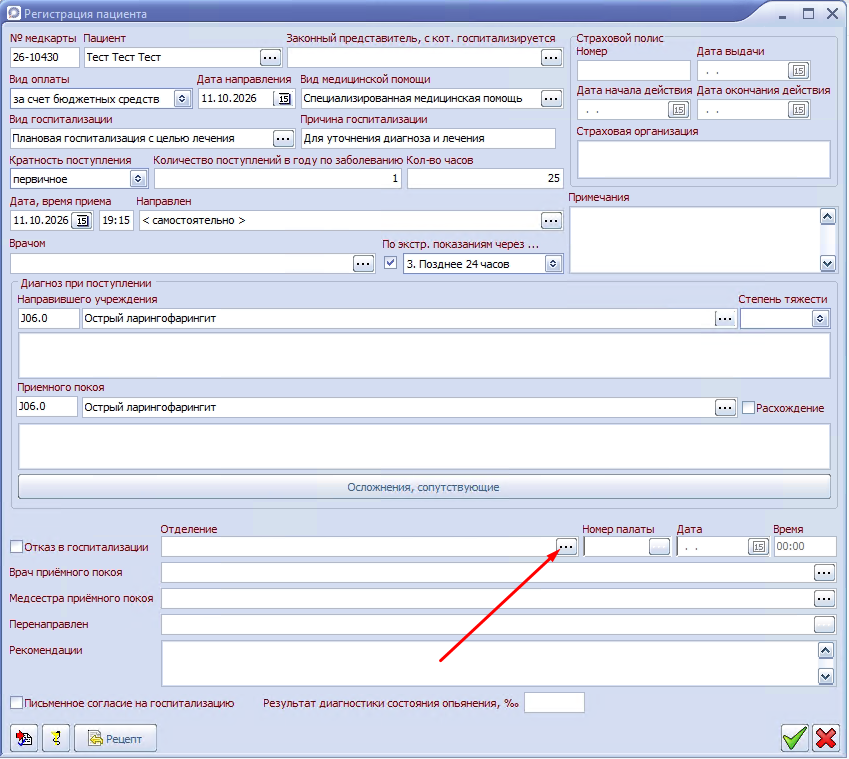
В открывшемся окне "Коечный фонд" выбрать необходимое отделение и нажать на кнопку "Выбор".
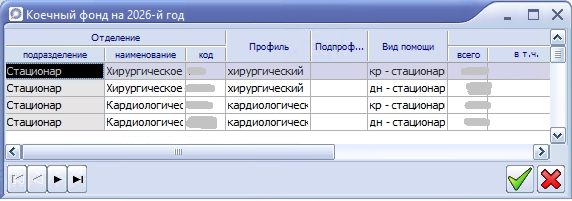
После выбора отделения откроется окно "Больничные палаты". При необходимости можно выбрать номер палаты и нажать кнопку подтверждения. Если указывать больничную палату не нужно, то закрыть данное окно.
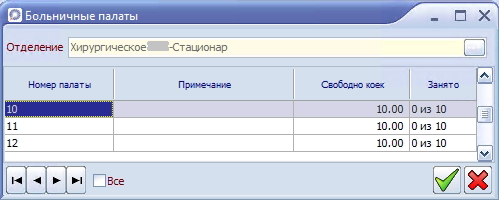
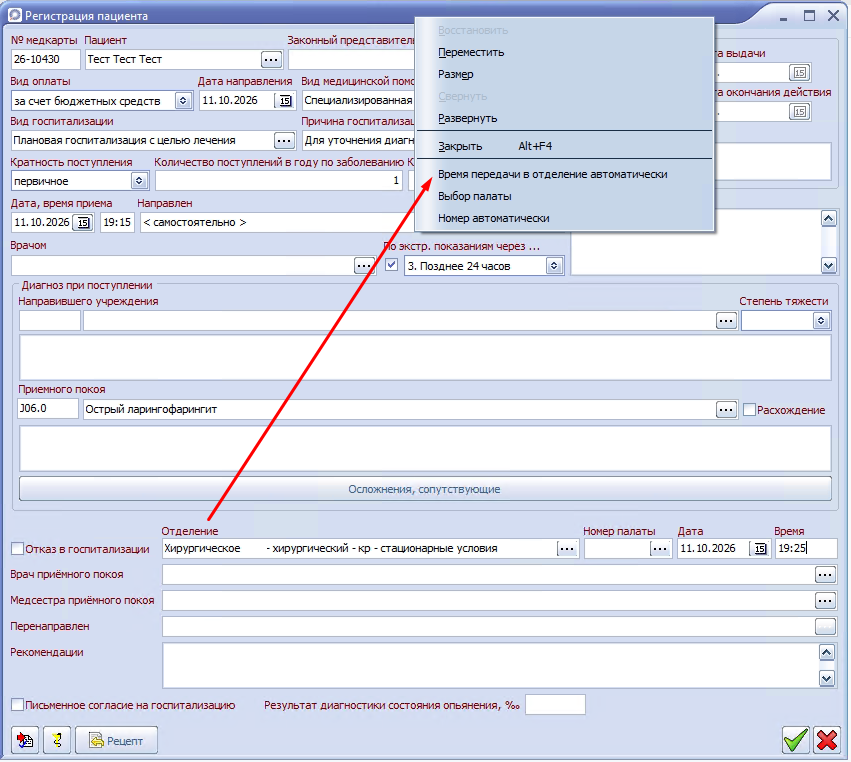
Если после выбора отделения не отобразилось окно "Больничные палаты", то данный функционал был отключен в системном меню формы "Регистрация пациента". Чтобы его включить, необходимо нажать правой кнопкой мыши по верхнему полю и поставить отметку "Выбор палаты", нажав левой кнопкой мыши по данному пункту.
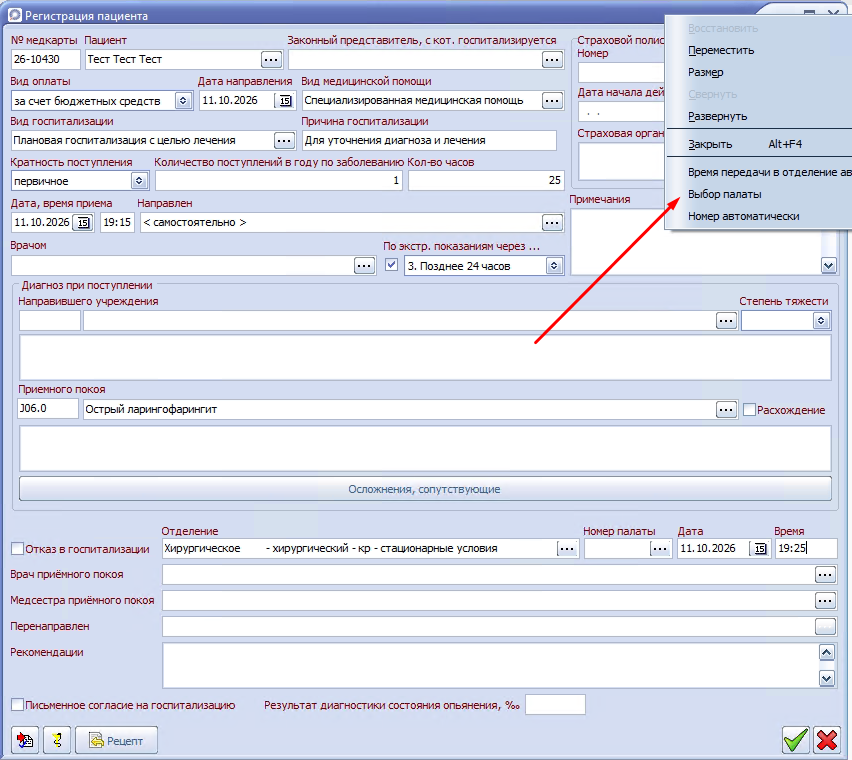
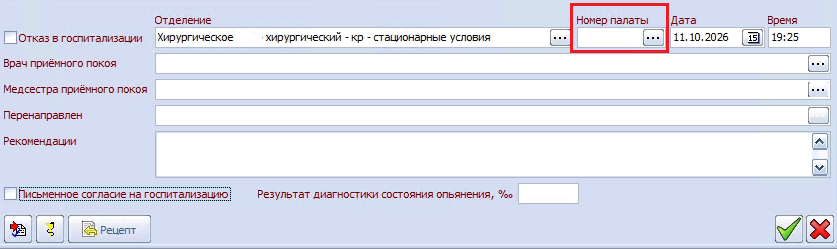
При необходимости можно выбрать номер палаты после выбора отделения в форме "Регистрация пациента".
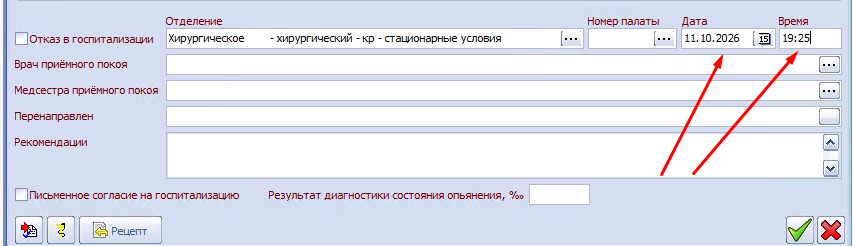
- Дата и время выбытия из приемного отделения (в лечебное отделение) по умолчанию устанавливается по текущему времени, в момент указания отделения. При необходимости можно изменить.
В системном меню формы имеется отметка "Время передачи в отделение автоматически". Если она включена, дата и время будут заблокированы для редактирования и будут проставляться при закрытии окна редактирования записи.
При направлении пациента в отделение необходимо выбрать врача либо медсестру приемного покоя (также есть возможность указать и врача, и медсестру).
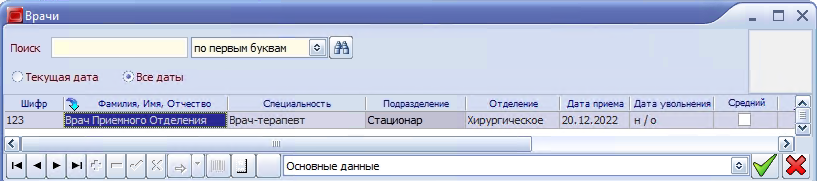
- Врач приемного покоя. Для выбора врача, который проводил осмотр и принимал решение по госпитализации, нажать на кнопку в конце строки.
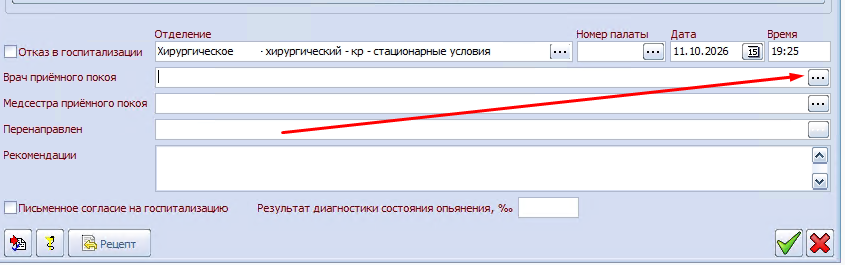
В открывшемся справочнике "Врачи" выбрать нужного врача.
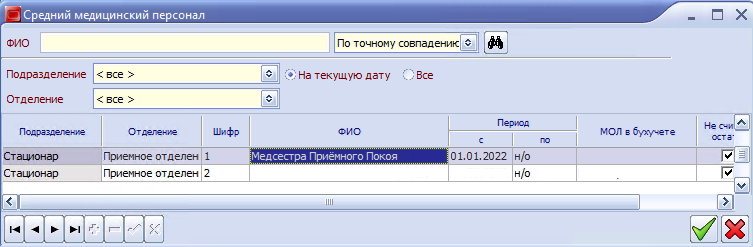
- Медсестра приемного покоя. Для выбора медсестры, которая проводила регистрацию пациента, нажать на кнопку в конце строки.

В открывшемся справочнике "Средний медицинский персонал" выбрать нужную медсестру.
Поле "Перенаправлен" недоступно для редактирования, т.к. указывается в случае отказа от госпитализации. Подробнее об этом поле будет описано ниже.
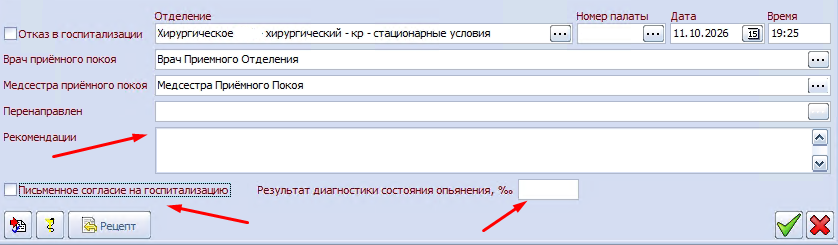
При необходимости можно также указать:
- Рекомендации врача приемного покоя в поле "Рекомендации";
- Письменное согласие на госпитализацию. Наличие письменного согласия пациента или его законного представителя на госпитализацию в психиатрический стационар;
- Результат диагностики состояния опьянения, ‰ .
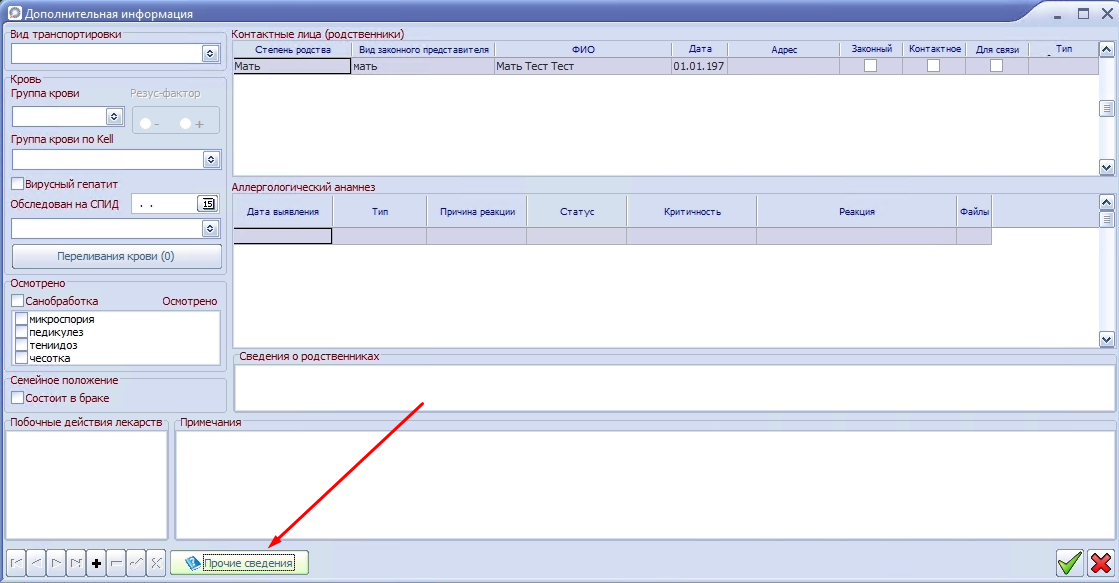
6.4. Дополнительные сведения вводятся в форму, которая открывается по кнопке "Дополнительные сведения".
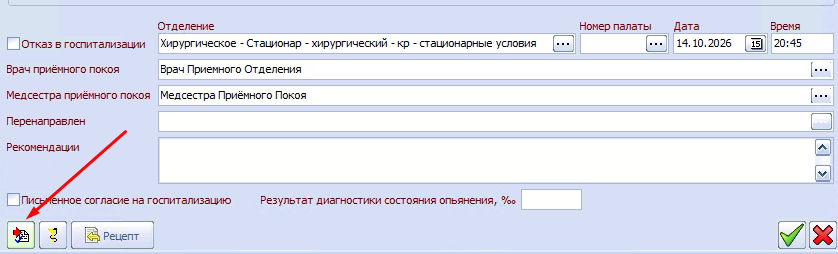
В форме предусмотрен ввод следующей информации:
- Вид транспортировки. Заполняется выбором из выпадающего списка.
- Группа крови. Заполняется выбором из выпадающего списка, с последующим указанием Резус-фактора.
- Обследован на СПИД. Вводится дата проведения обследования и результат, который заполняется выбором из выпадающего списка.
- Осмотрено. Вводятся результаты осмотра, проведенного в приемном покое.
- Семейное положение. Устанавливается соответствующая отметка если пациент состоит в браке.
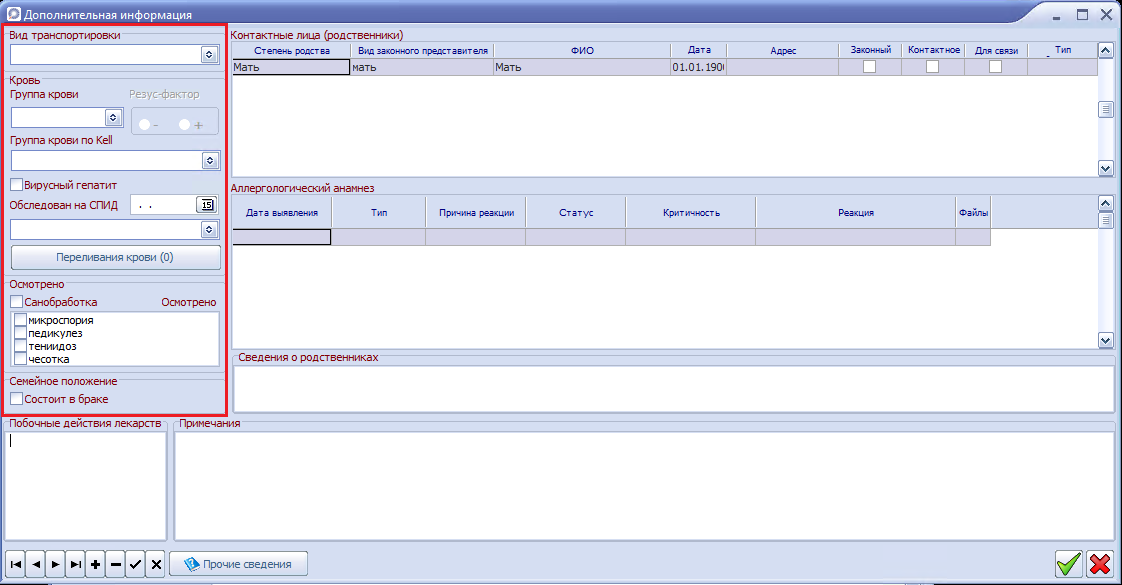
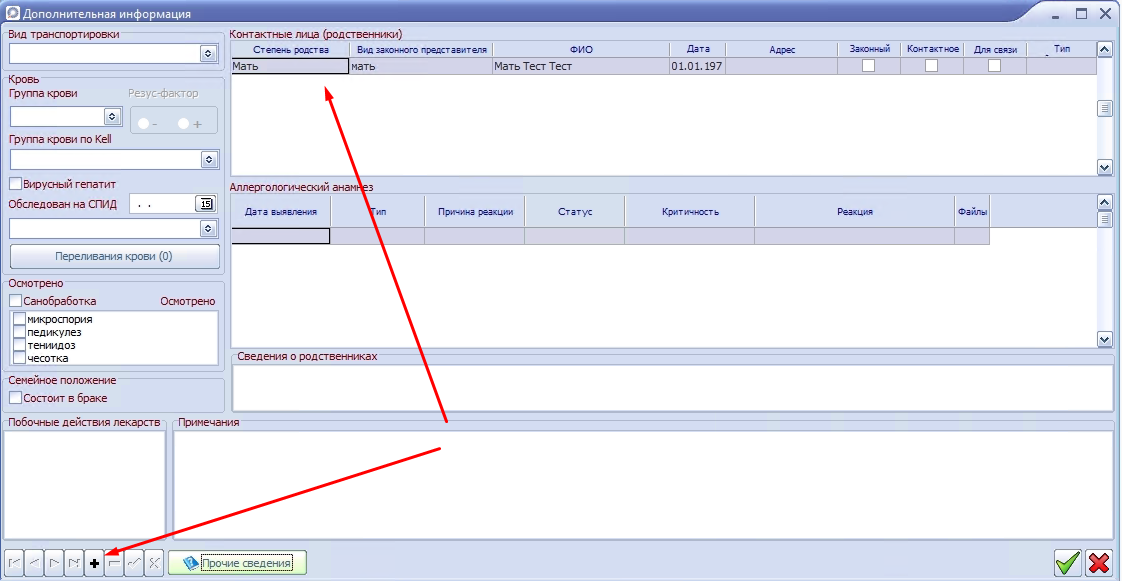
- Контактные лица (родственники). Отображается информация о родственниках, внесенных в "Картотеке". Подробнее о добавлении контактных лиц описано в статье по ссылке.
Также предусмотрено добавление родственников в данной форме. Для добавления "контактного лица" необходимо установить курсор в поле "Контактные лица (родственники)" и в нижней части формы нажать на кнопку "добавить".
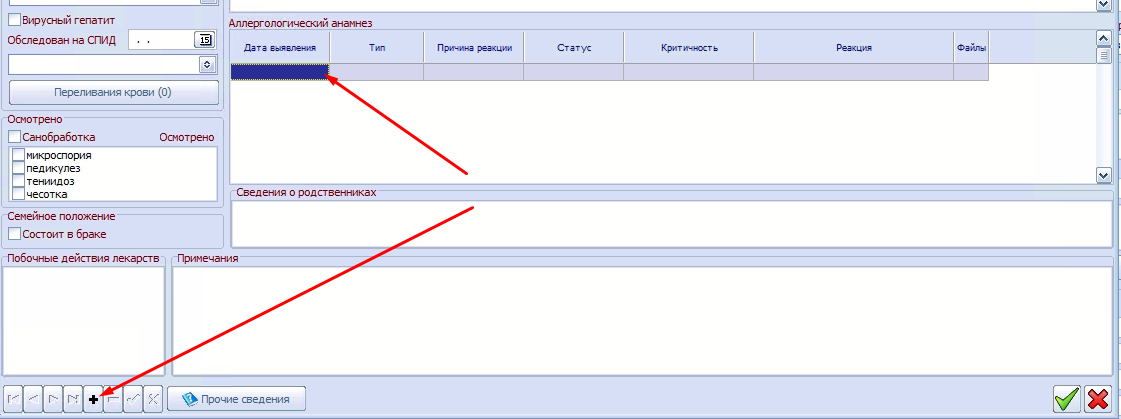
- Аллергологический анамнез. При необходимости можно заполнить информацию об аллергологическом анамнезе. Для добавления новой записи необходимо установить курсор в поле "Аллергологический анамнез" и в нижней части формы нажать на кнопку "добавить". Подробнее по заполнению анамнеза описано в статье по ссылке (см. п. 13).
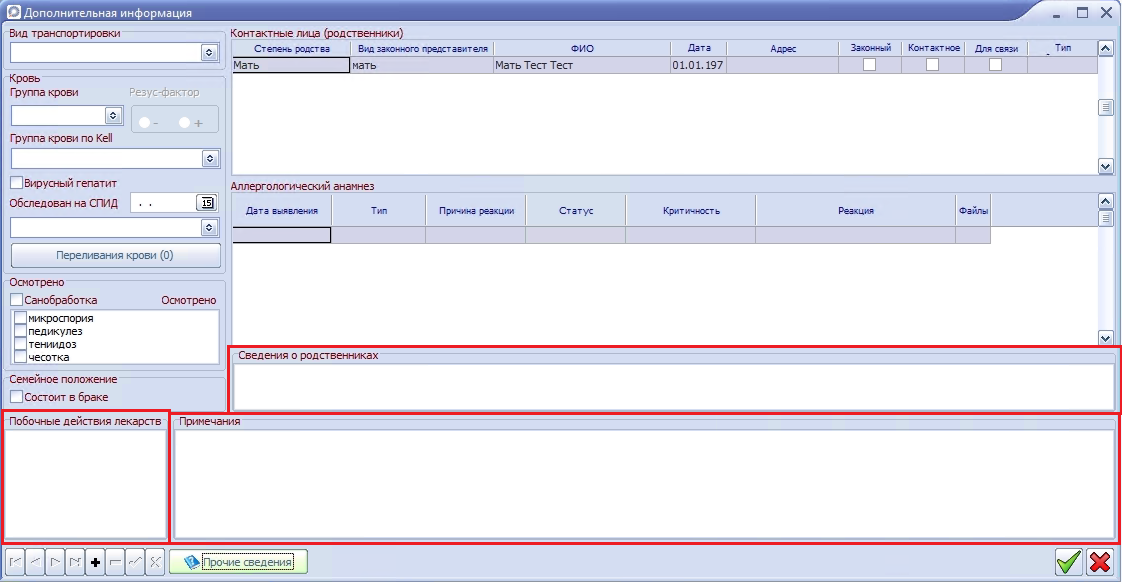
- Сведения о родственниках. Информация заполняется вручную в свободной форме.
- Побочные действия лекарств. Информация заполняется вручную в свободной форме.
- Примечания. Информация заполняется вручную в свободной форме.
- Кнопка "Прочие сведения". Предназначена для ввода сведений о передаче информации о пациенте и о нарушении режима при госпитализации.
Для добавления новой записи необходимо установить курсор в нужное поле (например, "Сведения о передаче информации о пациенте") и в нижней части формы нажать на кнопку "добавить".
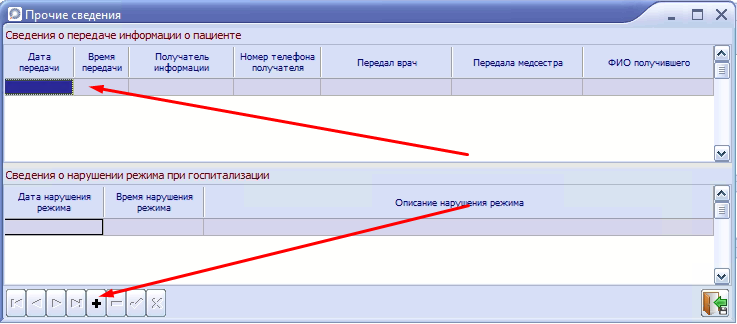
Пример заполнения:


6.5. При необходимости можно внести медикаментозное назначение. Для этого нажать на кнопку "Медикаментозное назначение".
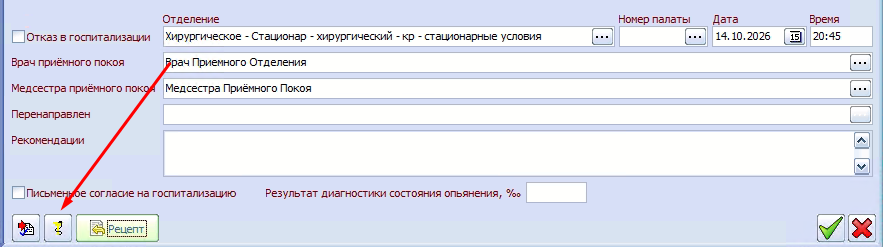
В открывшейся форме "Назначения" заполнить всю необходимую информацию.
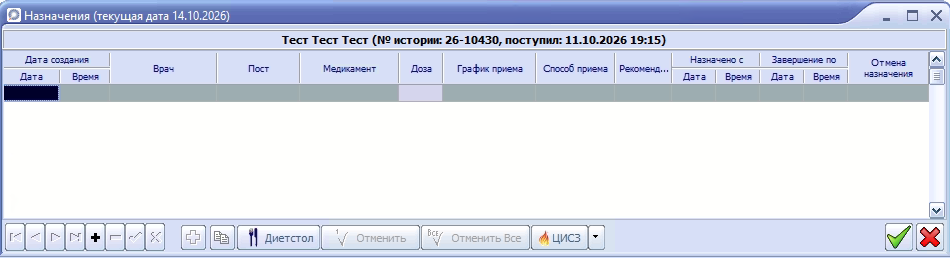
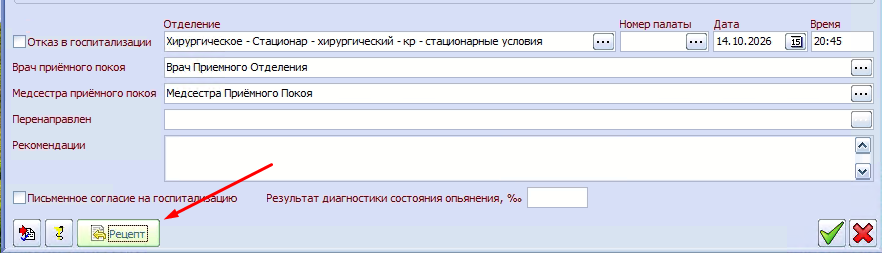
6.6. Кнопка "Рецепт" предназначена для выписки рецептов врачом приемного покоя.
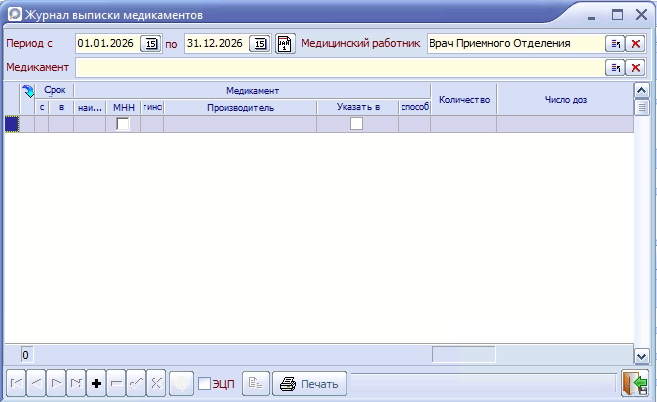
При нажатии на кнопку откроется форма "Журнал выписки медикаментов". Подробнее по заполнению описано в статье по ссылке (см. п. 12).
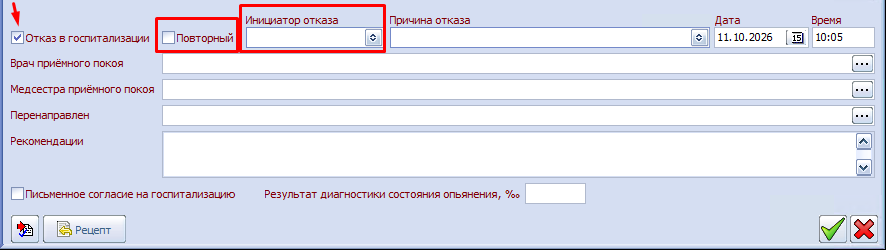
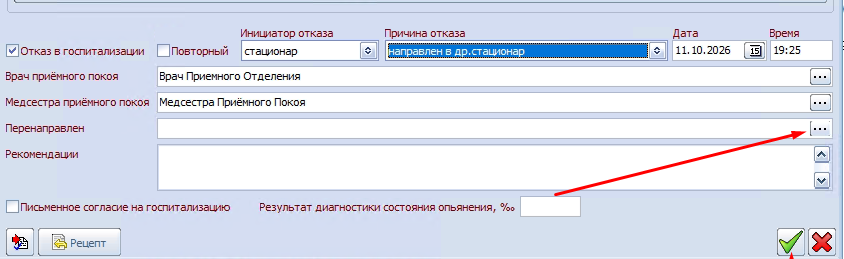
6.7. При оформлении отказа в госпитализации проставляется соответствующая отметка. В этом случае поле "Отделение" скрывается, а вместо него открываются дополнительные реквизиты для заполнения:
- Отметка "Повторный" проставляется в случае фиксации повторного отказа в госпитализации;
- Инициатор отказа. Поле для выбора из выпадающего списка. Доступные варианты: пациент или стационар;
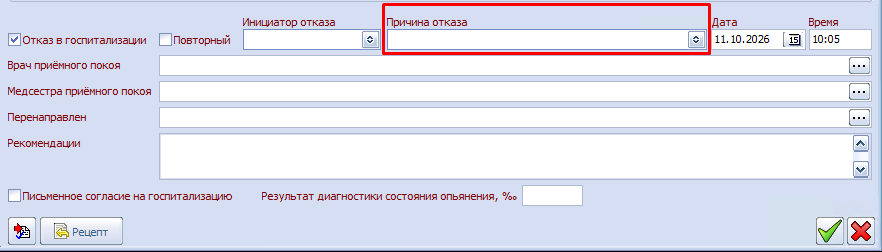
- Причины отказа. Поле для выбора из выпадающего списка. Перечень определяется соответствующим справочником.
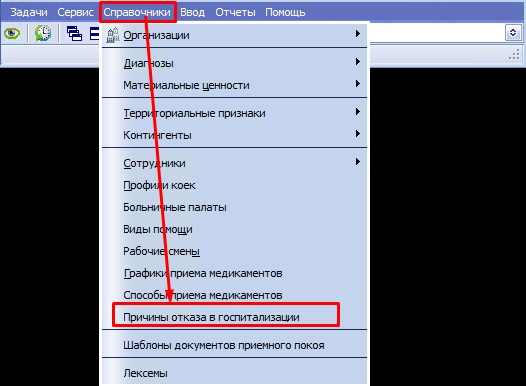
Чтобы добавить причину отказа, необходимо в главном меню программы перейти в форму "Справочники - Причины отказа в госпитализации".
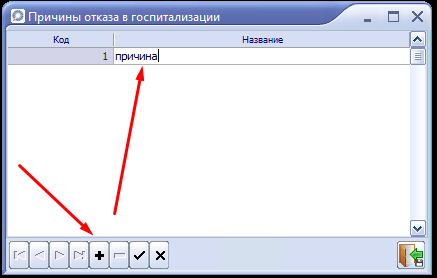
Справочник заполняется вручную. Для добавления записи нажать кнопку "Добавить" в нижней части формы и ввести необходимые данные.
После установки отметки "Отказ в госпитализации" также становится активно поле "Перенаправлен", в котором указывается организация, в которую перенаправлен пациент в случае отказа от госпитализации. Для выбора "Организации" нажать на кнопку в конце поля.
В открывшемся справочнике "Организаций" выбрать необходимую организацию.
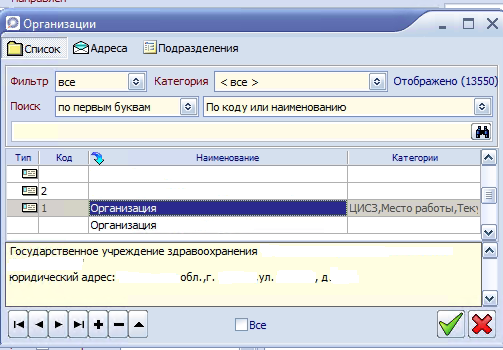
Выбранная организация отобразится в поле "Перенаправлен".

При регистрации отказа в госпитализации назначенный номер медицинской карты аннулируется (очищается) и может быть назначен другому больному.
7. После заполнения всех необходимых данных нажать "Сохранить изменения и выйти".
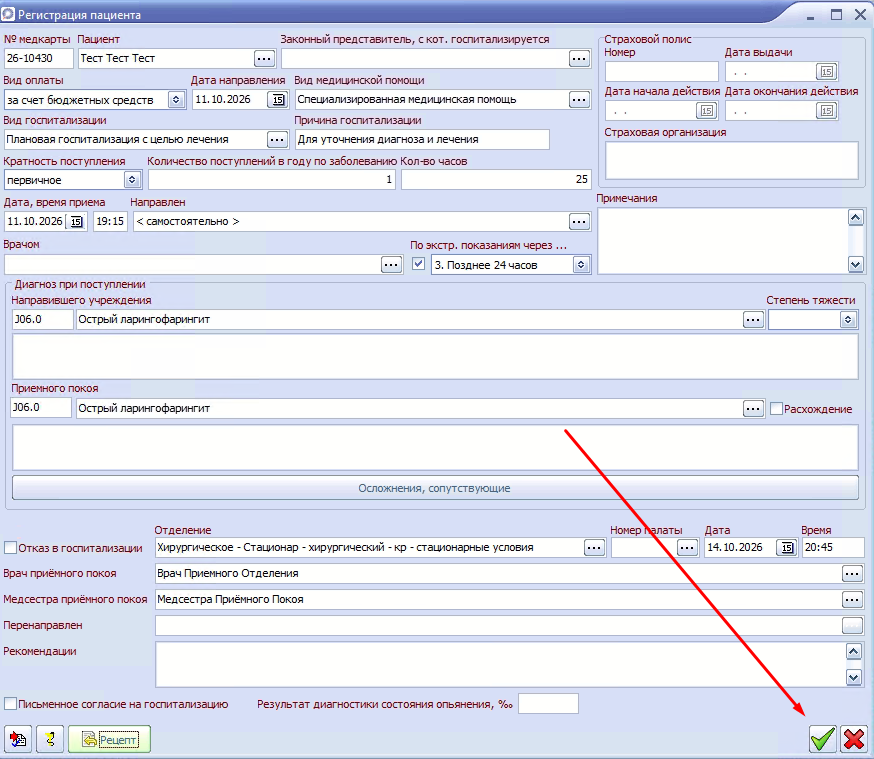
8. В "Журнале учета приема больных" отобразится карта пациента.
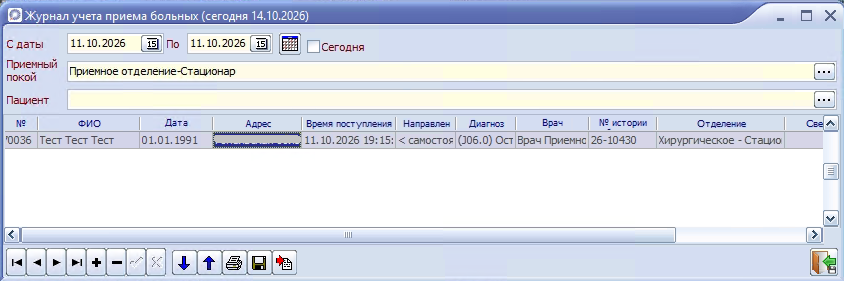
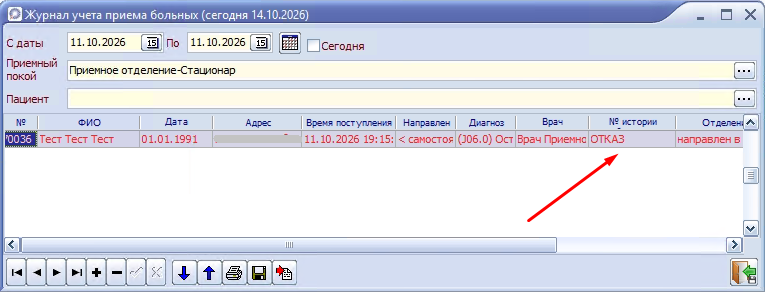
В зависимости от заполненной информации, карты пациентов в журнале учета приема больных будут отображаться разными цветами:
- синим цветом - поступающий пациент при отсутствии медицинского направления на госпитализацию;
- черным цветом - если пациент госпитализирован;
- красным цветом - если установлена отметка отказа от госпитализации. Также в поле "№ истории болезни" отобразится "ОТКАЗ".
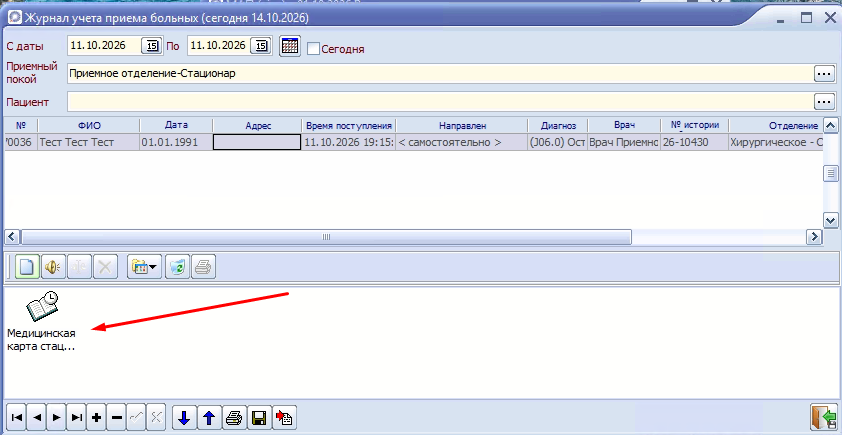
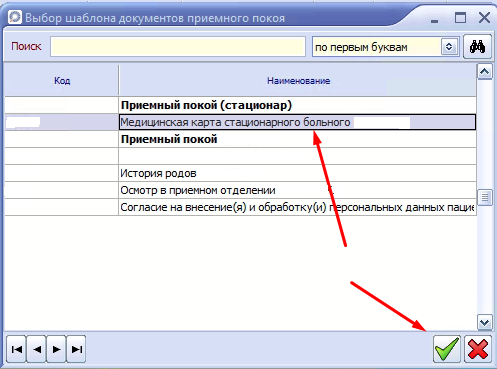
9. В системном меню формы "Журнал учета приема больных" предусмотрена опция "html документы", при включении которой html-документы отображаются под таблицей в специальной области. С помощью данной опции возможно добавление html-документов, к примеру, "Осмотр в приемном отделении", "Медицинская карта стационарного больного".
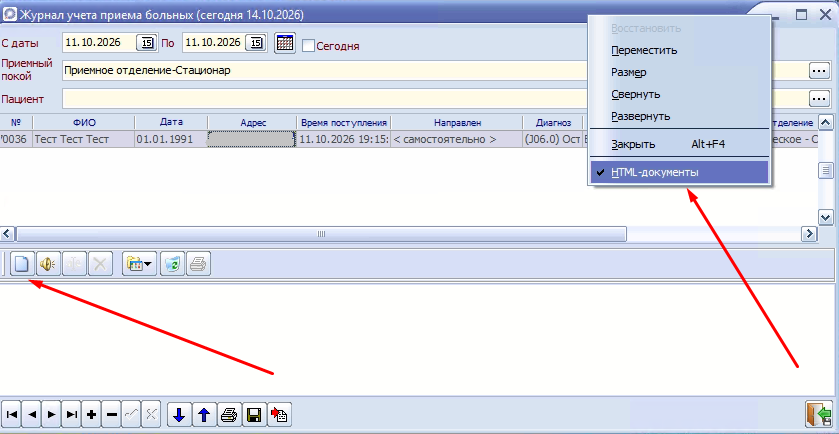
Для создания нового html-документа нажать на кнопку "Добавить документ". Откроется форма "Выбор шаблона документа приемного покоя". Выбрать необходимый шаблон и нажать на кнопку "Выбор".
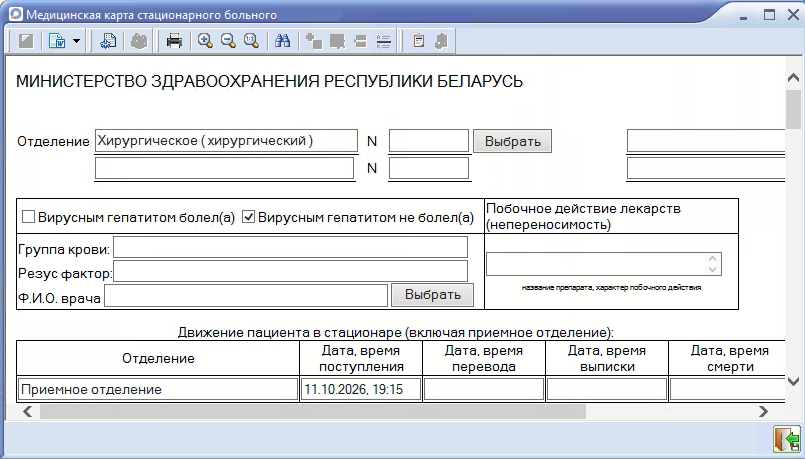
Документ откроется для предпросмотра и редактирования.
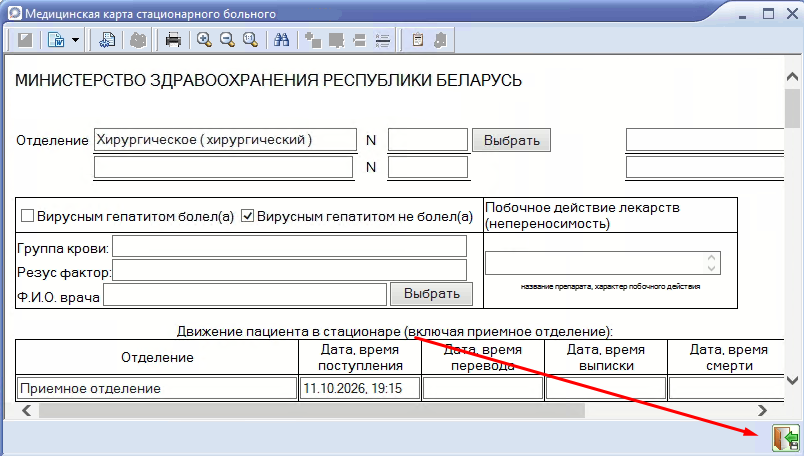
После заполнения необходимых сведений, нажать на кнопку "Сохранить и выйти".
В нижней части таблицы отобразится сохраненный "html-документ".