
Решение: В таком случае необходимо нажать кнопку «Разрешить доступ», чтобы автоматически создать правило исходящих подключений для программы.
2.Если в статусе программы отображается статус «Служба не запущена»:
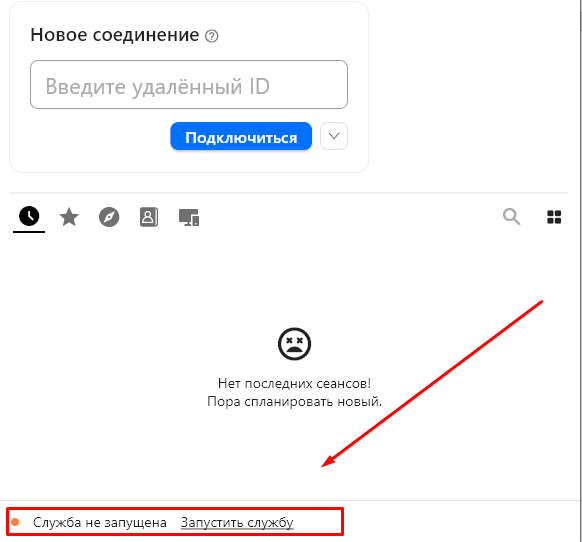
Решение: Необходимо нажать «Запустить службу». Программа перезапустится, и статус будет «Готов».

3. Если программа RustDesk закрывается сразу после запуска:
Решение: Если установлена электронная цифровая подпись (Криптопровайдер Avest CSP или AvCSP), то нужно найти на компьютере файл process в папке Avest CSP (путь к папке см. ниже) и добавить строку rustdesk.exe в файл.
Чтобы найти файл process, необходимо включить отображение скрытых элементов.

Где найти файл process:
C:\Program Files\Common Files\Avest\Avest CSP\process
И (или)C:\Program Files (x86)\Common Files\Avest\Avest CSP\process
Открываем файл process, например, с помощью блокнота, и добавляем строку rustdesk.exe. После этого сохраняем файл.
Содержимое файла process может быть примерно таким:
- sqlservr.exe
- mstsc.exe
- winword.exe
- excel.exe
- onenote.exe
- avp.exe
- rustdesk.exe
4. Если в течение короткого промежутка времени статус в программе неоднократно меняется с «Готов» на «Не подключено. Проверьте соединение»:

Решение 1: Выполняем рекомендации из пункта 3 данной статьи.
Решение 2: Проверяем настройки антивирусной программы. Добавляем в исключение программу и порты 21114 - 21119.
Решение 3: Если предыдущие варианты не помогли, то необходимо обратиться к вашему интернет-провайдеру (напр. Белтелеком) с требованием снять блокировку входящего и исходящего трафика по IP: 134.17.89.211 и портам: 21114 - 21119.